
Écrit par Elaine
Mis à jour le
2 février 2024
·
09 h 03
Comment installer la souris sans fil BlueBuilt Nexum Pro ?
Vous avez acheté une souris sans fil BlueBuilt Nexum Pro et vous souhaitez la connecter à votre ordinateur portable ou P ? Dans cet article, nous vous expliquons comment procéder en 5 étapes.
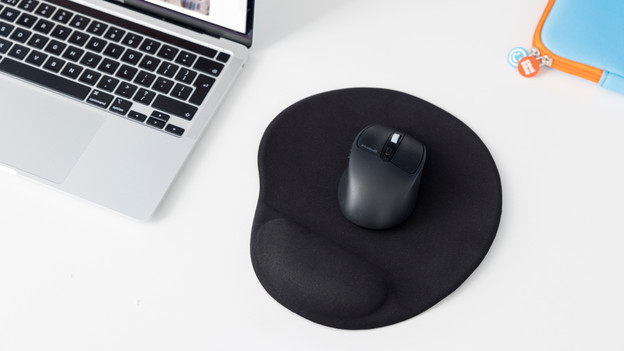
Installer la souris BlueBuilt en 4 étapes
Vous lirez ici comment installer votre souris BlueBuilt en 4 étapes.
- Étape 1. Allumez la souris
- Étape 2. Réglez les PPP
- Étape 3. Naviguez entre les pages
- Étape 4. Chargez la souris
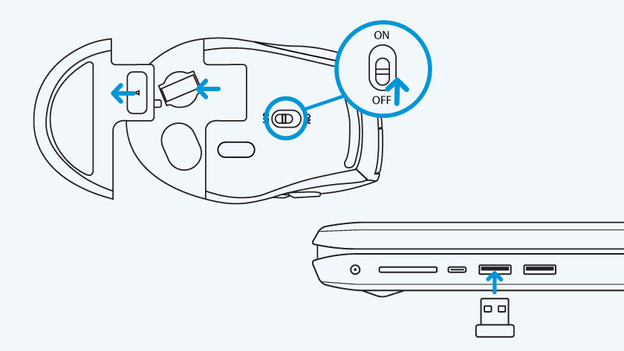
Étape 1 : connectez la souris
- Faites glisser le bouton d'alimentation située en dessous de la souris sur « On ». La souris est maintenant allumée.
- Le récepteur USB inclus se trouve à l'intérieur de la souris. Faites glisser le rabat situé en bas de la souris et retirez le récepteur.
- Insérez le récepteur USB dans un port USB-A de votre ordinateur portable ou PC. La souris est maintenant connectée à votre ordinateur portable.
- La souris ne fonctionne pas ? Alors, essayez un autre port USB-A.
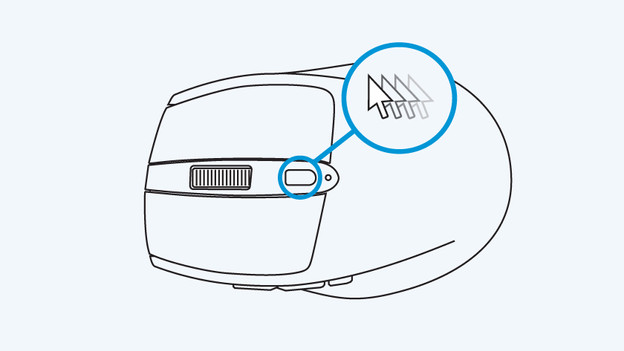
Étape 2 : réglez les PPP
Réglez la sensibilité du curseur de votre souris à l'aide du bouton situé derrière la molette de défilement. Appuyez sur ce bouton et testez la souris. Vous la trouvez toujours lente ? Continuez à appuyer sur ce bouton jusqu'à ce que vous obteniez la vitesse souhaitée. Elle va toujours trop vite ? Continuez à appuyer jusqu'à ce qu'elle ralentisse. La souris peut en effet être réglée sur 3 vitesses : lente, moyenne et rapide.
Votre souris sans fil ergonomique Bluetooth BlueBuilt Imperium est maintenant prête à l'emploi.
Attention : si vous n'utilisez pas la souris pendant 10 minutes, elle se met en veille. Appuyez sur l'un des boutons de la souris pour la réactiver.
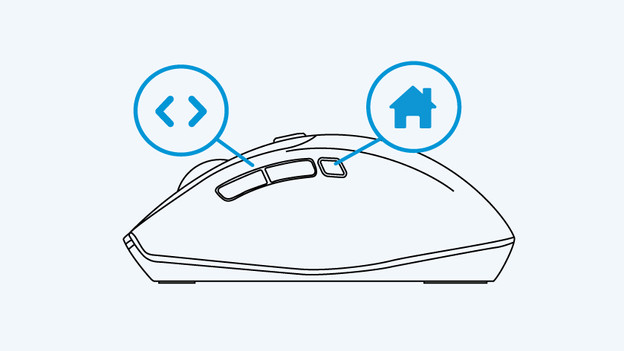
Étape 3 : naviguez entre les pages
La souris dispose de 3 boutons supplémentaires sur le côté gauche. Les deux premiers boutons vous permettent de naviguer rapidement et facilement entre les différentes pages de votre navigateur web. Vous souhaitez revenir à la page précédente ? Appuyez alors sur le bouton situé le plus en arrière. Vous voulez quand même revenir à la page sur laquelle vous étiez ? Alors, appuyez sur le bouton de devant. Le troisième bouton est le bouton « Home ». En appuyant sur ce bouton, vous retournez à votre page d'accueil.
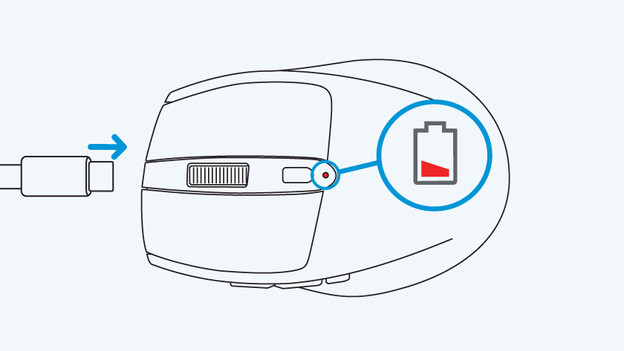
Étape 4 : chargez la souris
Le voyant situé sur le dessus de la souris clignote rouge ? Alors, c'est que la batterie est vide. Pour charger la souris, branchez le câble USB-C vers USB-C inclus sur le port USB-C de votre appareil. Vous pouvez également la charger avec un chargeur USB via une prise.
