Écrit par Lucinda
Mis à jour le
9 février 2024
·
14 h 34
Comment connecter une souris sans fil ?
Une souris sans fil permet de ranger votre bureau et vous offre une plus grande liberté de mouvement qu'une souris avec câble. Mais comment connecter une souris sans fil ? Dans cet article, vous pouvez lire étape par étape la façon de connecter une souris sans fil à votre ordinateur portable ou PC. Ces étapes s'appliquent à toutes les marques de souris sans fil.

Connecter la souris via un Bluetooth ou un dongle
Tout d'abord, il est bon à savoir si vous allez connecter la souris via Bluetooth ou avec un dongle. Pour connecter la souris via Bluetooth, vous n'avez pas besoin d'un dongle. Certaines souris Bluetooth ne sont même pas fournies avec un dongle, comme la MX Master 3 pour Mac. Pour être sûr, vérifiez le dessous de la souris, où se trouve souvent un dongle. Si vous ne connectez pas la souris via Bluetooth, vous avez besoin du dongle.
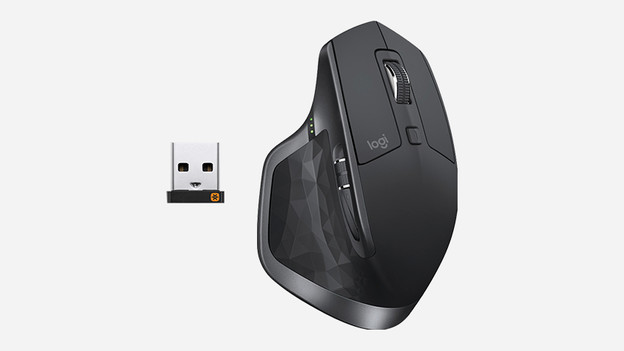
Installer une souris sans fil avec un dongle
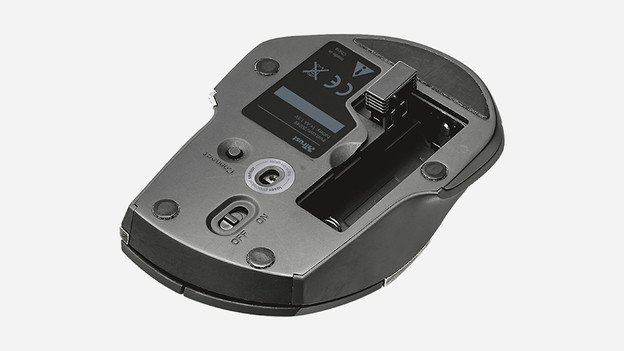
Si vous avez une souris avec un dongle, celui-ci se trouve souvent sous la souris ou à l'intérieur de celle-ci, à côté des piles. Ce dongle communique avec la souris via des fréquences radio.
- Branchez le dongle de votre souris dans le port USB-A de votre ordinateur portable ou PC. Dans de nombreux cas, la souris fonctionne immédiatement.
- Si vous devez installer des pilotes, vous le verrez en bas à droite de l'écran. Si l'installation ne démarre pas automatiquement, vous pouvez trouver les pilotes nécessaires sur le site web du fournisseur.
Installer une souris Bluetooth

Installer une souris Bluetooth dans Windows
- Par l'intermédiaire du logo Windows et de l'engrenage, allez dans « Paramètres » et cliquez sur « Périphériques ».
- Activez Bluetooth.
- Appuyez sur le bouton de synchronisation situé en dessous de la souris et maintenez-le enfoncé. La souris apparaît maintenant dans la liste des périphériques.
- Sélectionnez la souris pour la connecter à votre ordinateur.

Installer une souris Bluetooth dans macOS
- Dans le menu Apple, allez dans les « Préférences Système » et cliquez sur « Bluetooth ».
- Dans le menu Bluetooth, sélectionnez « Activer Bluetooth ».
- Appuyez sur le bouton de synchronisation situé en dessous de la souris et maintenez-le enfoncé. La souris apparaît maintenant dans la liste des périphériques.
- Sélectionnez la souris pour la connecter à votre ordinateur.

Installer une souris Bluetooth dans Chrome OS
- Accédez aux paramètres de votre Chromebook et cliquez sur « Bluetooth ».
- Activez Bluetooth.
- Appuyez sur le bouton de synchronisation situé en dessous de la souris et maintenez-le enfoncé. La souris apparaît maintenant dans la liste des périphériques.
- Sélectionnez la souris pour la connecter à votre ordinateur.
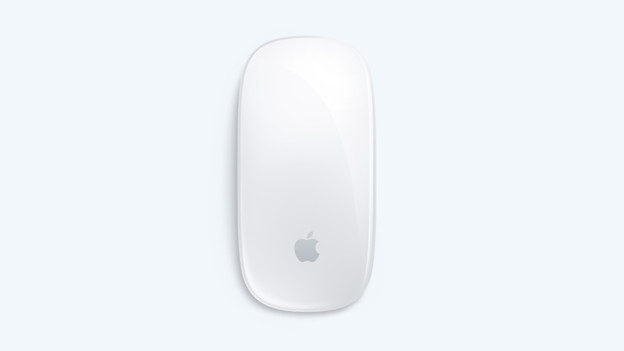
Installer l'Apple Magic Mouse 2
- Connectez la Magic Mouse 2 à votre MacBook avec le câble Lightning vers USB-A inclus.
- Faites glisser vers le haut le bouton d'alimentation situé en bas de la souris. Vous verrez alors un point vert.
- La souris est maintenant couplée. Il n'est pas nécessaire d'aller dans les paramètres Bluetooth de votre MacBook.
Attention : Votre Apple MacBook ne dispose pas d'un port USB-A ? Alors, connectez la souris via les paramètres Bluetooth de votre MacBook.
La souris ne fonctionne toujours pas ?
Si vous avez suivi les étapes, il se peut que votre curseur ne bouge toujours pas. Assurez-vous d'allumer la souris avec le bouton qui se trouve en dessous de la souris. Vérifiez aussi que la souris soit chargée, qu'il y ait des piles dans la souris et que vous ayez retiré le plastique en dessous des piles. Il se peut aussi que vous deviez redémarrer l'ordinateur ou mettre à jour la version de votre système d'exploitation.
Article de Lucinda
Spécialiste Accessoires IT.