
Écrit par Giorgos
Mis à jour le
30 décembre 2022
·
17 h 16
Comment installer Ledger Live sur votre portefeuille matériel ?
Vous voulez un bon aperçu de toutes vos cryptomonnaies avec votre nouveau portefeuille matériel Ledger. Nous sommes heureux de vous aider à installer Ledger Live, afin que vous puissiez commencer à échanger Bitcoin, Ethereum ou NFT dès que possible. De cette façon, l'installation de Ledger Live se ferra sans encombres.

Installer Ledger Live en 6 étapes
Attention : l'achat, la vente et l'échange d'autres services cryptographiques sont assurés par des tiers. Ledger ne donne pas de conseils ou de recommandations sur l'utilisation de ces tiers.
Vous pouvez facilement installer Ledger Live sur votre portefeuille matériel. Pour vous aider, nous vous expliquons en 6 étapes comment installer l'appli et vous lancer.
- Étape 1. Téléchargez l'appli Ledger Live sur votre appareil
- Étape 2. Créez un code PIN
- Étape 3. Écrivez votre phrase de récupération
- Étape 4. Couplez le portefeuille matériel à votre appareil
- Étape 5. Installez des portefeuilles dans Ledger Live
- Étape 6. Ajoutez un compte pour vos cryptomonnaies
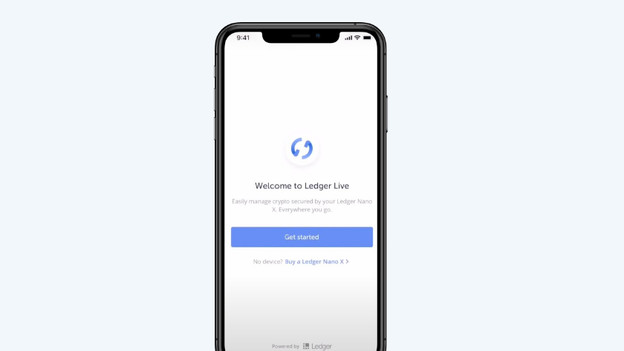
Étape 1 : téléchargez l'appli Ledger Live sur votre appareil
Téléchargez l'appli sur l'app store de votre smartphone ou la page de téléchargement de Ledger Live. Votre PC ou ordinateur portable doit prendre en charge au moins Windows 8.1 ou macOS 10.14 pour le Ledger Nano X et Nano S. C'est un peu différent pour votre smartphone :
- Ledger Nano X : minimum Android 8.1 ou iOS 9 avec connexion Bluetooth.
- Ledger Nano S : minimum Android 8.1 via câble USB. Vous avez iOS 9 ? Importez les données de votre appli PC vers votre iPhone.
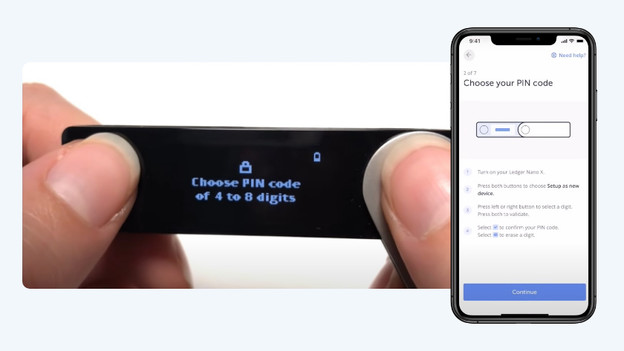
Étape 2 : créez un code PIN
Ouvrez l'appli Ledger Live, sélectionnez « Initialize as a new device » et cliquez sur votre modèle Ledger. Allumez votre portefeuille matériel et maintenez les deux boutons enfoncés pour sélectionner « Setup as new device ». Appuyez à nouveau sur les deux boutons pour accéder à « Choose your PIN code ». Cliquez à gauche ou à droite pour choisir un nouveau chiffre et maintenez les deux boutons enfoncés pour le sélectionner. Vous avez terminé ? Maintenez à nouveau les deux boutons enfoncés quand la coche s'affiche pour enregistrer votre code PIN.
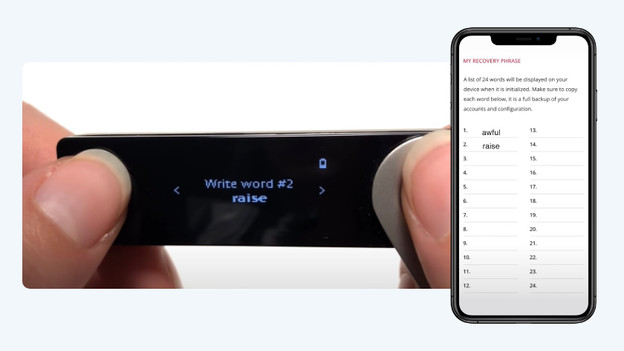
Étape 3 : écrivez votre phrase de récupération
Après la création de votre code PIN, votre portefeuille matériel vous demande d'écrire votre phrase de récupération. Attention : ce n'est possible que quand vous installez le portefeuille pour la première fois. Ouvrez l'onglet dans l'appli Ledger Live et notez les 24 mots affichés par votre Ledger. Appuyez ensuite sur les deux boutons du portefeuille et confirmez votre phrase de récupération. Cela se fait séparément pour chaque mot, alors prenez votre temps. Remplissez ensuite la liste de questions dans l'appli Ledger Live.
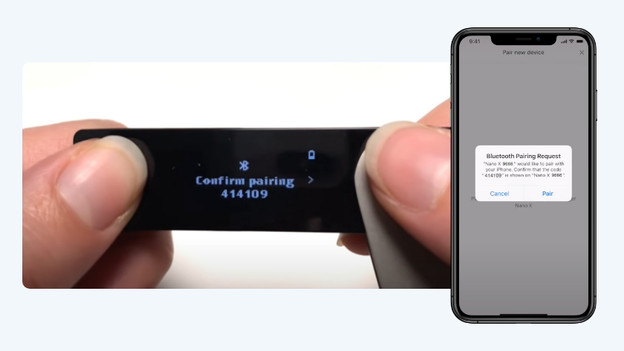
Étape 4 : couplez le portefeuille matériel à votre appareil
Couplez ensuite le portefeuille matériel à l'appareil que vous voulez utiliser. Pour un ordinateur, vous utilisez toujours un câble USB pour la connexion. Pour les smartphones, il y a une petite différence entre les Nano X et S :
- Ledger Nano X : Bluetooth pour Android et iOS.
- Ledger Nano S : câble USB pour Android, importez vos données via l'appli PC pour iOS.
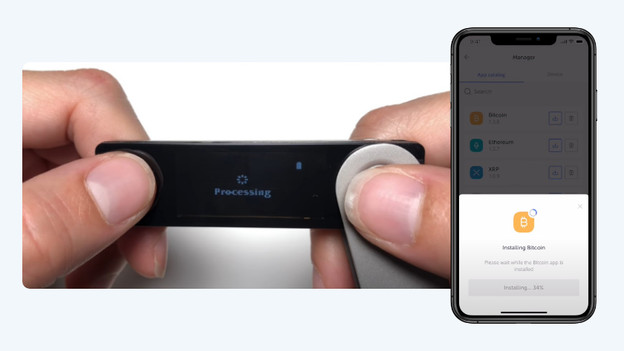
Étape 5 : installez des applis dans Ledger Live
Ouvrez l'appli Ledger Live et allez dans l'onglet « Manager ». Comme les cryptomonnaies fonctionnent avec des applications et des portefeuilles différents, il n'existe pas de portefeuille général. Vous y trouverez tous les portefeuilles compatibles, classés par cryptomonnaie. Sélectionnez l'appli/le portefeuille dont vous avez besoin dans l'appli et elle apparaitra sur votre portefeuille matériel. Elle est reconnaissable grâce au symbole de devise et se trouve sur l'interface de votre portefeuille.
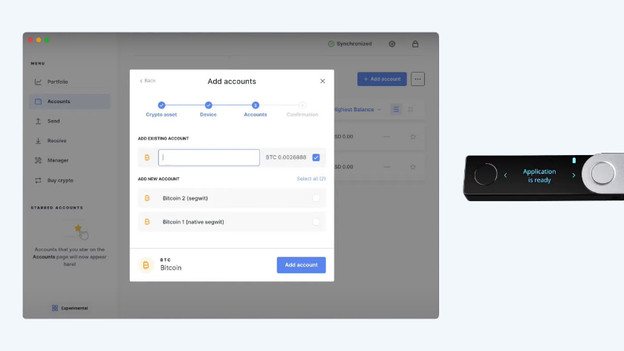
Étape 6 : ajoutez un compte pour vos cryptomonnaies
Cliquez sur l'onglet « Accounts » dans l'appli Ledger Live et sélectionnez « Add account ». Sélectionnez la cryptomonnaie dans laquelle vous voulez négocier, par exemple Ethereum. Pour créer votre compte, l'appli correspondante doit être installée. Lisez comment procéder à l'étape 5. Cliquez sur « Continue », puis sur « Connect » et déverrouillez votre appareil Ledger. Ouvrez l'appli sur votre portefeuille matériel et cliquez sur « Continue ». Ici, ajoutez un compte existant ou un nouveau compte. Cliquez sur « Add accounts » et c'est terminé.
Article de Giorgos
Spécialiste Portefeuille hardware.
