Écrit par Daniel
Mis à jour le
8 août 2025
·
14 h 04
Comment installer un point d'accès Ubiquiti ?
L'installation de points d'accès Ubiquiti peut sembler compliquée. Nous avons donc créé ce plan par étapes pour que vous puissiez installer vos points d'accès en quelques minutes.
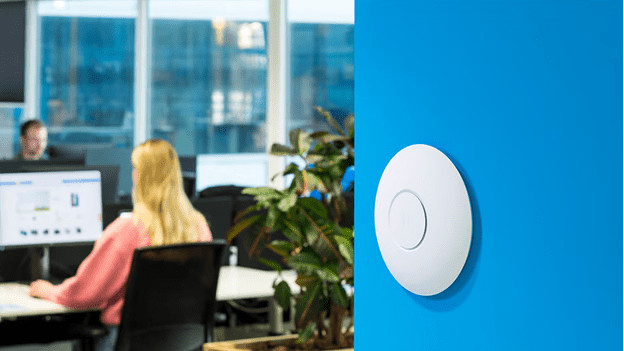
Connectez votre point d'accès Ubiquiti
En suivant les 3 étapes suivantes, vous pourrez installer les points d'accès en 10 minutes. Vous avez besoin d'un crayon, d'un marteau et d'une perceuse. Les étapes :
- Étape 1 : accrochez votre point d'accès
- Étape 2 : connectez les câbles à votre point d'accès
- Étape 3 : configurez votre réseau
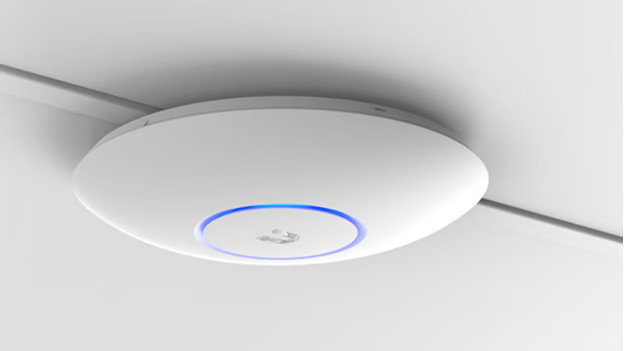
Étape 1 : accrochez votre point d'accès
Maintenez la plaque de montage de votre point d'accès contre le mur. La plaque a un niveau à bulle en bas. Lorsque la bulle est au milieu, vous êtes sûr que votre plaque de montage est droite. Dessinez ensuite 4 points derrière les trous de vis avec un crayon. Percez 4 trous de 8 millimètres dans votre mur pour les chevilles puis vissez-y votre plaque de montage. Vous accrochez le point d'accès à votre plafond ? Alors, faites des trous de 6 millimètres.
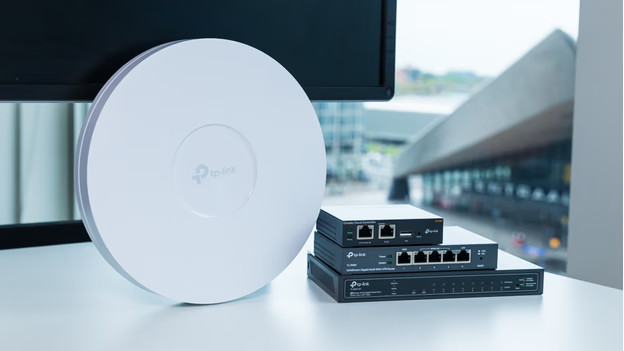
Étape 2 : connectez les câbles à votre point d'accès
Connectez votre point d'accès à votre routeur ou modem avec un câble réseau. Si nécessaire, percez un trou d'un diamètre de 18 millimètres sous votre plaque de montage pour faire passer votre câble réseau PoE. Clipsez le point d'accès en diagonale vers la gauche sur votre plaque de montage et tournez-le vers la droite jusqu'à ce que vous entendiez un clic. Votre point d'accès est maintenant connecté.
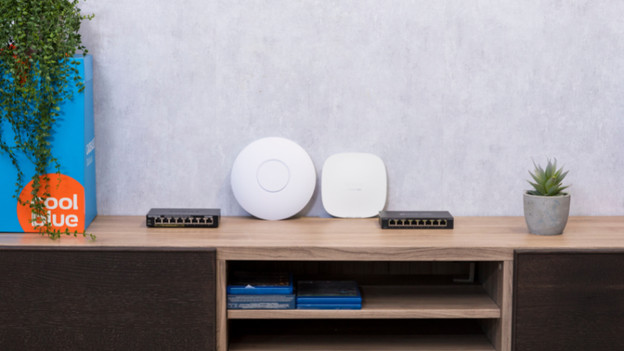
Étape 3 : configurez votre réseau
Avant d'utiliser les points d'accès, configurez-les via l'appli UniFi. Vous pouvez trouver cette appli via le Play Store ou l'App Store. Lorsque vous ouvrez l'appli et partagez vos données de localisation, l'appli trouve immédiatement vos points d'accès. Appuyez ensuite sur « Set » en bas de votre écran. Renommez votre point d'accès et cliquez sur « Suivant ». Vous allez maintenant vous connecter à votre point d'accès. Cela prendra environ 2 minutes. Vous trouverez maintenant votre nouveau point d'accès dans le deuxième menu en bas de votre écran.
Article de Daniel
Spécialiste Point d'accès.