
Écrit par Giovanni
Mis à jour le
21 mai 2025
·
11 h 23
Comment installer Norton sur un MacBook ou un iMac ?
Ça y est, vous avez votre antivirus Norton 360 Deluxe. Adieu les virus, les spywares et autres menaces. Du moins, une fois qu'il sera installé sur votre MacBook ou sur votre iMac. Envie de savoir comment ça marche ? Lisez ce qui suit.
De quoi avez-vous besoin ?
- Un MacBook ou un iMac avec une connexion internet
- La clé de produit Norton, à trouver sur l'emballage ou dans le mail que vous avez reçu
- Les données de votre compte Norton, si vous en avez déjà un
- Un compte PayPal ou une carte de crédit

Étape 1a : visiter le site web
-
Allez sur la page www.norton.com/setup ou cliquez sur le lien dans le mail que nous vous avons envoyé. Cliquez ensuite sur « Saisir une clé de produit ».
-
Vous avez déjà un compte ? Cliquez alors sur « Client existant ? Connexion » et passez à la seconde étape.
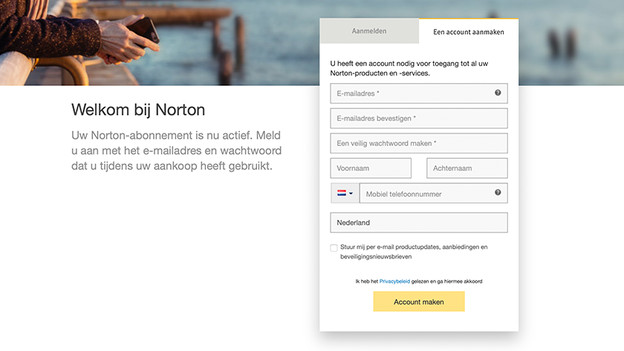
Étape 1b : créer un compte Norton
Remplissez les champs requis et retenez bien le mot de passe.

Étape 2 : se connecter à Norton
Connectez-vous au compte que vous venez de créer ou à votre compte existant.
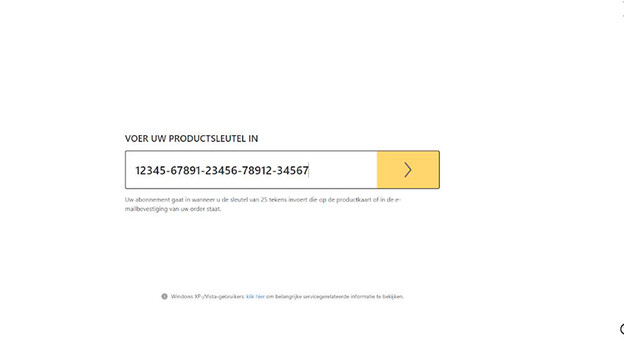
Étape 3 : entrer le code
-
Entrez votre code personnel. Il se trouve dans le mail que vous avez reçu de Coolblue.
-
Si vous n'arrivez pas à trouver le mail, saisissez Et voilà ! Votre pack antivirus gratuit ou Coolblue dans la barre de recherche. N'oubliez pas de vérifier dans vos courriers indésirables ou dans vos mails publicitaires.
-
Si vous avez une carte de produit Norton, le code à 25 caractères se trouve sur celle-ci.
-
Entrez les 25 caractères et cliquez sur la flèche jaune pour continuer.
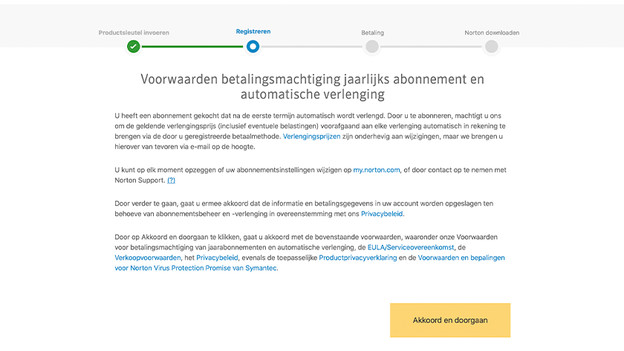
Étape 4 : les conditions
- Cet écran affiche les conditions. Vous pouvez les parcourir si vous voulez.
- Dès que vous avez fini de les lire, cliquez sur le bouton jaune en bas à droite de l'écran pour continuer.
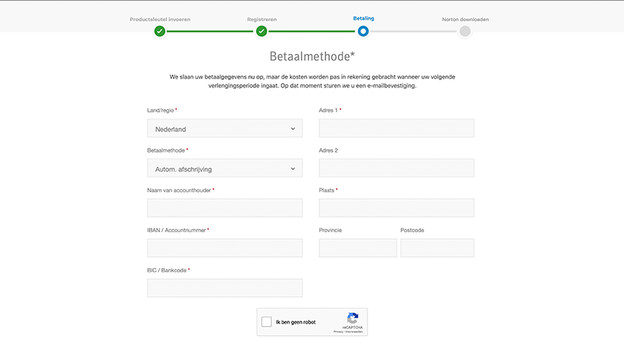
Étape 5 : introduire les données de paiement
- Entrez vos données dans les champs.
- Choisissez l'option virement automatique, ou jumelez votre carte de crédit ou compte PayPal à votre compte Norton.
- Toutes les banques possèdent un code BIC. Il suffit de chercher le code BIC de votre banque dans Google. Voici les codes BIC des banques les plus importantes en Belgique :
BNP Paribas Fortis : GEBABEBB
CBC : CREGBEBB
ING : BBRU BE BB
ARGENTA : ARSPBE22
AXA : AXABBE22
- Cochez la case blanche Je ne suis pas un robot en bas de l'écran pour poursuivre.
- Cliquez sur le bouton jaune pour continuer.
Norton ne facturera aucun frais jusqu'au renouvellement automatique de votre abonnement. Vous pouvez toujours désactiver la prolongation automatique. Norton vous enverra un rappel à ce sujet 45 à 30 jours avant la prolongation automatique.
Introduisez vos données de paiement
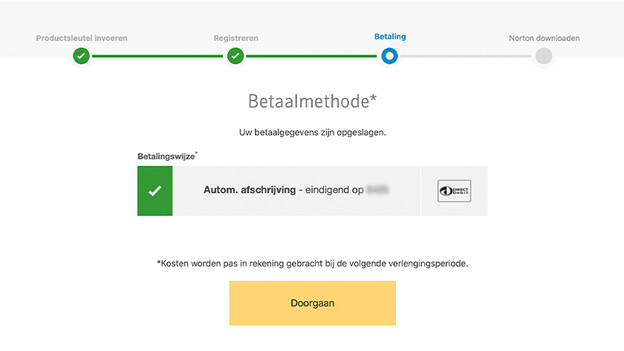
Étape 6 : vérification
- L'écran ci-contre est celui que vous voyez si votre carte de crédit, votre compte IBAN ou votre compte PayPal a été jumelé avec succès à votre compte Norton.
- Cliquez sur le bouton jaune pour continuer.
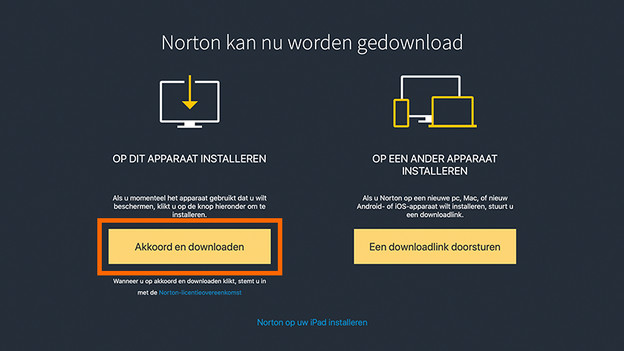
Étape 7 : télécharger Norton
- Dans la fenêtre Norton est prêt au téléchargement, cliquez sur le bouton jaune Accepter et télécharger pour télécharger Norton.
- Il ne s'agit pas des appareils sur lesquels vous voulez installer Norton ? Choisissez d'envoyer le lien de téléchargement et envoyez-le à votre adresse mail.
Étape 8 : le téléchargement commence
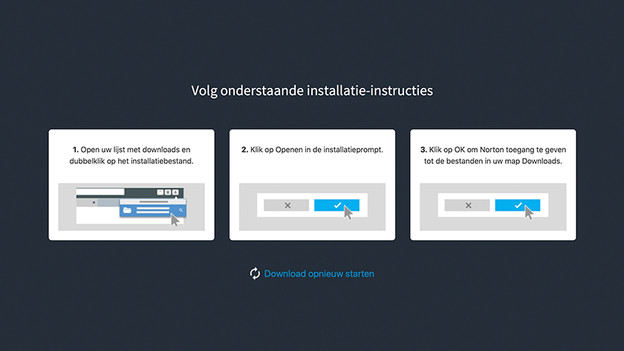
- Ouvrez le fichier téléchargé et suivez les étapes ci-dessous en fonction de votre navigateur :
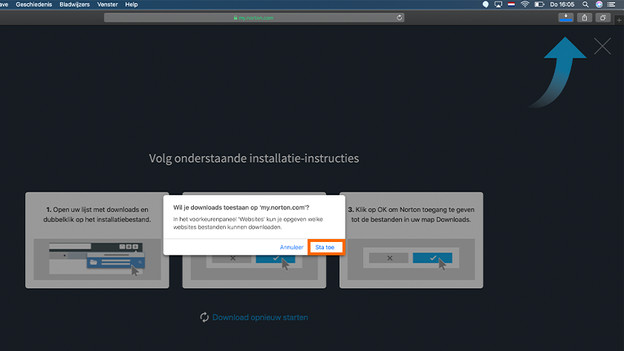
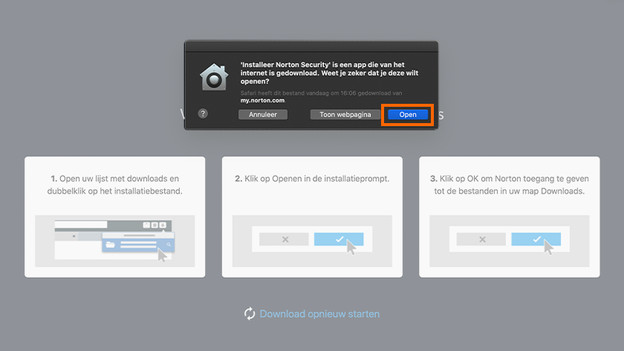
- Safari : en haut à droite de l'écran, là où apparaît le téléchargement, faites un double-clic sur Installer Norton Security.app.
- Firefox : cliquez sur le bouton de téléchargement et cliquez deux fois sur le fichier que vous avez téléchargé.
- Chrome : dans le coin inférieur gauche du navigateur, cliquez deux fois sur le fichier que vous avez téléchargé.
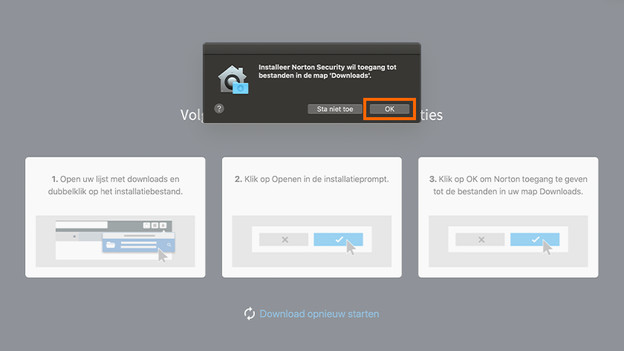
Suivez les instructions
Autorisez les téléchargements Norton
Ouvrez l'appli
Autorisez l'accès à Norton
Étape 9 : installer Norton
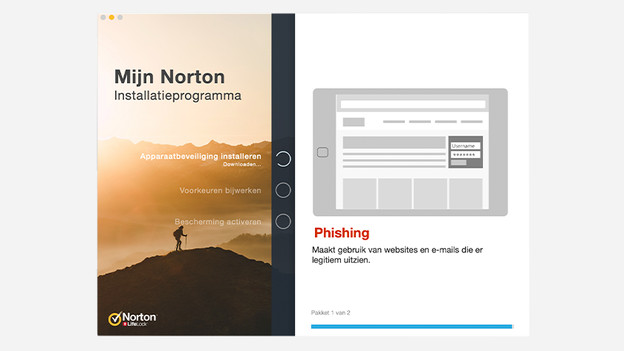
- L'écran indique que Norton a commencé le téléchargement.
Dépendant de la vitesse de votre connexion et de votre appareil, le téléchargement devrait prendre 1 à 20 minutes.
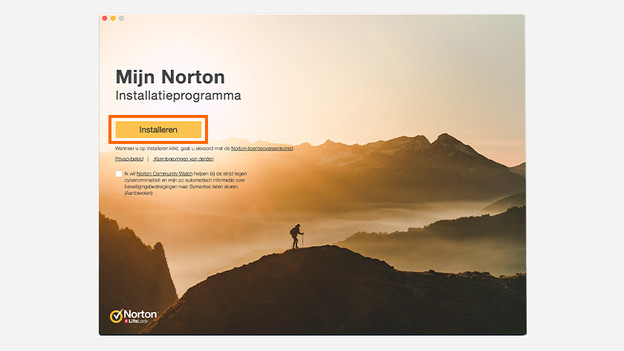
Cliquez sur Installer
Norton est en cours d'installation
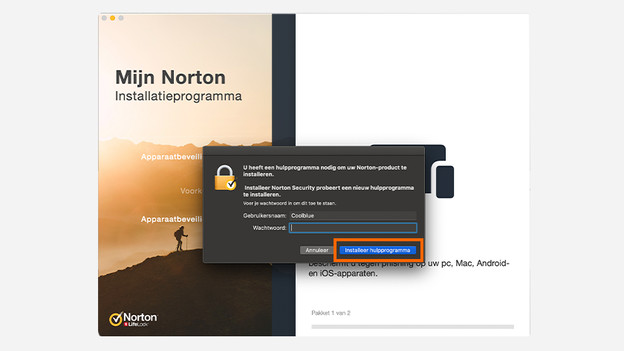
Cliquez sur Installer programme d'assistance
Étape 10 : activer les extensions
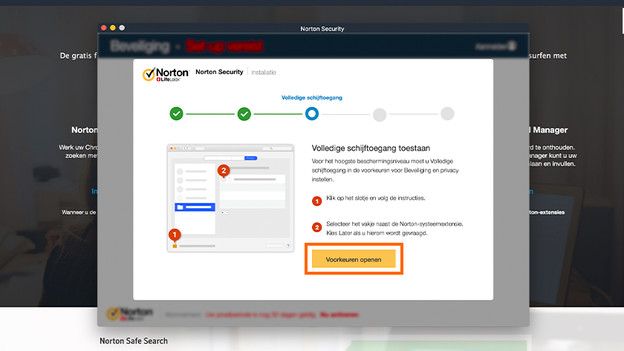
- Maintenant, activez toutes les extensions. Suivez les étapes indiquées par le programme d'installation.
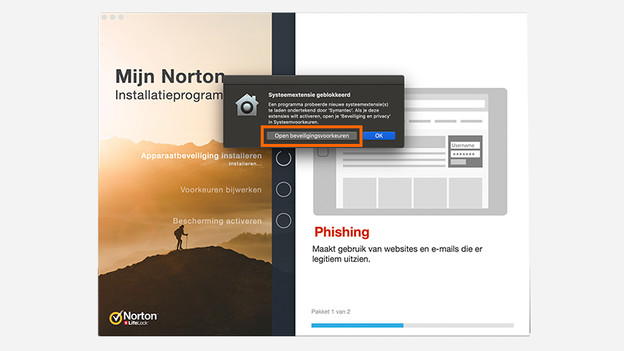
Ouvrez les préférences de sécurité
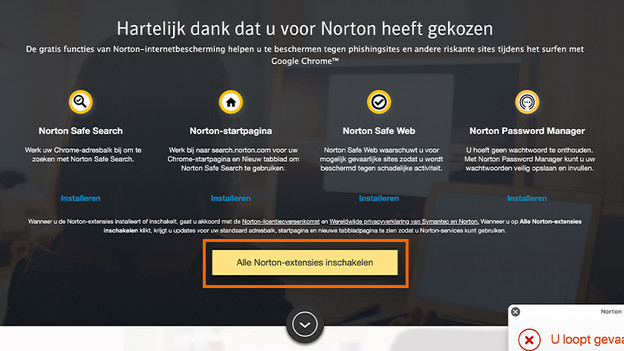
Cliquez sur Activer toutes les extensions Norton
Cliquez sur Ouvrir préférences
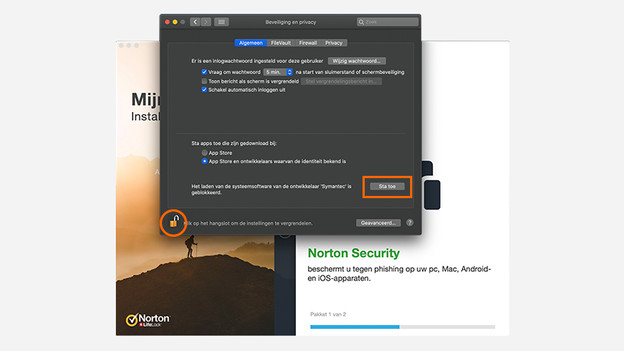
Cliquez sur le cadenas et puis sur Autoriser
Suivez les instructions et autorisez l'accès
Établir une connexion avec le serveur Norton


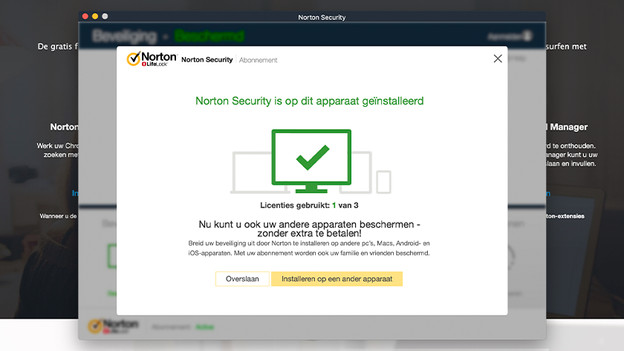
Étape 11 : vous êtes maintenant protégé
Ça y est, l'installation est réussie ! Votre appareil est maintenant protégé. Le menu de Norton vous montre quand votre appareil a été scanné pour la dernière fois. Ce menu comporte aussi d'autres fonctions que vous pouvez activer ou désactiver.