Écrit par Bob
Mis à jour le
30 juillet 2025
·
09 h 00
Comment installer Norton 360 Deluxe sur votre Apple iPhone ou iPad ?
Comme vous avez acheté votre iPhone ou iPad chez Coolblue, vous bénéficiez d'une licence gratuite d'un an pour l'antivirus Norton 360 Deluxe. Activez votre abonnement à l'aide du code que vous avez reçu par mail. Ensuite, installez l'appli Norton 360. Nous vous expliquons comment faire en quelques étapes. Vous pouvez également configurer vous-même votre VPN et votre gestionnaire de mots de passe.
Installer Norton en 6 étapes
Ces étapes vous permettent d'installer Norton rapidement et facilement sur votre iPhone ou iPad.
- Étape 1. Connectez-vous à Norton ou créez un compte
- Étape 2. Entrez votre code
- Étape 3. Entrez vos données de paiement
- Étape 4. Téléchargez Norton
- Étape 5. Configurez votre VPN
- Étape 6. Téléchargez votre gestionnaire de mots de passe
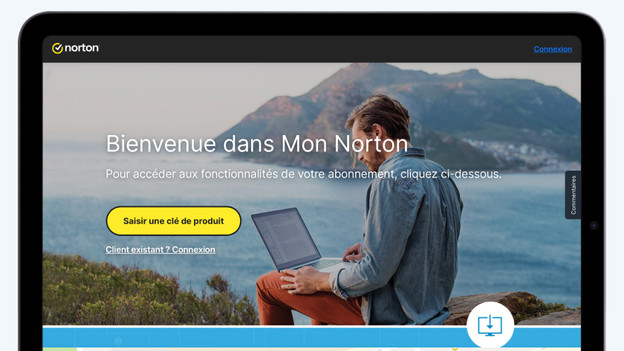
Étape 1A : allez sur le site web de Norton
- Allez sur www.norton.com/setup.
- Appuyez sur le bouton jaune Saisir une clé de produit.
- Si vous avez déjà un compte Norton, connectez-vous et passez à l'étape 2.
- Vous n'avez pas de compte Norton ? Passez à l'étape 1B.
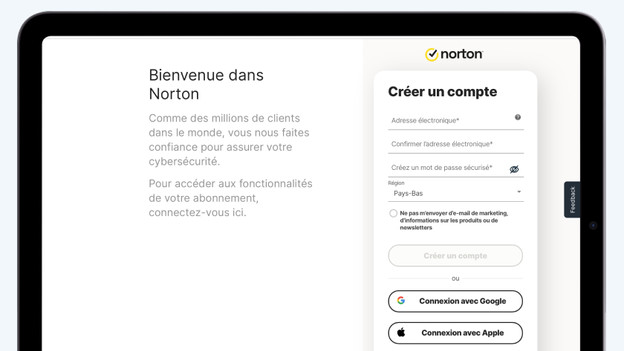
Étape 1B : créez un compte Norton
- Entrez votre adresse mail.
- Créez un mot de passe et entrez-le.
- Appuyez sur Créer un compte.
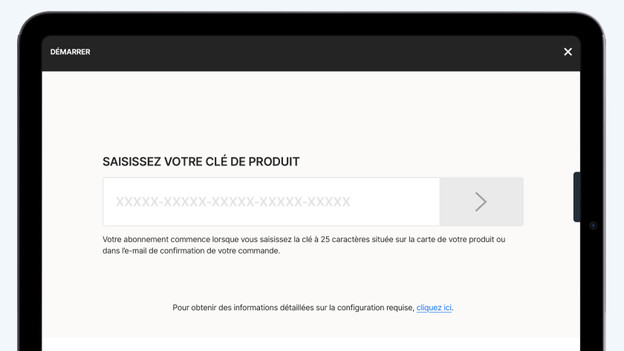
Étape 2 : entrez votre code
- Retrouvez le mail de Coolblue qui contient votre clé de produit. Il s'agit d'un code à 25 caractères. Si vous ne le trouvez pas immédiatement, recherchez « Coolblue » dans votre boite mail. Vérifiez également votre dossier spam.
- Entrez votre code et cliquez sur la flèche.
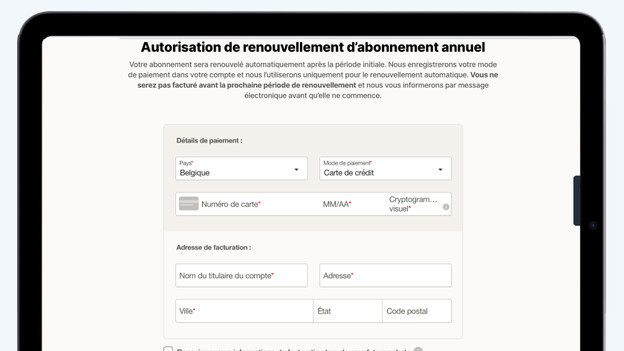
Étape 3 : entrez vos données de paiement
- Acceptez les conditions générales.
- Entrez informations de paiement. Choisissez si vous souhaitez payer par prélèvement automatique, carte de crédit ou PayPal.
Aucun montant ne sera débité pour le moment, car la première année est gratuite. Après un an, votre abonnement sera automatiquement renouvelé. Norton ne vous facturera qu'à ce moment-là. Vous recevrez un message de Norton environ un mois avant le renouvellement, au cas où vous décideriez de ne pas renouveler.
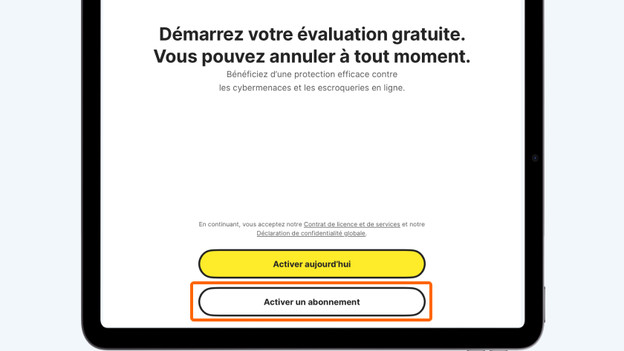
Étape 4 : téléchargez Norton et connectez-vous
- Dans la fenêtre suivante, sélectionnez Télécharger Norton.
- Vous ne voyez pas cette option ? Alors, allez dans l'App Store et téléchargez Norton 360 VPN et Scanner.
- Ouvrez l'appli Norton et sélectionnez Activer un abonnement.
- Sélectionnez Connexion avec le compte Norton.
- Connectez-vous avec le compte Norton que vous venez de créer.
- Votre appli Norton est maintenant prête à l'emploi.
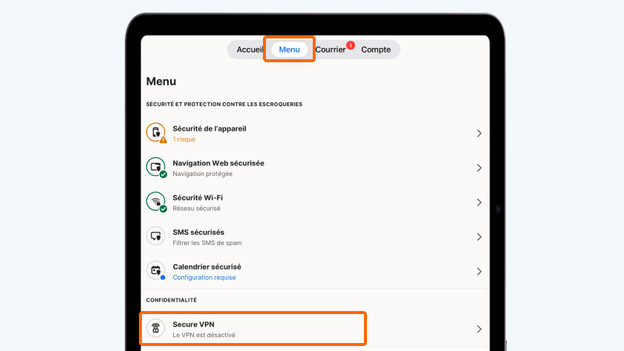
Étape 5 : c'est parti !
Votre VPN n'est pas une appli séparée. Vous l'utilisez via l'appli Norton 360.
- Allez dans l'onglet Menu.
- Sous Confidentialité, appuyez sur Secure VPN.
- Appuyez sur Configurer.
- Activez votre VPN en appuyant sur Connecter.
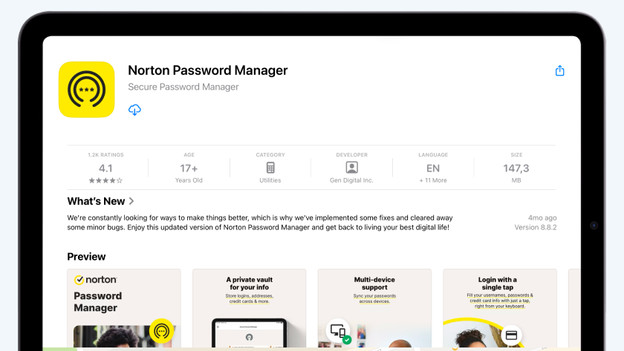
Étape 6 : téléchargez votre gestionnaire de mots de passe
- Téléchargez l'appli Norton Password Manager via l'App Store.
- Connectez-vous avec vos données de connexion Norton.
- Vous avez maintenant accès au gestionnaire de mots de passe. Ajoutez vous-même des mots de passe, des notes sécurisées ou des données de paiement.

Installer sur d'autres appareils
Vous pouvez installer Norton 360 Deluxe sur 2 appareils supplémentaires. C'est très rapide. Commencez par télécharger l'appli Norton 360 et l'appli Norton Password Manager sur ces appareils. Ensuite, connectez-vous avec votre compte Norton, et c'est fait !