
Écrit par Elaine
Mis à jour le
8 août 2025
·
14 h 12
Comment installer le BlueBuilt Hub USB 3.0 7 Ports ?
Vous avez acheté un BlueBuilt Hub USB 3.0 7 Ports et vous voulez le connecter à votre ordinateur portable ? Cette page vous explique comment l'installer en 3 étapes.
Installer le hub USB BlueBuilt en 3 étapes
Dans cet article, découvrez comment installer votre hub USB BlueBuilt en 3 étapes.
-
Étape 1. Connectez le hub USB à votre PC portable
-
Étape 2. Connectez vos périphériques
-
Étape 3. Connectez le chargeur de votre PC portable Le BlueBuilt Hub USB 3.0 7 Ports dispose des connexions suivantes :
-
1-7 : USB-A
-
8 : USB-C avec PowerDelivery
-
9 : voyant LED
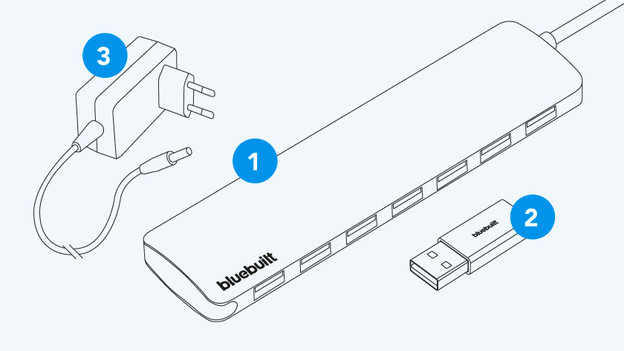
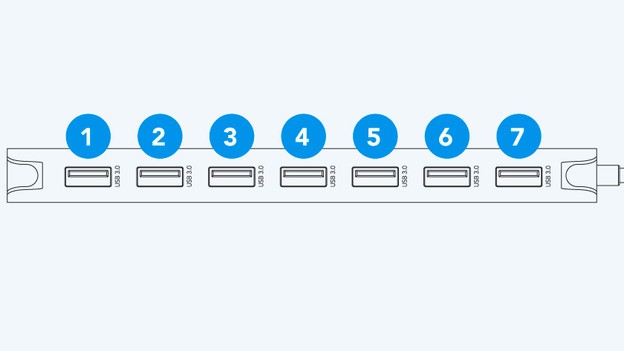
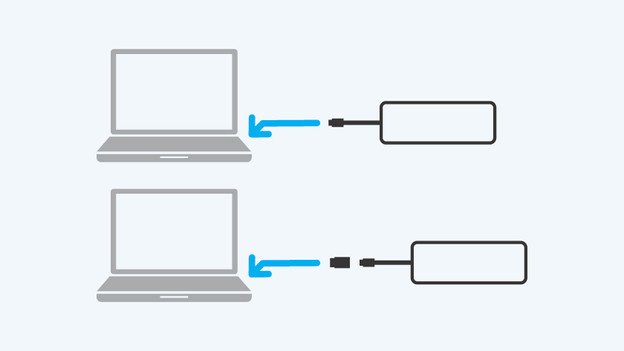
Étape 1 : connectez le hub USB à votre ordinateur portable
Insérez le hub USB BlueBuilt dans le port USB-C de votre ordinateur portable.
Votre ordinateur portable dispose d'une connexion USB-A ? Alors, fixez d'abord l'adaptateur USB-C vers USB-A fourni sur le câble USB-C. Connectez ensuite le hub USB au port USB-A de votre ordinateur portable.
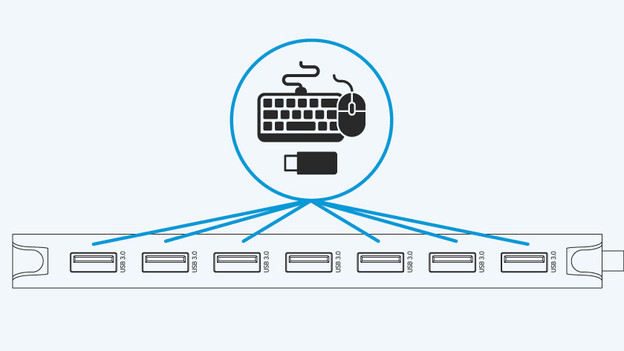
Etape 2 : connectez vos périphériques
Utilisez les 7 ports USB-A pour brancher des périphériques comme une souris, un clavier, une webcam filaire et une clé USB.
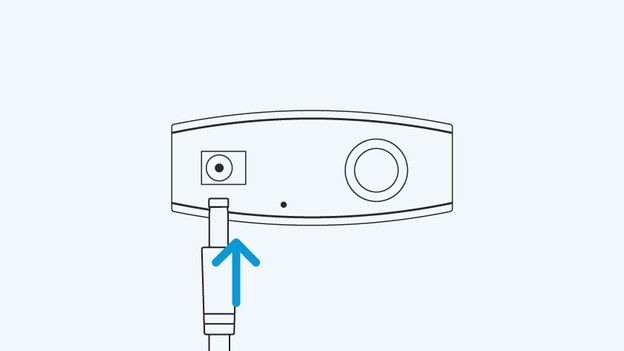
Étape 3 : connectez le chargeur de votre ordinateur portable
Votre ordinateur portable est compatible avec PowerDelivery ou Thunderbolt 3 ? Dans ce cas, le hub USB chargera votre ordinateur portable pendant que vous travaillez. Vous n'aurez rien d'autre à faire. Consultez le mode d'emploi de votre ordinateur portable pour voir si votre ordinateur portable est compatible.
Votre ordinateur portable ne prend pas en charge PowerDelivery ou Thunderbolt 3 ? Alors, connectez un chargeur USB-C au hub.
Votre BlueBuilt Hub USB 3.0 7 Ports est maintenant complètement installé.
