Écrit par Jan
Mis à jour le
21 février 2025
·
11 h 40
Comment installer un SSD M.2 dans un PC portable ?
Vous avez acheté un SSD M.2 pour que votre PC et vos programmes démarrent très rapidement. Mais comment installer concrètement un tel module de stockage ? Dans cet article, nous expliquons comment installer un SSD M.2 dans un PC portable.
Résumé
Cet article couvre les étapes suivantes :
- Éteignez votre PC portable.
- Évitez les chocs statiques.
- Ouvrez votre PC portable.
- Localisez le port du SSD.
- Retirez le SSD actuel.
- Installez le nouveau SSD.
- Redémarrez le PC.
De quoi est-ce que vous avez besoin?
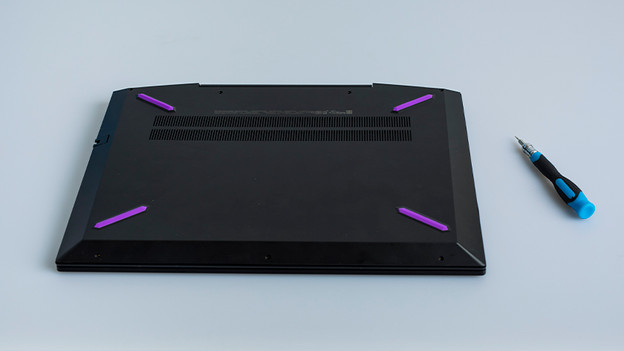
- Outils pour ouvrir la mallette pour PC portables
- Un bracelet antistatique
- Votre PC portable
- Un SSD M.2
Astuce : laissez votre nouveau SSD dans le sac antistatique le plus longtemps possible. Cela minimise le risque de dommages dus à la charge statique ou à la poussière.
Étape 1 : éteignez votre PC portable
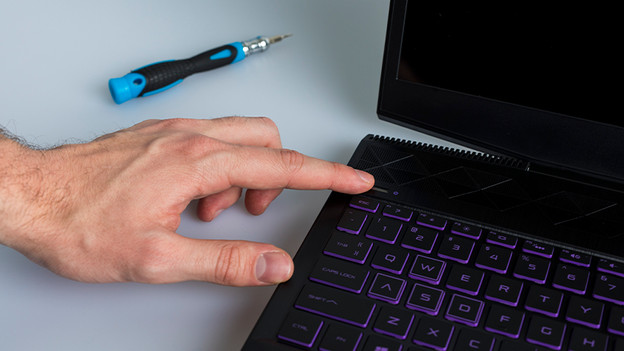
Éteignez complètement votre PC portable, ne le mettez donc pas en veille. Les câbles sont-ils branchés ? Retirez tous les câbles, en commençant par le câble d'alimentation. Ensuite, rallumez votre PC portable une fois de plus, de sorte que toute la puissance restante dans l'alimentation disparaisse également.

Étape 2 : évitez les chocs statiques
Si vous allez bricoler avec un PC portable, il est important de ne pas être chargé d'électricité statique. Un choc statique, même minime, peut être désastreux pour les composants de votre PC portable. Je vous recommande donc de toujours porter un bracelet antistatique.
Étape 3 : ouvrez votre PC portable
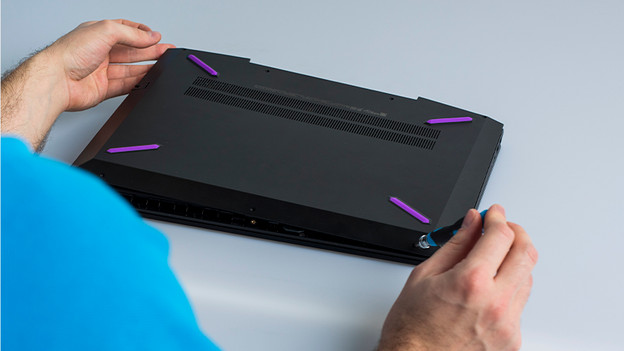
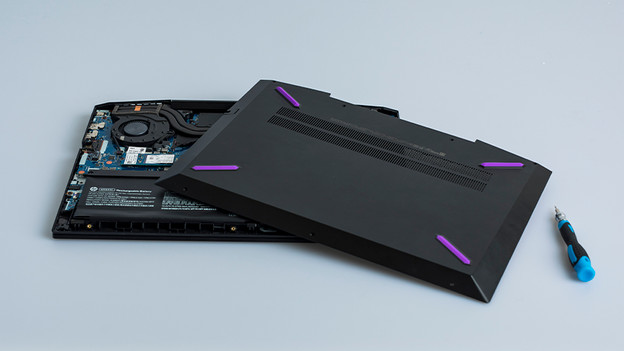
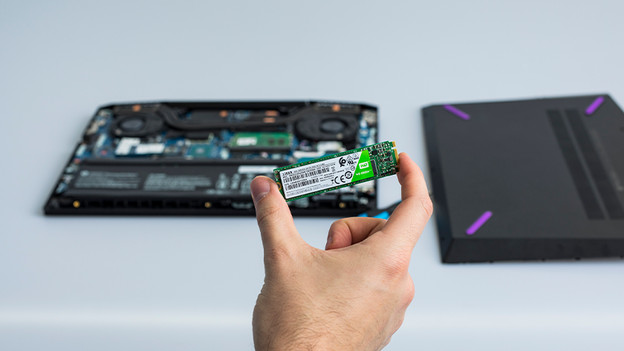
Placez votre PC portable sur la table avec le bas vers le haut. Si nécessaire, utilisez une serviette pour protéger votre PC portable contre les rayures. Dévissez les 8 à 10 vis au bas de votre PC portable et retirez la plaque inférieure.
Étape 4 : localisez le port du SSD
L'emplacement exact du point de connexion d'un SSD M.2 dépend du type de carte mère du PC portable. Utilisez le manuel si vous ne trouvez pas le point de connexion du SSD M.2.
Étape 5 : retirez le module M.2 actuel
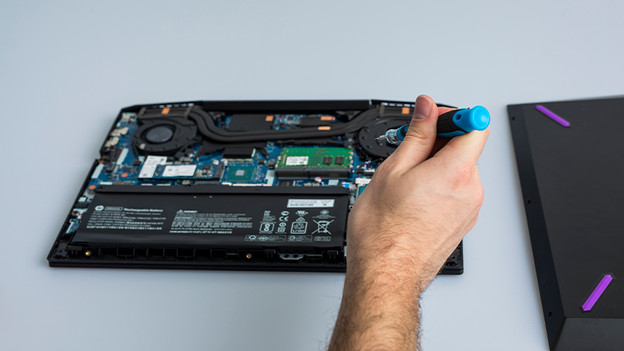
Desserrez la vis qui fixe votre SSD M.2 et faites glisser doucement le module vers la vis que vous venez de retirer. Ne perdez pas la vis, vous en aurez besoin plus tard pour installer le nouveau M.2.
Étape 6 : installez le nouveau SSD M.2
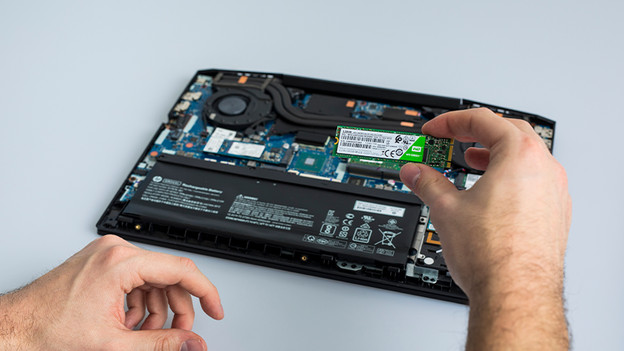
Faites glisser le SSD M.2 sur le point de connexion. Assurez-vous que l'encoche est sur le côté droit. Cela signifie généralement que les puces mémoire sont au-dessus. En cas de doute, consultez le manuel de votre PC portable. Fixez le SSD M.2 avec la vis que vous avez retirée à l'étape 5.

Étape 7 : utilisez le PC portable
Replacez la plaque inférieure de votre PC portable et vissez-la. Si votre PC portable a démarré à partir d'un autre lecteur dans le passé, il démarrera désormais de la manière habituelle. Plus tard, vous copiez toutes vos données sur le nouveau SSD M.2. Si vous avez installé un SSD vide, réinstallez votre système d'exploitation.
Article de Jan
Spécialiste Stockage.