Écrit par Jorn
Mis à jour le
9 octobre 2026
·
12 h 57
Comment installer votre télévision Samsung ?
Votre nouvelle TV Samsung a été livrée ! Maintenant que vous avez déballé et installé votre TV, il ne reste plus qu'à s'occuper de la configuration. Dans cet article, nous expliquons toutes les étapes à suivre. Téléchargez l'appli Samsung SmartThings sur votre smartphone et gardez celui-ci à portée de main.
- Installer votre TV Samsung en 9 étapes
- Préparation
- Pays ou région
- Ports
- Étape 4 : sélectionnez votre pays ou votre région
- Étape 5 : lancez la configuration automatique
- Étape 6 : connectez la TV à internet
- Étape 7 : acceptez les conditions
- Étape 8 (facultative) : connectez-vous avec un compte Samsung
- Étape 9 (facultative) : définissez le mode Intelligent
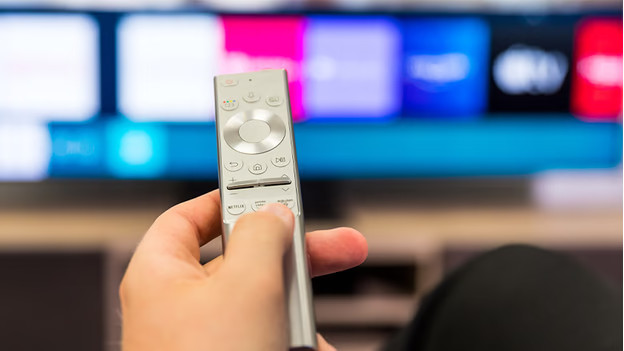
Je Samsung tv installeren in 9 stappen
- Étape 1 : avant de commencer
- Étape 2 : sélectionnez une langue
- Étape 3 : sélectionnez « Télécommande »
- Étape 4 : sélectionnez votre pays ou votre région
- Étape 5 : lancez la configuration automatique
- Étape 6 : connectez la TV à internet
- Étape 7 : acceptez les conditions
- Étape 8 (optionnelle) : connectez-vous avec un compte Samsung
- Étape 9 (optionnelle) : définissez le mode Intelligent

Étape 1 : avant de commencer
Nous avons créé un plan par étapes pour vous aider à installer votre TV Samsung. Avant de commencer, faites attention aux éléments suivants :
- Placez votre TV à l'emplacement souhaité.
- Assurez-vous qu'il y a un signal wifi fonctionnel.
- Connectez votre télévision à un signal TV via le boitier de votre fournisseur, un module CI+ ou un câble d'antenne coaxial.
- Insérez les piles dans la télécommande.

Étape 2 : sélectionnez une langue
Sélectionnez la langue que vous parlez.

Étape 3 : sélectionnez « Télécommande »
Sélectionnez l'option « Télécommande » pour configurer la télévision avec la télécommande. Vous préférez installer la TV via votre smartphone ? Alors, sélectionnez « Smartphone ».

Étape 4 : sélectionnez votre pays ou votre région
Sélectionnez le pays ou la région où se trouve votre TV.

Stap 5: start de automatische installatie
Connectez les appareils que vous souhaitez contrôler avec la télécommande Samsung. Pensez par exemple à votre boitier multimédia. Ensuite, sélectionnez « Démarrer la configuration ».
Stap 6: verbind de tv met internet
Connectez-vous à internet en suivant ces étapes :
- Sélectionnez le réseau wifi souhaité
- Saisissez le mot de passe
- Vous êtes connecté à internet !
Sélectionnez votre réseau wifi
Saisissez votre mot de passe
Vous êtes connecté !


Stap 7: accepteer de voorwaarden
Parcourez les conditions, la politique de confidentialité et les fonctionnalités de l'appareil. Sélectionnez « J'accepte tout » si vous êtes d'accord avec tout ce que vous avez lu ou sélectionnez uniquement les sections avec lesquelles vous êtes d'accord.

Stap 8 (optioneel): meld je aan bij Samsung
Sélectionnez « Créer un nouveau compte » pour créer un compte Samsung. Ce compte vous donne accès à des options supplémentaires de Samsung, comme l'utilisation de certaines applis pour les membres. Vous avez déjà un compte ? Alors, sélectionnez « Utiliser le compte actuel » et connectez-vous.

Stap 9 (optioneel): activeer de Intelligente modus
Le mode Intelligent ajuste le son, le volume et la luminosité à l'environnement de votre TV. Sélectionnez « Activer maintenant » si vous souhaitez utiliser ce mode. Sélectionnez « Plus tard » si vous voulez essayer le mode une autre fois (ou pas du tout).
Yesss ! Votre télévision Samsung est maintenant installée.
Article de Jorn
Spécialiste Télévision.