Écrit par Jorn
Mis à jour le
12 mars 2025
·
15 h 51
Comment installer votre TV Sony ?
Votre nouvelle télévision Sony est arrivée ! Vous avez déjà déballé et installé la télévision. Place à l'installation. Dans cet article, nous vous expliquons étape par étape comment procéder.
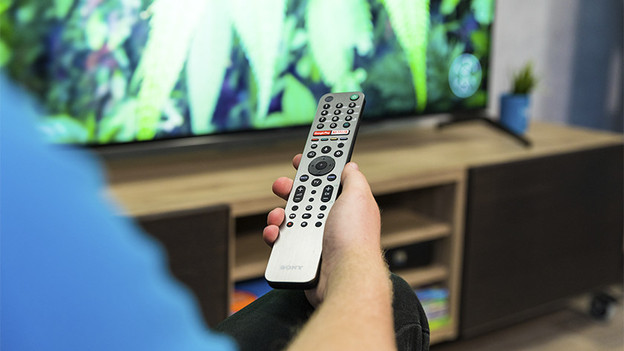
Installer votre télévision Sony en 11 étapes
Installez votre nouvelle TV Sony en suivant le le plan par étapes de notre spécialiste.
-
Étape 1 : avant de commencer
-
Étape 2 : sélectionnez votre langue et votre pays
-
Étape 3 : connectez la télévision à l'appli Google Home
-
Étape 4 (facultative) : configurez l'Assistant Google
-
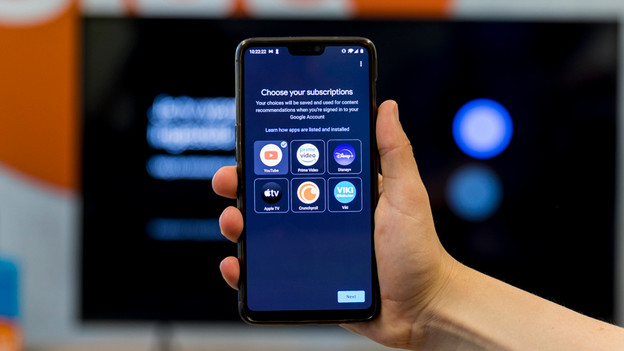
Etape 5 (facultative) : choisissez vos abonnements
-
Étape 6 (facultative) : configurez l'Ambient Mode
-
Étape 7 : configurez la télévision de base
-
Étape 8 : configurez vos chaines
-
Étape 9 : sélectionnez les appareils que vous souhaitez configurer
-
Étape 10 : positionnez votre TV
-
Étape 11 (facultative) : enregistrez votre TV

Étape 1 : avant de commencer
Avant de commencer avec le plan étape par étapes, tenez compte de ce qui suit :
-
Placez votre TV où vous le souhaitez.
-
Assurez-vous que la connexion wifi fonctionne.
-
Vous regardez la TV en direct ? Connectez votre TV à un signal TV via la box de votre opérateur, un module CI+ ou un câble d'antenne Coax.
-
Mettez des piles dans votre télécommande.
Étape 2 : sélectionnez votre langue et votre pays
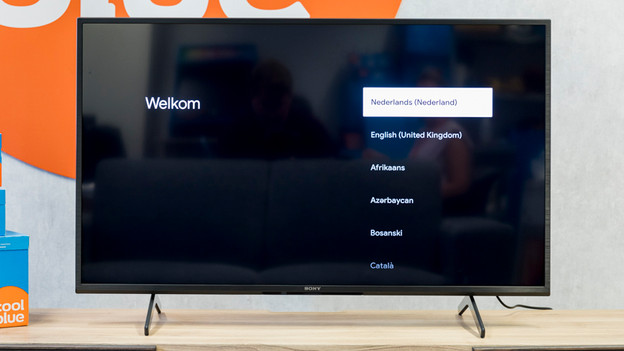
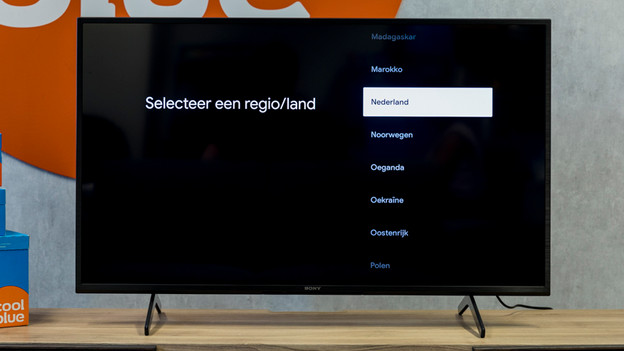
Sélectionnez la langue que vous parlez et dans laquelle vous souhaitez lire le menu. Sélectionnez ensuite le pays dans lequel vous vivez.
Sélectionnez votre langue.
Sélectionnez le pays où vous vivez.
Étape 3 : connectez la télévision à l'appli Google Home
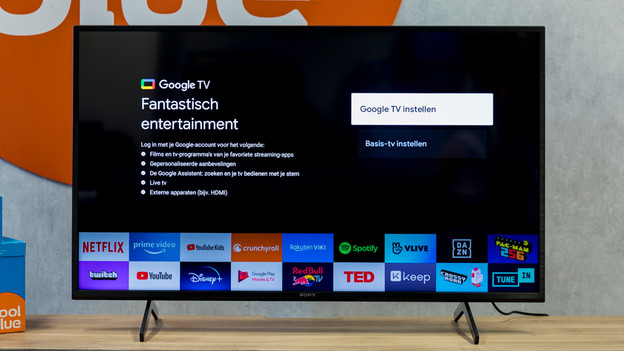
Si vous souhaitez configurer Google TV, suivez les étapes suivantes. Si non, passez à l'étape 8.
-
Configurez Google TV :
-
Sélectionnez « Configurer Google TV ».
-
Téléchargez l'appli Google Home depuis la boutique d'applications de votre appareil mobile.
-
Ouvrez l'appli Google Home.
-
Cliquez dans l'appli sur le signe « plus » en haut à gauche de l'écran de votre smartphone ou tablette.
-
Sélectionnez « Configurer l'appareil ».
-
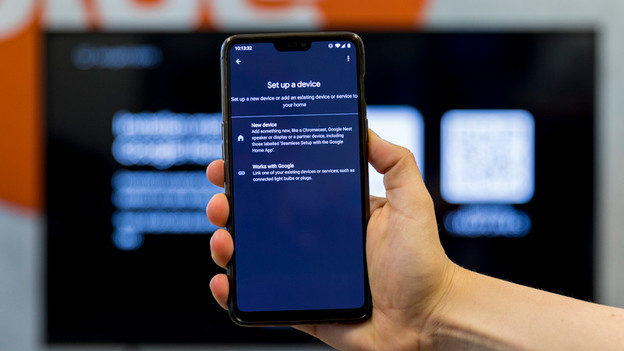
Sélectionnez « Nouvel appareil ».
-
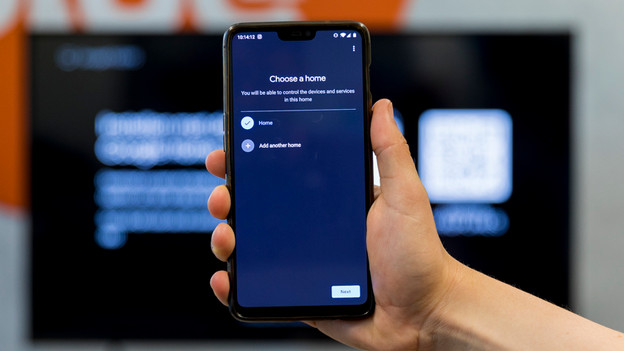
Sélectionnez « Nouvelle maison » et créez une maison.
-
Sélectionnez « Suivant ».
-
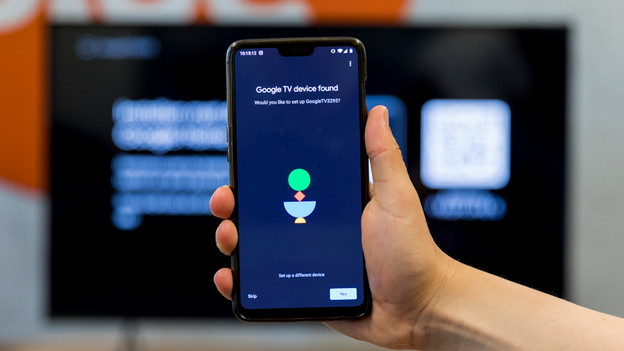
Sélectionnez « Oui » quand l'appli Google Home a détecté votre télévision.
-
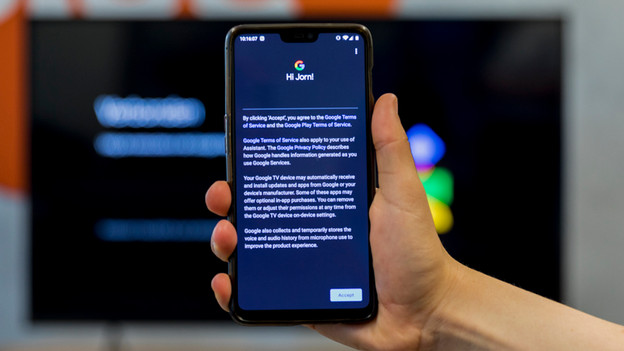
Sélectionnez « Accepter ».
-
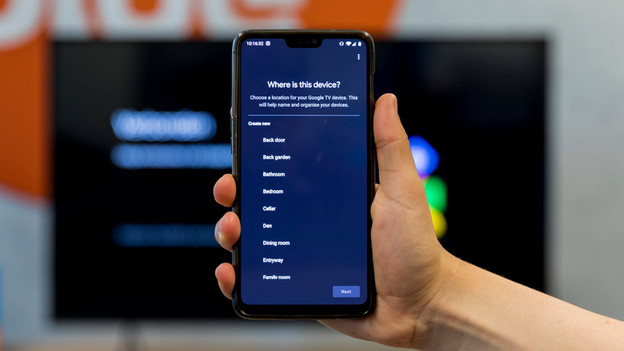
Indiquez où se trouve votre télévision dans la maison.
Sélectionnez « Configurer Google TV »
Sélectionnez « Nouvel appareil ».
Sélectionnez une maison ou créez-en une nouvelle.
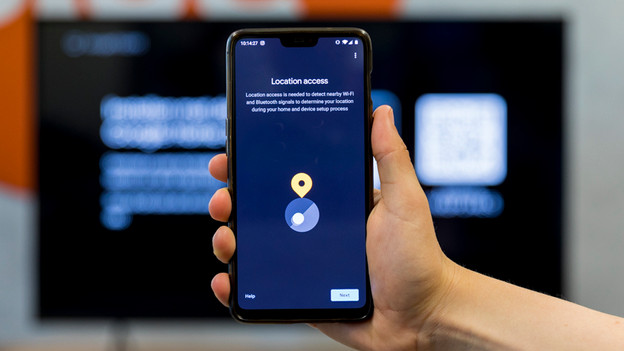
Accès à la localisation.
Votre appareil Google TV est détecté.
Acceptez les conditions.
Indiquez où se trouve votre télévision.
Étape 4 (facultative) : configurez l'Assistant Google
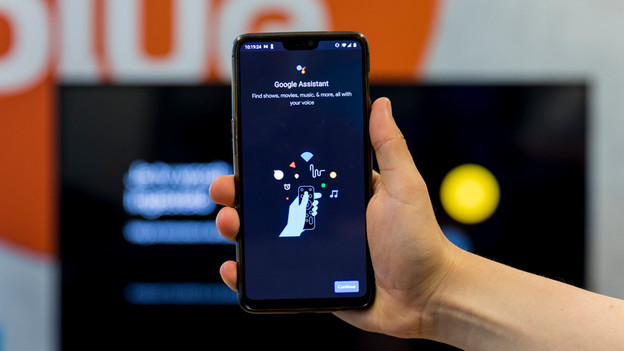
Configurez l'Assistant Google en procédant comme suit. Cela vous permettra de contrôler la télévision avec votre voix.
-
Sélectionnez « Suivant ».
-
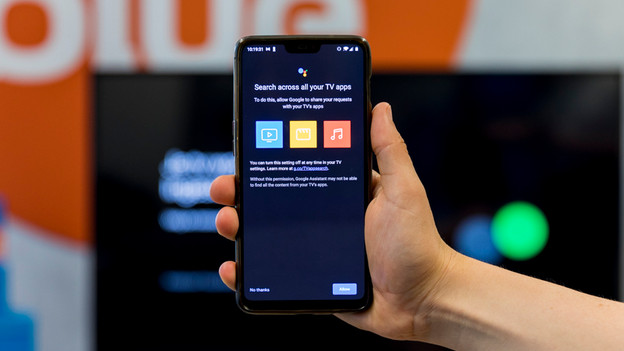
Sélectionnez ensuite « Autoriser ».
-
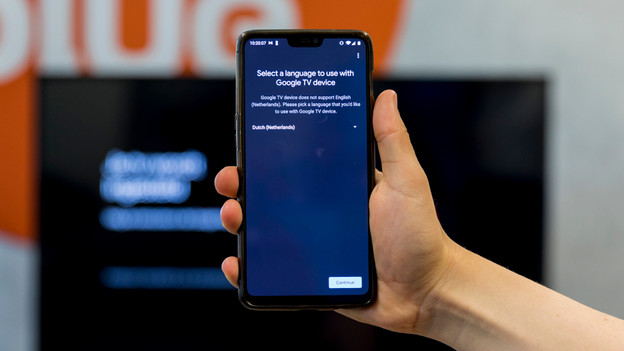
Sélectionnez la langue que vous souhaitez utiliser avec l'Assistant Google.
-
Sélectionnez « Suivant ».
-
À l'écran suivant, sélectionnez à nouveau « Suivant ».
-
Sélectionnez « Accepter » si vous êtes d'accord avec la fonction de reconnaissance vocale.
-
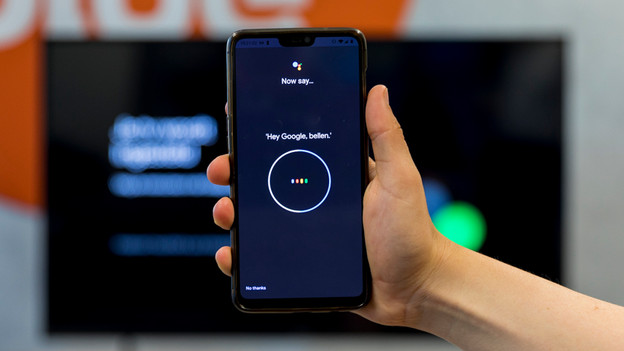
Répétez la phrase sur votre appareil mobile.
-
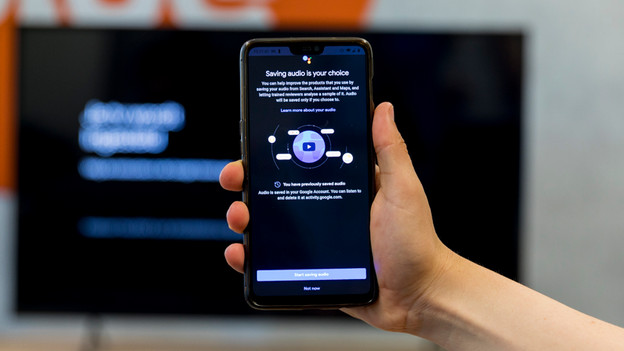
Sélectionnez « Démarrer l'enregistrement audio » si vous souhaitez que Google enregistre vos enregistrements vocaux. Vous n'en voulez pas ? Dans ce cas, sélectionnez « Pas maintenant ».
-
Si vous souhaitez utiliser votre voix pour accéder à des données personnelles telles que votre calendrier ou votre liste de contacts sur votre téléviseur, sélectionnez « Accepter ». Si vous ne le souhaitez pas, sélectionnez « Non merci ».
Vous ne souhaitez pas utiliser la reconnaissance vocale de l'Assistant Google ? Dans ce cas, cliquez sur « Non merci » à chaque étape dans le coin inférieur gauche de l'application.
Sélectionnez « Suivant ».
Sélectionnez « Autoriser » ou « Non merci ».
Choisissez une langue pour utiliser l'Assistant Google.
Répétez la phrase sur votre appareil mobile.
Décidez si Google peut enregistrer vos commandes vocales.
Etape 5 (facultative) : choisissez vos abonnements
Sélectionnez les applications que vous voulez utiliser sur votre télévision.
Étape 6 (facultative) : configurez l'Ambient Mode
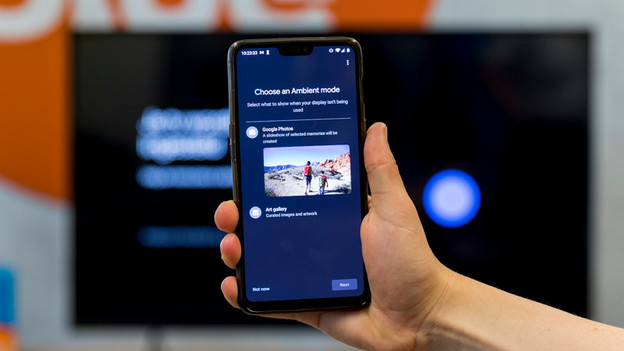
L'Ambient mode de Google affiche des images sur votre téléviseur lorsqu'il est en mode veille. Sélectionnez « Google Photos » si vous souhaitez afficher des photos de vous sur votre téléviseur. Sélectionnez « Galerie de photos » si vous souhaitez afficher des photos sélectionnées de Google sur votre téléviseur.
Choisissez une forme de « Ambient mode ».
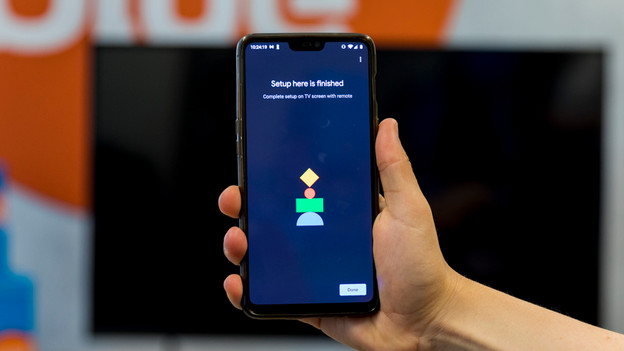
La configuration est prête !
Étape 7 : configurez la TV de base
Suivez les étapes ci-dessous pour configurer votre TV :
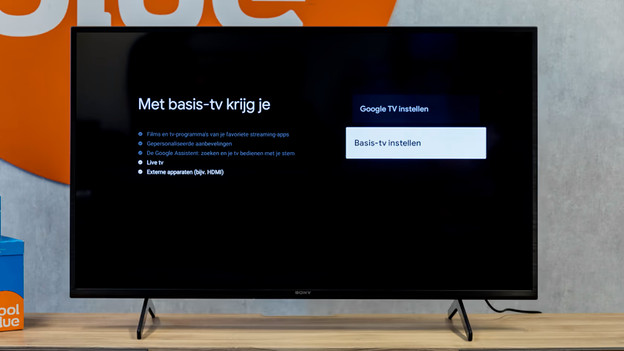
*1. Si vous ne voulez pas utiliser toutes les options Google TV, mais seulement recevoir la TV en direct et connecter des périphériques externes, sélectionnez l'option « Configurer la TV de base ».
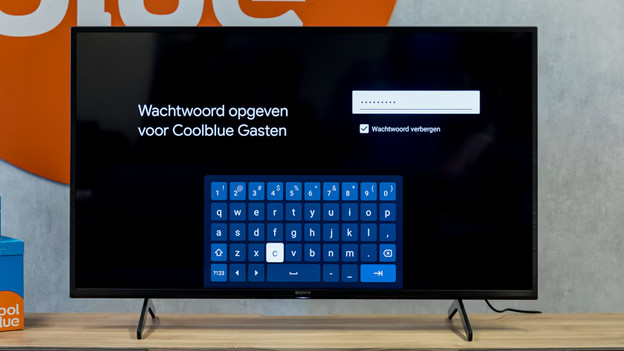
*2. Sélectionnez ensuite le réseau wifi souhaité et saisissez le mot de passe wifi si nécessaire.
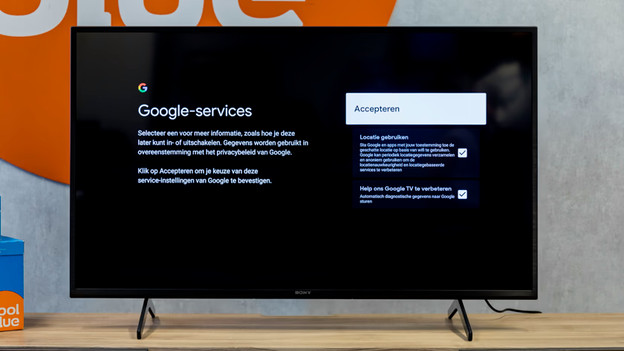
*3. Si vous voulez que Google utilise la localisation de votre télévision pour fournir des services de localisation, sélectionnez « Utiliser la localisation ». Si vous voulez que Google utilise vos données pour améliorer ses services, sélectionnez « Aidez-nous à améliorer Google TV », puis « Accepter ».
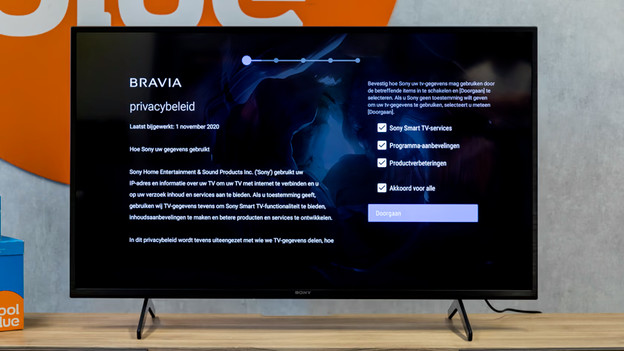
*4. Quand vous le souhaitez, lisez la politique de confidentialité. Pour autoriser Sony à utiliser vos données pour des services Smart TV, recommandations de programmes ou améliorations de produits, sélectionnez la ou les options que vous acceptez.
*5. Si vous ne voulez pas que Sony puisse utiliser vos données, sélectionnez « Continuer ».
Sélectionnez « Configurer la TV de base ».
Sélectionnez le réseau wifi souhaité.
Acceptez les services Google.
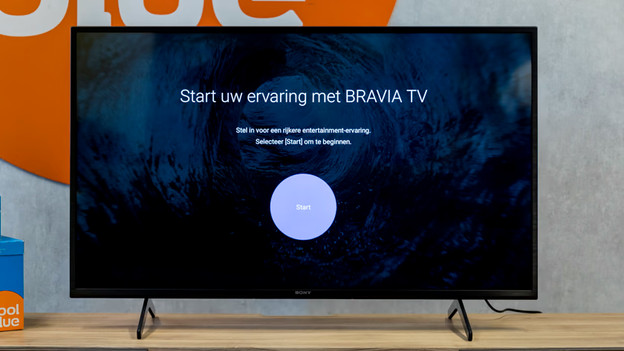
Commencez votre expérience TV Bravia.
Acceptez la politique de confidentialité.
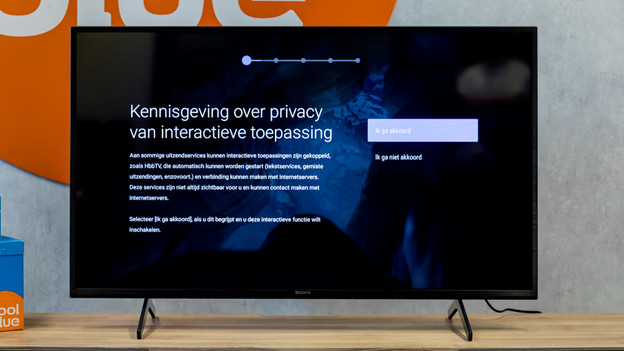
Sélectionnez « J'accepte ».
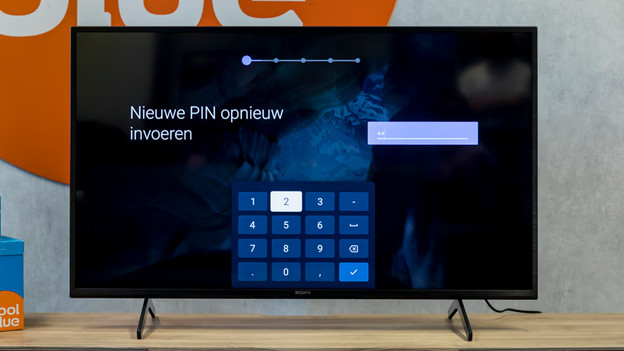
Entrez un nouveau code PIN.
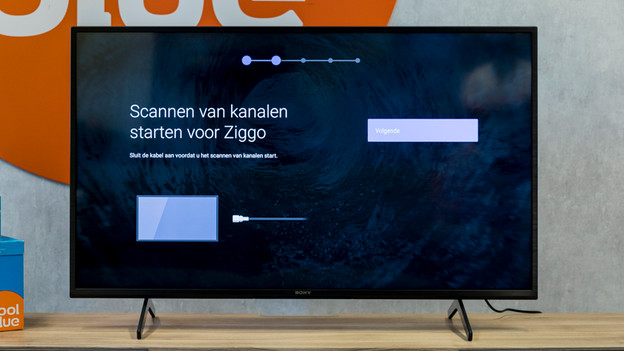
Étape 8 : configurez vos chaines
Configurez les chaines en procédant comme suit :
-
Assurez-vous que la box de votre fournisseur, un module CI+ ou un câble d'antenne coaxial est connecté à votre TV.
-
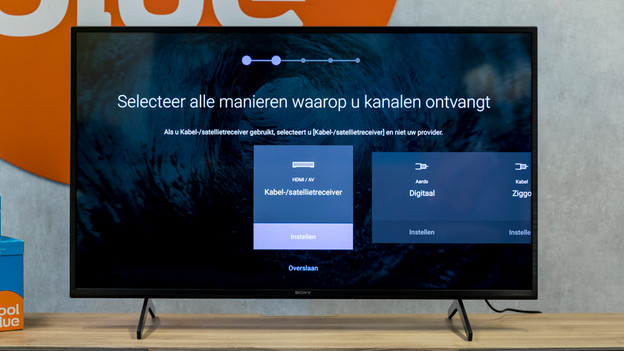
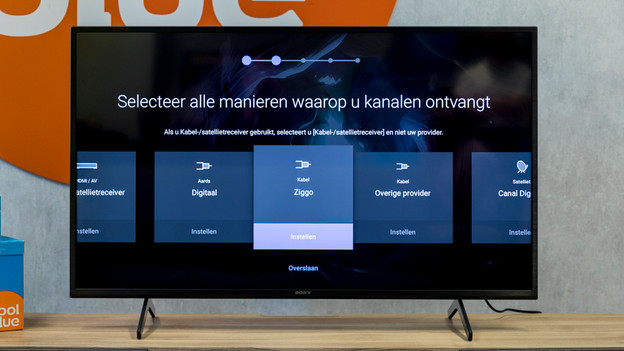
Sélectionnez la manière dont vous recevez les chaines.
-
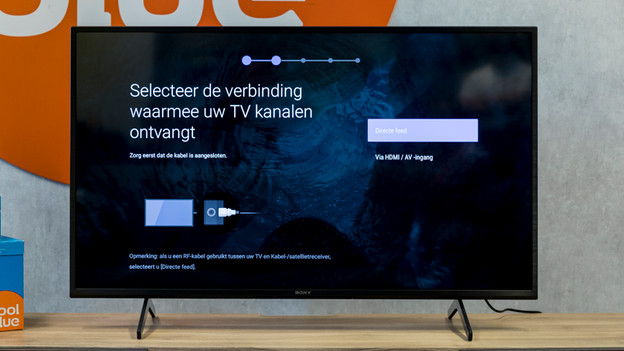
Sélectionnez la connexion avec laquelle vous recevez les chaines.
-
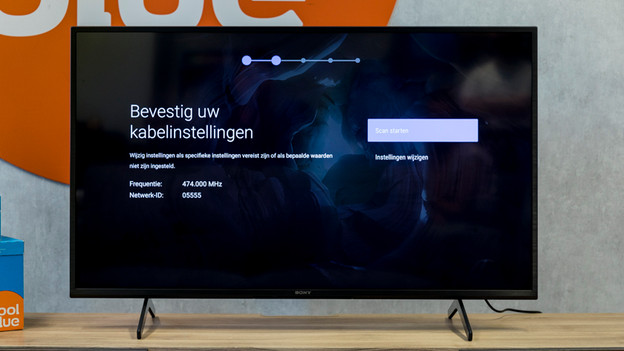
Confirmez les paramètres en appuyant sur « Démarrer le scan ». Les paramètres sont incorrects ? Sélectionnez « Modifier les paramètres ».
Sélectionnez la manière dont vous voulez recevoir les chaines.
Sélectionnez la manière dont vous voulez recevoir les chaines.
Sélectionnez la connexion.
La télévision recherche les chaines.
Confirmez les paramètres.
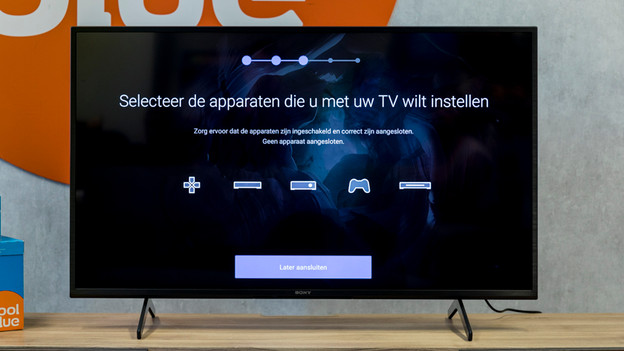
Étape 9 : sélectionnez les appareils que vous souhaitez configurer
Connectez tous les appareils que vous souhaitez configurer à votre téléviseur. Sélectionnez ensuite tous les appareils que vous souhaitez configurer avec votre télécommande.
Étape 10 : positionnez votre TV
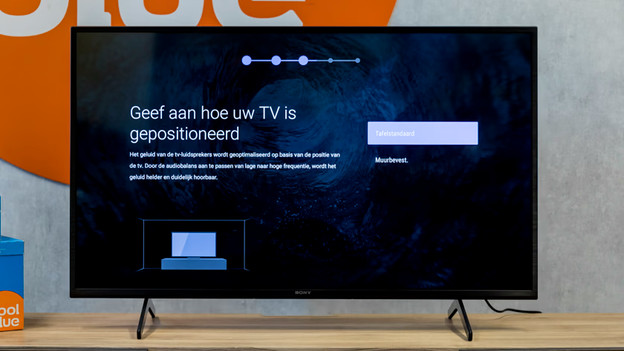
Votre TV est posée sur un meuble ? Sélectionnez « Support de table ». Votre télévision est accrochée au mur ? Sélectionnez « Support mural ».
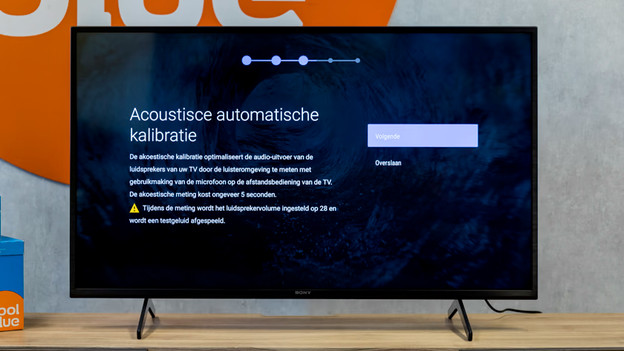
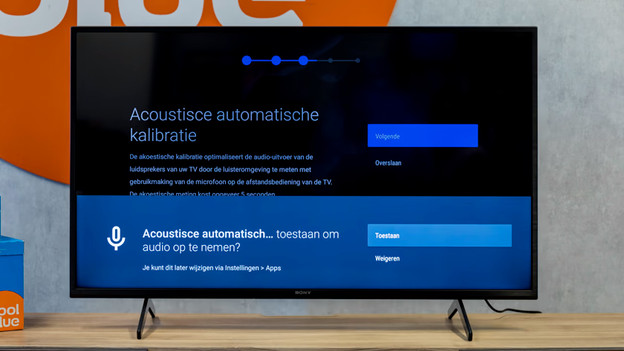
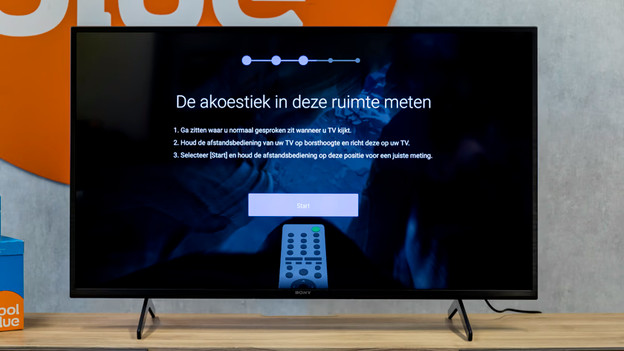
La TV mesure l'acoustique de votre pièce. C'est ce qu'on appelle le calibrage. Cela optimise la qualité de vos haut-parleurs. Suivez ces étapes pour calibrer :
-
« Suivant ».
-
Sélectionnez « Autoriser » et autorisez la TV à enregistrer de l'audio.
-
Asseyez-vous là où vous vous asseyez normalement pour regarder la TV.
-
Tenez la télécommande de votre TV à hauteur de poitrine et pointez-la vers la TV.
-
Sélectionnez « Démarrer » et maintenez la télécommande dans cette position.
-
Relâchez la position lorsque la TV vous y invite.
Indiquez comment votre TV est positionnée.
Le téléviseur calibrera l'acoustique.
Sélectionnez « Autoriser ».
Suivez les instructions à l'écran.
Étape 11 (facultative) : enregistrez votre TV
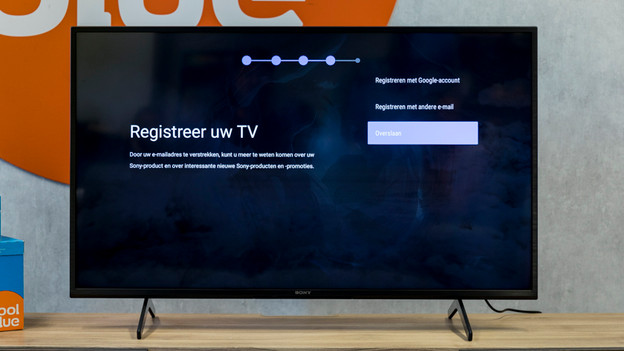
Pour recevoir des mails de Sony concernant votre TV et d'autres produits et promotions, inscrivez-vous avec votre compte Google ou une autre adresse électronique. Si vous ne le souhaitez pas, sélectionnez « Passer ».
Simba Interactive TV utilise vos données personnelles pour personnaliser l'offre sur votre télévision.
Pour l'activer, sélectionnez « Suivant », puis « Accepter et activer ». Si vous ne voulez pas l'activer, sélectionnez « Suivant », puis « Refuser et désactiver ».
L'installation est terminée ! Votre TV est prête à l'emploi.
Article de Jorn
Spécialiste Télévision.