
Écrit par Robyn
Mis à jour le
9 octobre 2026
·
11 h 52
Comment mettre à jour votre Apple TV ?
Le système d'exploitation d'Apple TV, tvOS, est régulièrement mis à jour par Apple. Ces mises à jour permettent d'introduire de nouvelles fonctions sur votre Apple TV et de corriger des bugs. Vous pouvez facilement installer les mises à jour tvOS manuellement ou automatiquement sur votre Apple TV. Dans cet article, nous vous expliquons comment faire.
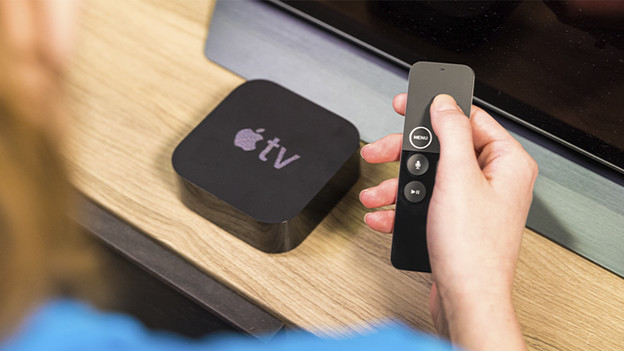
Mettre à jour votre Apple TV
Vous pouvez mettre à jour votre Apple TV de 2 manières.
- Mise à jour manuelle
- Mise à jour automatique
Mettre à jour une Apple TV 4K et une Apple TV HD
Pour mettre à jour manuellement tvOS, allumez votre Apple TV.
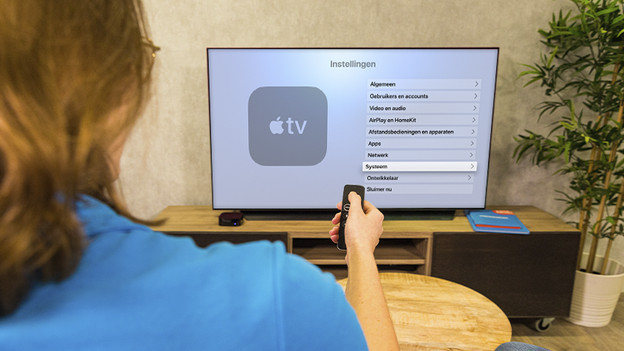
- Ouvrez « Réglages » et « Système ».
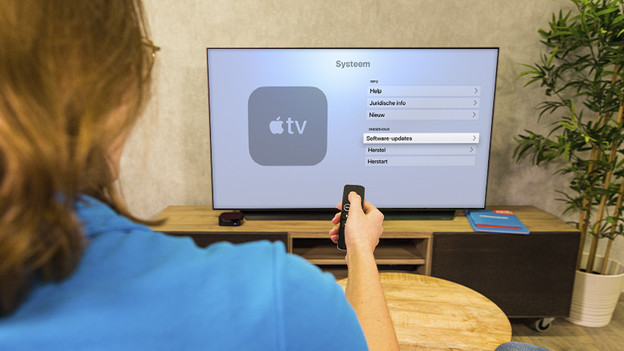
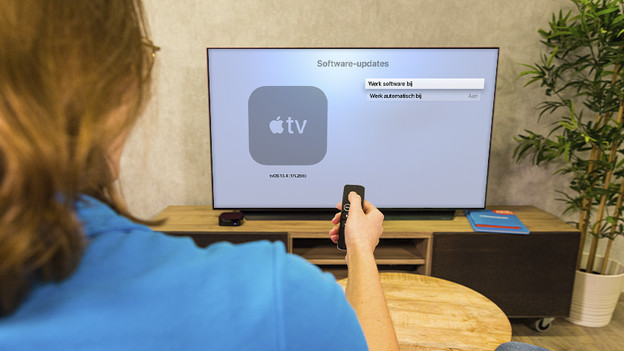
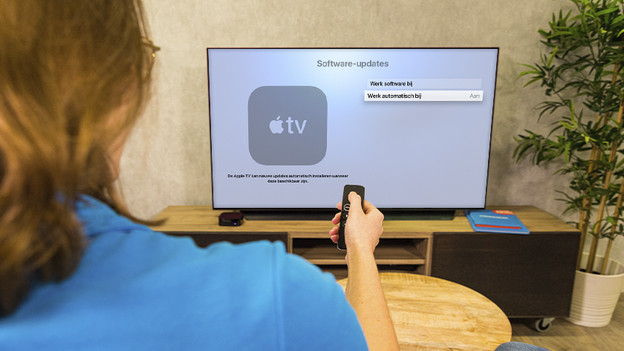
- Cliquez sur « Mises à jour logicielles », puis sur « Mettre à jour les logiciels ».
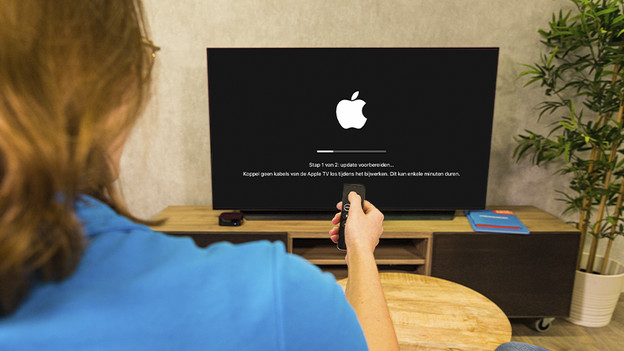
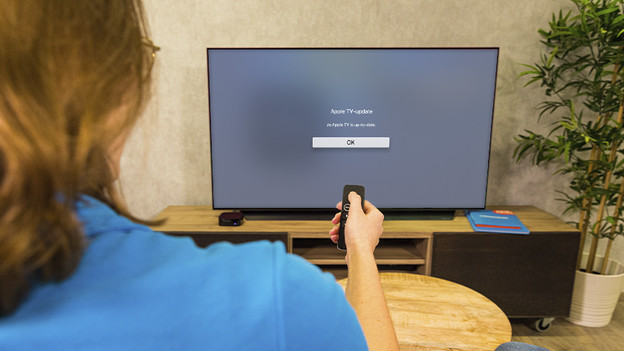
- L'Apple TV vérifie les mises à jour logicielles. Si une mise à jour est disponible, suivez les étapes à l'écran pour l'installer. Si l'Apple TV est déjà à jour, vous n'avez rien d'autre à faire.
Les mises à jour logicielles peuvent être installées automatiquement.
- Allez dans « Réglages » et « Système ».
- Accédez à « Mises à jour logicielles » et activez « Mettre à jour automatiquement ».
Dans « Réglages », allez dans « Système »
Sélectionnez « Mises à jour logicielles »
Appuyez sur « Mettre à jour les logiciels »
L'Apple TV cherche les mises à jour et les installe
Pour une mise à jour automatique, allez dans « Système » et appuyez sur « Mettre à jour automatiquement »
Les nouvelles mises à jour vont à présent s'installer automatiquement pour que votre Apple TV soit toujours à la page
Article de Robyn
Spécialiste Apple.
