
Écrit par Jan
Mis à jour le
8 août 2025
·
13 h 32
Comment mettre à jour un Chromebook ?
Votre Chromebook recherche automatiquement les mises à jour et les télécharge quand vous êtes connecté à internet. Un Chromebook offre également la possibilité d'installer les mises à jour manuellement. C'est utile si une nouvelle mise à jour n'est pas téléchargée automatiquement ou si vous devez mettre à jour le Chromebook pour installer une certaine application. Dans cet article, nous vous expliquons comment mettre un Chromebook à jour manuellement.
Plan par étapes
Dans cet article, nous expliquons comment mettre à jour manuellement un Chromebook en 5 étapes. Il s'agit des actions suivantes :
- Connectez-vous à internet
- Allez dans les paramètres
- Cliquez sur À propos de ChromeOS
- Vérifiez les mises à jour
- Redémarrez votre Chromebook
Étape 1 : connectez-vous à internet
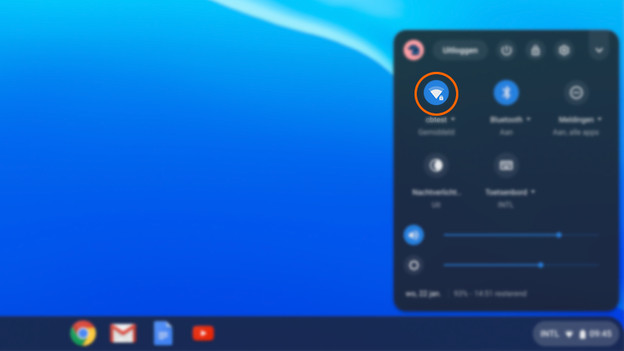
Pour télécharger les mises à jour depuis votre Chromebook, vous avez besoin d'une connexion internet. Vous connectez votre appareil à internet via wifi ou un câble réseau Ethernet. Appuyez sur l'icône wifi en bas à droite de la barre de menu pour vérifier si vous êtes connecté à internet.
Étape 2 : réglages
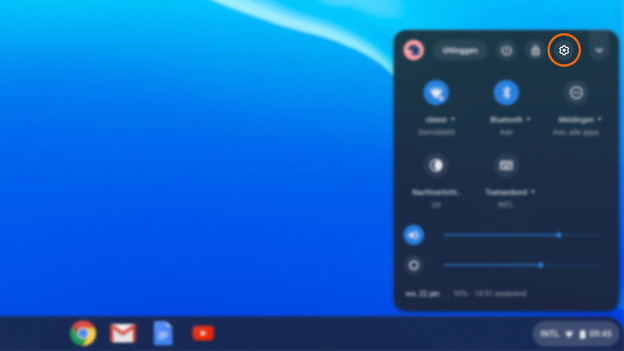
Une fois connecté à internet, cliquez sur l'heure en bas à droite. Un nouveau menu va maintenant s'ouvrir. En haut à droite de ce menu, vous verrez une icône en forme de roue dentée. Cette icône représente les paramètres. Cliquez dessus pour accéder au menu des paramètres.
Étape 3 : à propos de Chrome OS
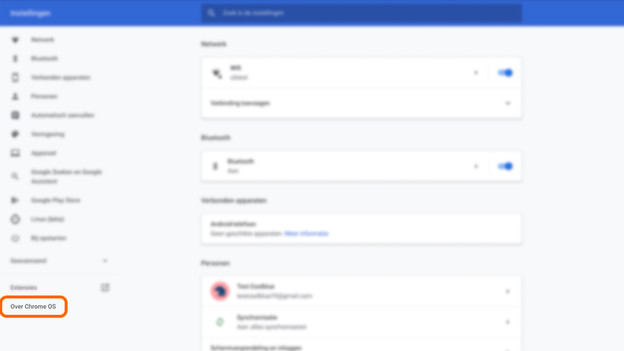
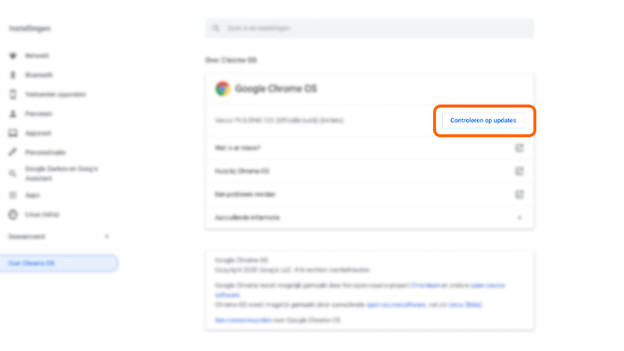
Dans la nouvelle fenêtre de paramètres qui s'ouvre, cliquez sur « À propos de ChromeOS » en bas à gauche. Un aperçu s'ouvre dans la même fenêtre. Dans la rubrique « Google ChromeOS » avec le logo Chrome à côté, vous pouvez voir quelle version du système d'exploitation votre Chromebook utilise.
Étape 4 : vérifiez les mises à jour
À côté du numéro de version se trouve un bouton avec des lettres bleues Vérifier les mises à jour. Cliquez pour commencer à rechercher des mises à jour. Si votre Chromebook trouve une mise à jour logicielle, elle sera téléchargée automatiquement. Il n'y a pas de mise à jour disponible ? Alors, vous recevrez le message « Votre Chromebook est à jour ».
Étape 5 : redémarrez votre Chromebook
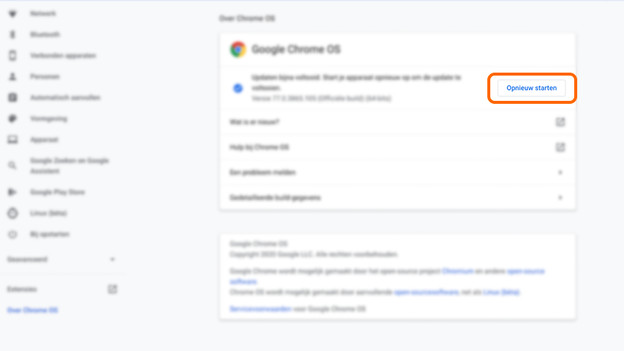
Une fois les mises à jour téléchargées, il vous sera demandé de redémarrer votre Chromebook. Cliquez sur les lettres bleues « Redémarrer » à côté de la notification « Mise à jour presque terminée ». Votre Chromebook va redémarrer et installer les mises à jour. Quand vous vous connectez, vous avez la possibilité de suivre une visite guidée qui vous en dit plus sur les nouvelles fonctionnalités.
Article de Jan
Spécialiste PC portable.