Écrit par Lucas
Mis à jour le
8 janvier 2025
·
13 h 07
Comment configurer le mode jeu de votre TV Philips ?
Si vous jouez à de nombreux jeux sur votre télévision Philips, il peut être utile de modifier les paramètres d'image. Par exemple, la télévision Philips dispose du mode jeu qui vous permet de réduire l'input lag d'un jeu. De cette façon, la télévision répond plus rapidement aux actions que vous effectuez avec votre manette. Cet article vous permettra de découvrir comment activer le mode jeu.

Étape 1 : allez sur l'écran d'accueil
Accédez à l'écran d'accueil de la télévision. Pour ce faire, appuyez sur le bouton d'accueil de votre télécommande. Vous pouvez reconnaitre ce bouton par l'icône qui ressemble à une maison.
Étape 2 : sélectionnez Paramètres
Sur l'écran d'accueil, vous voyez vos applis téléchargées et les services récemment utilisées. En haut à droite de l'écran, 3 icônes sont présentes, dont une roue dentée. Appuyez sur cette dernière icône pour aller vers les paramètres. Dans le cas des TV Philips avec un système d’exploitation pour Smart TV de base, le menu se trouve en bas de l'image.
Appuyez sur la roue dentée pour accéder au menu des paramètres.

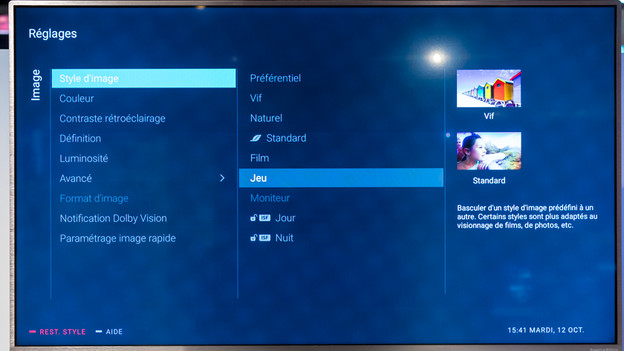
Étape 3 : Accédez au style d'image
Vous vous retrouvez maintenant directement dans les paramètres de l'image. La première option est Style d'image. Appuyez dessus et différents styles d'image apparaîtront, y compris le mode jeu.

Étape 4 : Sélectionnez le mode Jeu
Dans la liste des options, choisissez le mode jeu, appelé Jeu sur la télévision. Avec ce mode, vous aurez moins d'input lag pendant que vous jouez. La télévision réagit alors plus rapidement aux actions que vous effectuez avec la manette. Appuyez sur OK et le style d'image de votre télévision Philips est maintenant en mode jeu.
Article de Lucas
Spécialiste Télévision.