Écrit par Lucas
Mis à jour le
24 février 2025
·
12 h 20
Comment réinitialiser votre TV Philips ?
Il existe plusieurs raisons de réinitialiser votre TV Philips ou de réinstaurer les paramètres d'usine. Vous souhaitez peut-être la vendre ou vous avez modifié trop de paramètres pas faciles à restaurer. Dans cet article, nous vous expliquons comment réinitialiser les paramètres d'usine de votre télévision.

Étape 1 : allez sur l'écran d'accueil
Allez sur l'écran d'accueil de votre TV. Pour cela il suffit d'appuyer sur la touche home de votre télécommande. Cette touche est reconnaissable à l'icône en forme de maison.
Étape 2 : sélectionnez Paramètres
Sur l'écran d'accueil, vous voyez vos applis téléchargées et les services récemment utilisées. En haut à droite de l'écran, 3 icônes sont présentes, dont une roue dentée. Appuyez sur cette dernière icône pour aller vers les paramètres. Dans le cas des TV Philips avec un système d’exploitation pour Smart TV de base, le menu se trouve en bas de l'image.
Appuyez sur la roue dentée en haut à droite pour accéder au menu des paramètres.

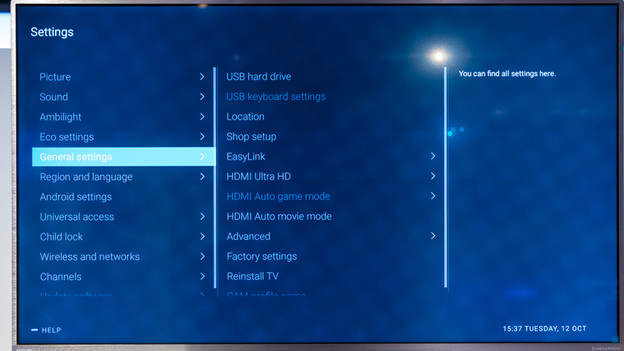
Étape 3 : allez vers les paramètres généraux
Dans le menu à gauche vous verrez apparaître différents paramètres. Pour réinitialiser les paramètres d'usine de votre télévision Philips, vous aurez besoin des paramètres généraux.
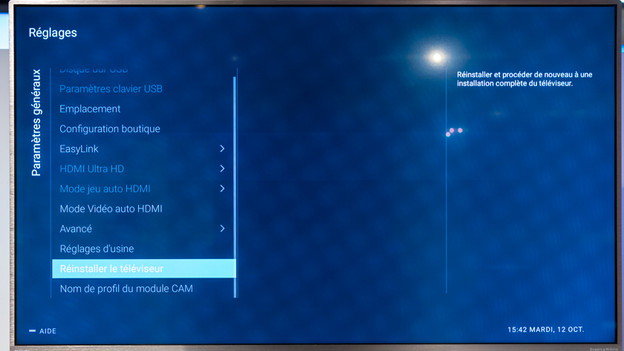
Étape 4 : cherchez les paramètres d'usine
Dans les paramètres généraux, vous trouverez le bouton Paramètres d'usine. Appuyez sur ce bouton et vous aurez le choix de réinitialiser votre télévision.

Étape 5 : confirmez la réinitialisation
Appuyez sur OK et les paramètres d'usine de votre télévision seront restaurés. L'image, le son et Ambilight sont maintenant restaurés vers leurs paramètres par défaut.
L'image est noire ? Voici comment résoudre ce problème !
Vous remarquez qu'une certaine source sur votre télévision ne vous donne pas d'image ? Dans ce cas, vous ne pourrez pas réinitialiser votre TV à l'aide de ce plan par étapes. Pas de panique. Dans l'article ci-dessous, nous vous donnons quelques astuces pour résoudre le problème d'une image noire. Si vous n'avez toujours pas d'image après avoir suivi ces astuces, contactez le service client.
Article de Lucas
Spécialiste Télévision.