
Écrit par Giorgos
Mis à jour le
9 mai 2022
·
09 h 52
Comment overclocker un processeur ?
Au-delà de sa fréquence d'horloge de base, un processeur a également la possibilité d'aller plus loin. Grâce à l'overclocking, également appelé surcadençage du CPU, votre processeur atteint des vitesses plus élevées et vous effectuez des tâches plus rapidement. Dans cet article, vous apprendrez ce dont vous avez besoin, comment procéder et à quoi faire attention.
- Avertissement/Avis de non-responsabilité
- Overclocker un processeur
- Fournitures
- Compatibilité
- Installer un programme d'overclocking
- Mettre à jour les drivers
- Identifier la fréquence d'horloge de base
- Procéder à un stress test
- Augmenter le multiplicateur
- Deuxième stress test
- Stress test et répétition de l'augmentation
- Dernier stress test
AVERTISSEMENT
AVIS DE NON-RESPONSABILITÉ : Overclocker votre processeur est risqué. Si vous ne le faites pas avec précaution, vous risquez d'endommager votre processeur et d'autres composants. L'overclocking de votre processeur génère des températures très élevées, alors assurez-vous d'avoir un bon système de refroidissement et une bonne ventilation.

Overclocker votre processeur en 9 étapes
- Déterminez si votre processeur est overclockable
- Installez un programme d'overclocking
- Mettez à jour le BIOS et les drivers
- Identifiez la fréquence d'horloge de base
- Procédez à un stress test
- Augmentez le coefficient multiplicateur de votre CPU
- Faites un deuxième stress test à une tension plus élevée
- Répétez le stress test avec des paramètres plus élevés
- Effectuez un dernier stress test

Que vous faut-il ?
- Un processeur overclockable
- Une carte mère qui prend en charge l'overclocking
- Un refroidisseur de processeur
- Un logiciel d'overclocking, tel que MSI Afterburner
- Un bloc-notes et de quoi noter
Attention : tous les processeurs n'atteignent pas la même fréquence overclockée, même si vous avez 2 processeurs identiques.
Étape 1 : déterminez si votre processeur est overclockable
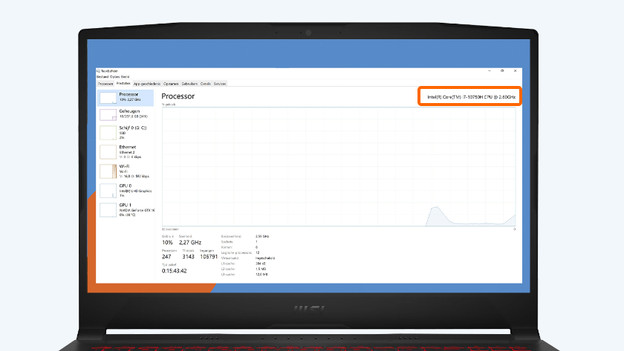
Avant de commencer, vous devez avant toute chose déterminer si votre processeur est overclockable. Ce n'est pas le cas de tous les processeurs. Parmi tous les processeurs Intel, seuls les K et X sont overclockables. Chez AMD, l'option existe pour tous les processeurs Ryzen. Accédez au Gestionnaire des tâches et sélectionnez l'onglet Performances. Dans Processeur, vous trouverez le nom du processeur au-dessus du graphique. La lettre à la fin du nom indique à quelle famille appartient votre processeur. Vous avez un processeur Intel sans K ni X dans le nom ? Dans ce cas, il n'est pas adapté.

Étape 2 : installez un programme d'overclocking
L'overclocking de votre processeur ne se fait pas à partir de votre système d'exploitation. Vous avez besoin d'un programme externe pour cela. Avec un logiciel d'overclocking, vous pouvez réaliser des tests de performance et retrouver toutes les informations de votre processeur. Dans cet article, nous avons utilisé le programme MSI Afterburner. Les étapes sont les mêmes pour les autres programmes, seuls la disposition et les menus peuvent être légèrement différents.
Étape 3 : mettez à jour les drivers
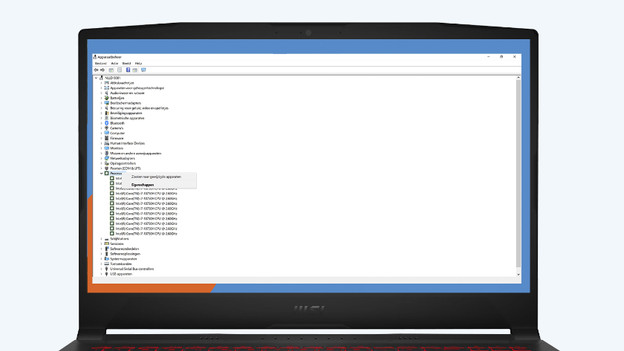
Avant de commencer, il est important que votre PC soit entièrement mis à jour. Cela vous permettra de connaitre la limite réelle d'overclocking de votre CPU. Ouvrez le Gestionnaire de périphériques, cliquez avec le bouton droit sur Processeur, puis exécutez les mises à jour. Une autre option consiste à mettre à jour votre BIOS. Cette mise à jour requiert un certain nombre de conditions strictes, notamment une correspondance exacte entre le BIOS et votre carte mère. Lisez l'article conseils suivant pour savoir comment mettre à jour votre BIOS étape par étape.
Étape 4 : identifiez la fréquence d'horloge de base et la fréquence overclockée maximale
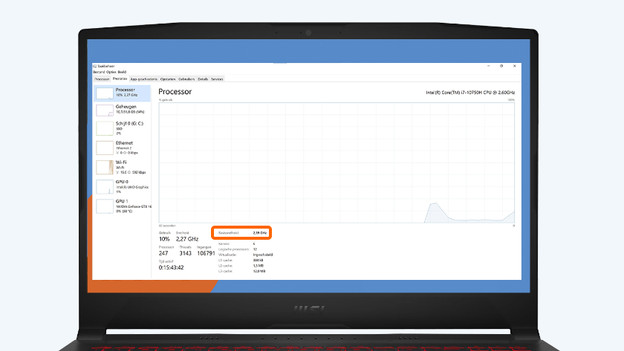
Avant d'overclocker le processeur, il est bon de savoir comment votre processeur fonctionne en temps normal. La fréquence d'horloge est indiquée dans les spécifications, mais le maximum réel est souvent différent. Comme mentionné plus haut, tous les processeurs ne sont pas pareils. Accédez au Gestionnaire des tâches en appuyant simultanément sur Ctrl, Maj et Échap. Sélectionnez l'onglet Performances et vérifiez la fréquence d'horloge de base sous le graphique. Notez-la quelque part. Pour connaitre la fréquence overclockée maximale, consultez le mode d'emploi ou les spécifications.
Étape 5 : procédez à un stress test
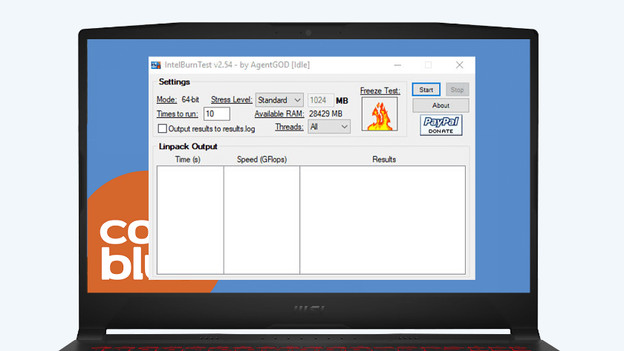
Un stress test permet de mesurer la stabilité du CPU avant de lancer l'overclocking. En effet, si votre processeur est confronté à un changement de fréquence d'horloge qu'il ne sait pas gérer, il risque de s'abimer. Avant de lancer le test préalable, assurez-vous qu'il y a une bonne circulation de l'air chaud car le PC peut chauffer fortement. Intel BurnTest est un bon programme de test. Ouvrez le logiciel, cliquez sur Stress Level, sélectionnez Maximum et cliquez sur Start. Le test de résistance prend quelques minutes.

Étape 6 : augmentez le coefficient multiplicateur de votre CPU
Une fois le test réussi, vous pouvez passer à l'action. La fréquence d'horloge est le produit de 2 nombres : la fréquence d'horloge de base et le coefficient multiplicateur. Ce coefficient multiplie la fréquence d'horloge en fonction du nombre de tâches à effectuer. Par exemple, une fréquence d'horloge de base de 3,6 gigahertz correspond à 100 mégahertz avec un multiplicateur de 36. Augmentez ce nombre étape par étape afin de ne pas solliciter le processeur trop violemment. Le multiplicateur de base est à 40, par exemple ? Alors, augmentez-le d'abord à 45.
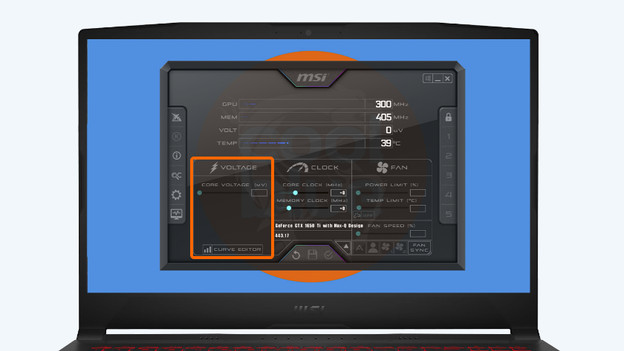
Étape 7 : faites un deuxième test à une tension plus élevée
Lorsque vous augmentez le multiplicateur, le CPU requiert plus d'énergie. Plus vous définissez un multiplicateur élevé, plus le processeur a besoin de puissance pour tout traiter. Par conséquent, augmentez la tension de l'alimentation PC via le programme d'overclocking. Tout comme avec le coefficient multiplicateur, il est important que vous procédiez étape par étape. Faites ensuite un deuxième test avec les nouvelles valeurs et enregistrez les résultats.

Étape 8 : répétez le stress test avec des paramètres plus élevés
Vous voulez bien sûr savoir quel est le maximum que votre processeur peut atteindre. Répétez les étapes 5 et 6 en augmentant petit à petit le coefficient multiplicateur et la tension. Ensuite, effectuez un nouveau stress test et enregistrez tous les résultats. En parallèle, surveillez la température de votre CPU. Le but n'est pas de le laisser surchauffer. Le score est plus élevé que la fois précédente ? C'est que l'overclocking a fonctionné.

Étape 9 : effectuez un dernier stress test
Après un certain nombre d'augmentations, vous finirez par atteindre une limite. Quand la fréquence d'horloge cesse d'augmenter après que vous ayez changé le multiplicateur et la tension, c'est que vous avez atteint le maximum. Par sécurité, effectuez un dernier stress test, ou ramenez le multiplicateur et la tension aux valeurs du test précédent. Ainsi, vous n'exercez pas plus de pression sur votre CPU que nécessaire.
Conclusion
Overclocker votre processeur augmente ses performances et vous permet d'en faire un usage optimal. Soyez précautionneux et procédez étape par étape. Une augmentation trop rapide serait dommageable à la durée de vie. Gardez à l'esprit que, dans la plupart des cas, l'overclocking de votre processeur met fin à la garantie constructeur.
Article de Giorgos
Expert Processeur.
