Écrit par Daniel
Mis à jour le
2 février 2024
·
09 h 02
Comment attribuer une adresse IP fixe sur votre routeur ?
Vous souhaitez toujours accéder à votre appareil réseau, par exemple votre NAS ou votre caméra IP, via la même adresse ? Attribuez alors une adresse IP fixe à l'appareil. De cette façon, votre connexion est plus sécurisée, vous obtenez également un accès à distance à votre réseau et vous assurez une connexion plus stable pour les appareils que vous connectez. Dans cet article, nous vous expliquons comment procéder pour votre routeur Netgear, TP-Link Linksys ou Asus.
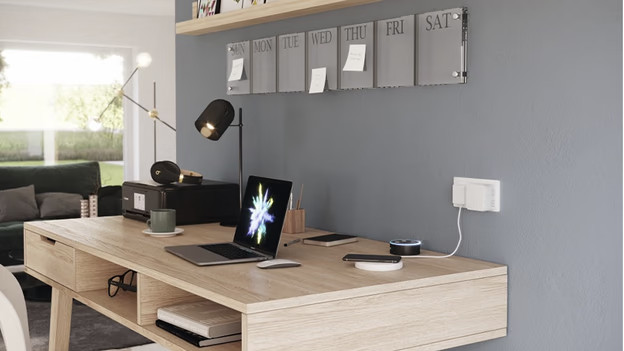
Définir une adresse IP fixe sur votre routeur
Vous allez définir une adresse IP fixe pour l'un de vos appareils. Assurez-vous d'avoir un ordinateur portable ou PC, votre routeur et l'appareil auquel vous souhaitez donner une adresse permanente avec vous. Connectez votre ordinateur portable au réseau de votre appareil et notez l'adresse IP au bas de votre routeur. Ouvrez ensuite votre navigateur sur votre ordinateur portable et entrez l'adresse IP de votre routeur. Suivez ensuite les étapes sous l'une de ces marques de routeur :
- TP-Link
- Netgear
- Asus
- Linksys
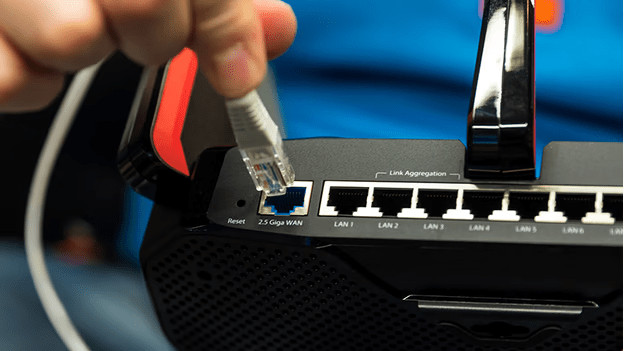
Définir une adresse IP fixe sur votre routeur TP-Link
Ouvrez vos clients sans fil dans l'écran principal de votre routeur. Recherchez ensuite votre appareil dans la liste qui s'affiche et notez son adresse MAC. C'est à droite de votre appareil. Sélectionnez ensuite « avancé » en haut de la page. Choisissez ensuite « Réseau » à gauche puis « Serveur DHCP ». Vous trouverez maintenant l'option « ajouter » sous « Réservation d'adresse ». Saisissez ensuite votre adresse MAC, choisissez une adresse IP et décrivez votre appareil afin de pouvoir le reconnaitre plus tard.

Définir une adresse IP fixe sur votre routeur Netgear
Dans votre interface Netgear, sélectionnez « Avancé » puis « Installer » et « Configurer LAN ». Vous verrez alors vos « Paramètres DHCP » sur la droite. Sélectionnez « Ajouter » sous « Réservation d'adresse ». Vous verrez maintenant un aperçu des appareils connectés. Choisissez ensuite l'appareil auquel vous souhaitez attribuer une adresse. Entrez votre nouvelle adresse IP sous cet appareil avec un nombre compris entre 1 et 254. Assurez-vous qu'il s'agit d'un numéro unique qui n'est pas utilisé par d'autres appareils, puis cliquez sur « Ajouter ».

Définir une adresse IP fixe sur votre routeur Asus
Sélectionnez « LAN » dans le menu puis « Serveur DHCP ». Faites défiler jusqu'à « IP attribuée manuellement dans la liste DHCP » et cliquez sur la flèche à côté de « Adresse MAC ». Vous trouverez ici l'appareil auquel vous souhaitez donner une adresse. Utilisez l'adresse automatique ou choisissez votre propre adresse. Appuyez ensuite sur « Ajouter » puis sur « Appliquer ».

Définir une adresse IP fixe sur votre routeur Linksys
Sélectionnez l'option « Affectation de réseau » dans le menu de gauche de votre configurateur. Dans l'aperçu qui s'affiche, recherchez l'appareil auquel vous souhaitez donner une adresse et cliquez sur son nom. Sélectionnez ensuite « Réserver l'adresse DHCP ». Vous verrez maintenant l'adresse à côté de l'appareil. Vous pouvez la modifier en sélectionnant à nouveau le nom. Choisissez ensuite « Modifier la réservation DHCP » et choisissez une nouvelle adresse.

Voici comment définir un appareil avec une adresse IP fixe
Maintenant que votre appareil a une adresse IP fixe, vous trouverez la page de configuration de cet appareil dans votre navigateur. Pour ce faire, entrez l'adresse IP dans la barre d'adresse de votre navigateur. Vous avez créé une adresse IP fixe pour accéder à votre périphérique réseau en dehors de votre réseau ? Lisez alors l'article suivant pour activer cet accès.
Article de Daniel
Spécialiste Routeur.