Écrit par Jorn
Mis à jour le
24 mars 2025
·
08 h 47
Comment résoudre des lignes sur l'écran de votre TV Samsung ?
Vous voyez des lignes verticales ou horizontales sur l'écran de votre TV Samsung ou vous voyez des parties de l'image qui clignotent en blanc ou dans d'autres couleurs ? Vous pouvez généralement résoudre ces problèmes avec un soft reset ou une modification des paramètres de votre téléviseur. Découvrez comment résoudre ces problèmes dans cet article.
Éliminer les lignes sur votre écran
Avant de commencer, éteignez et rallumez votre télévision. Si vous voyez toujours des linges sur votre télé, essayez ces 7 astuces.
Astuce 1 : effectuez un soft reset
Astuce 2 : modifiez le format d'image
Astuce 3 : effectuez un diagnostic automatique
Astuce 4 : vérifiez vos appareils connectés
Astuce 5 : vérifiez vos câbles
Astuce 6 : mettez à jour le software de votre TV
Astuce 7 : restaurez les paramètres d'usine de votre TV


Astuce 1 : effectuez un soft reset
Un simple soft reset permet parfois de résoudre les problèmes d'image. Pour commencer, éteignez la télévision avec la télécommande. Ensuite, débranchez la télé et attendez 2 minutes. Puis, rebranchez la télévision et rallumez-la.
Astuce 2 : modifiez le format d'image
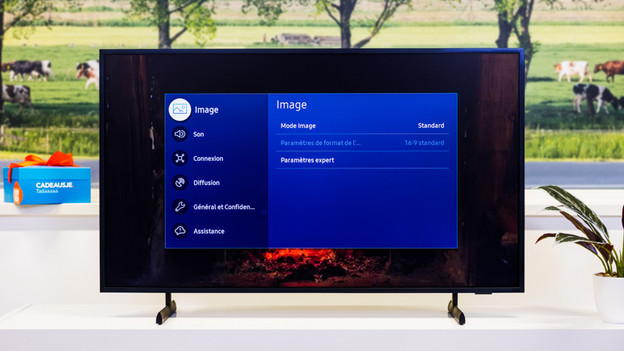
Vous voyez seulement une ligne noire ou colorée au bord de l'image ? Sélectionnez alors un format d'image différent. Suivez les étapes suivantes.
-
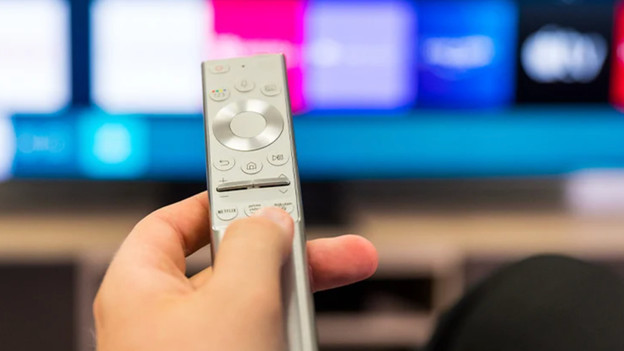
Ouvrez le menu avec le bouton d'accueil de votre télécommande.
-
Allez dans « Paramètres ». Vous pouvez reconnaitre cette option par l'icône en forme de roue dentée dans le menu.
-
Allez dans « Image ».
-
Allez dans « Paramètres de format de l’image ».
-
Sélectionnez « 16:9 standard ».
Astuce 3 : effectuez un diagnostic automatique
En effectuant un diagnostic automatique de votre TV Samsung, vous pouvez vérifier si les lignes sur votre écran proviennent de l'écran lui-même ou de l'un de vos appareils connectés. Suivez les étapes suivantes.
-
Ouvrez le menu avec le bouton d'accueil de votre télécommande.
-
Allez dans « Paramètres ». Vous pouvez reconnaitre cette option par l'icône en forme de roue dentée dans le menu.
-
Allez dans « Assistance ».
-
Allez dans « Diagnostic automatique ».
-
Sélectionnez « Lancer le test de l'image ».
-
Une image apparait maintenant à l'écran. Vous ne voyez plus de lignes ? Dans ce cas, le problème vient probablement d'un appareil connecté.
-
Vous voyez toujours des lignes sur l'image de test ? Passez à l'astuce 6.

Astuce 4 : vérifiez vos appareils connectés
Vous utilisez des appareils externes avec votre télévision via un câble HDMI ? Parfois, l'un de vos appareils connectés peut provoquer des problèmes d'image. Appuyez sur le bouton « source » de votre télécommande et sélectionnez une autre source. Vous ne voyez pas de lignes à l'écran avec cette autre source ? Alors, le problème vient de l'appareil connecté avec lequel vous voyez les lignes. Effectuez un soft reset sur cet appareil. Éteignez l'appareil et retirez la fiche de la prise. Attendez 2 minutes, puis remettez la fiche dans la prise. Rallumez l'appareil.

Astuce 5 : vérifiez vos câbles
Votre appareil connecté cause-t-il toujours des lignes sur l'écran ? Alors le problème vient peut-être d'un câble HDMI obsolète ou défectueux. Vérifiez si les lignes changent lorsque vous bougez légèrement le câble HDMI. Vous voyez du mouvement dans les lignes ? Retirez le câble HDMI de la TV, puis rebranchez-le. Vous voyez encore des lignes ? Connectez alors votre appareil externe avec un câble HDMI différent et plus récent.

Astuce 6 : mettez à jour le software de votre TV
Les problèmes d'image peuvent être provoqués par un software vieilli. Par conséquent, vérifiez si une mise à jour logicielle est disponible pour votre télévision.
-
Ouvrez le menu avec le bouton d'accueil de votre télécommande.
-
Allez dans « Paramètres ». Vous pouvez reconnaitre cette option par l'icône en forme de roue dentée dans le menu.
-
Allez dans « Assistance ».
-
Sélectionnez « Mise à jour logicielle ».
-
La télévision indiquera si une mise à jour logicielle est disponible. Laissez-la télécharger et installer la mise à jour. La télévision redémarrera après l'installation de la mise à jour.
-
Si vous voulez que la TV installe automatiquement les nouvelles mises à jour logicielles, activez l'option « Mise à jour automatique ».

Astuce 7 : restaurez les paramètres d'usine de votre TV
Une réinitialisation complète peut également prévenir les problèmes d'image sur une TV Samsung. Cependant, utilisez-la en dernier recours, car cette opération supprime tous vos paramètres enregistrés et les applications de votre télévision. Voici comment réinitialiser votre télé.
-
Ouvrez le menu avec le bouton d'accueil de votre télécommande.
-
Allez dans « Paramètres ». Vous pouvez reconnaitre cette option par l'icône en forme de roue dentée dans le menu.
-
Allez dans « Général ».
-
Sélectionnez « Réinitialiser ».
-
Saisissez le code PIN. Vous n'avez pas encore créé de code PIN ? Dans ce cas, introduisez « 0000 ».
-
Confirmez la réinitialisation en appuyant sur « Réinitialiser ».
-
La télévision effectuera la restauration, s'éteindra une fois la réinitialisation terminée et se rallumera automatiquement. Si ce n'est pas le cas, alors allumez votre télévision avec votre télécommande.
Article de Jorn
Spécialiste Télévision.