
Écrit par Mark
Mis à jour le
23 août 2024
·
15 h 22
Comment résoudre les problèmes audios chez le Razer Kraken V3 Hypersense ?
Vous souhaitez jouer à des jeux avec votre Razer Kraken V3 Hypersense, mais vous rencontrez des problèmes de son. Vous entendez des grésillements ou parfois même un crépitement dans les oreillettes. C'est embêtant si vous voulez jouer en ligne avec vos amis ou jouer en solo solo. Dans cet article, nous vous expliquons exactement comment résoudre ces problèmes. De cette façon, vous pouvez rapidement rejouer avec un son clair.
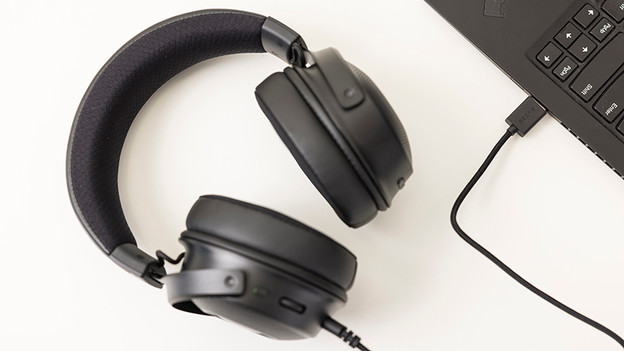
Résoudre les problèmes audio
Suivez les 3 étapes ci-dessous pour résoudre vos problèmes audio.
Étape 1. Vérifiez vos connexions
Étape 2. Désactiver Synapse 3
Étape 3. Réinstallez vos drivers
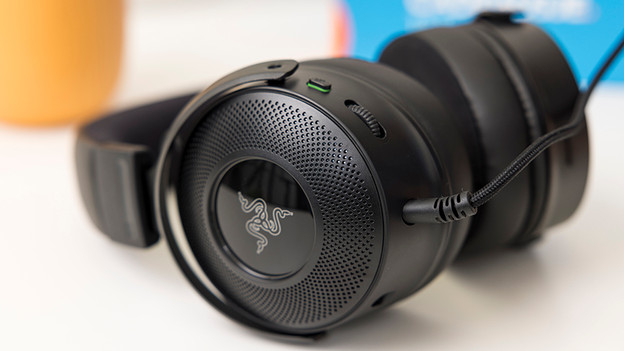
Étape 1 : vérifiez vos connexions
Avant de vraiment plonger dans les paramètres, il faut vérifier les connexions. Vérifiez qu'il n'y a pas de saletés dans l'entrée 3,5 mm du Kraken V3. Passez doucement une aiguille dans le port pour enlever les saletés. Il faut également que la connexion USB soit directement dans votre PC et non dans un hub USB. Si tout cela est bon, vous pouvez passer à l'étape suivante.
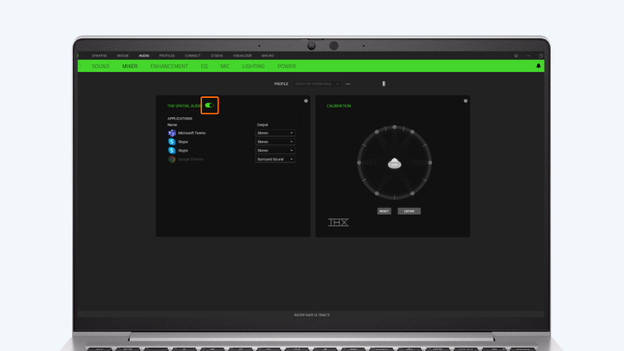
Étape 2 : désactiver Synapse 3
Si le software Razer Synapse 3 est installé sur votre PC, certains paramètres peuvent résoudre les problèmes. Suivez les étapes ci-dessous pour les résoudre.
-
Ouvrez Synapse 3 et choisissez « Mixer » dans l'onglet audio.
-
Désactivez « THX spatial audio ».
-
Choisissez ensuite « Enhancement » et désactivez tout.
-
Arrêtez complètement Synapse.
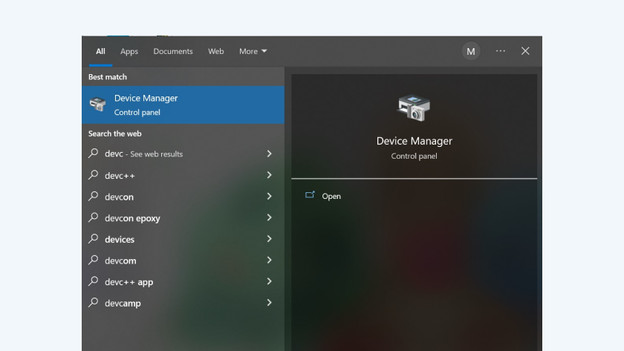
Étape 3 : réinstallez les drivers audio
C'est la dernière étape de réinstallation de vos drivers audio. Suivez les étapes ci-dessous pour la réinstallation.
-
Cliquez sur la loupe et recherchez « Device Manager ».
-
Sélectionnez « Audio inputs and outputs ».
-
Faites un clic droit sur « Speakers (RealTek High Definition Audio) ».
-
Cliquez sur « uninstall device » et redémarrez votre PC.
Votre PC va maintenant réinstaller automatiquement les drivers audio et résoudre la plupart des problèmes.
