Écrit par Prescious
Mis à jour le
9 octobre 2026
·
13 h 01
Résoudre les problèmes liés à la molette de défilement des souris Logitech
Sur certaines souris gamer Logitech, vous pouvez rencontrer des problèmes avec la molette de défilement. La souris se déplace alors de façon hachée ou bien fait défiler l'image dans la mauvaise direction. Dans cet article, vous apprendrez comment mettre à jour le firmware pour résoudre ces problèmes.
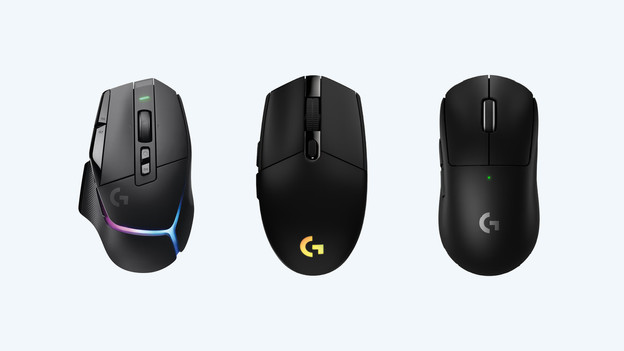
3 étapes en cas de problèmes avec votre molette de défilement
Suivez les 3 étapes suivantes en cas de problème avec votre molette de défilement :
- Étape 1 : recherchez votre produit sur le site web de Logitech G
- Étape 2 : téléchargez le firmware
- Étape 3 : nettoyez la molette de défilement
Étape 1 : Accédez à la bonne page
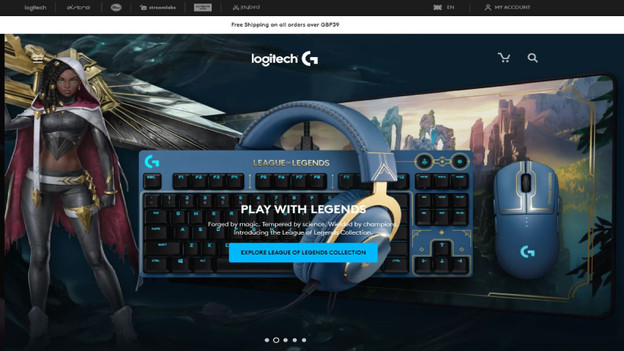
- Dans votre navigateur Web, tapez www.logitechg.com/fr-be
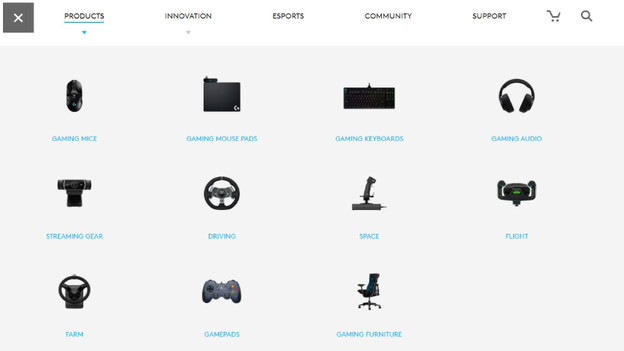
- Cliquez sur les 3 barres en haut à gauche pour ouvrir le menu et sélectionnez « Souris gaming ».
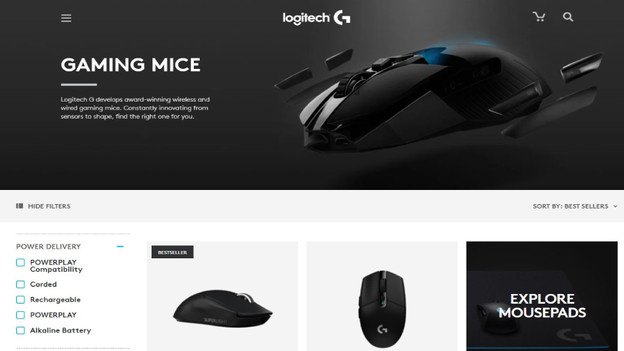
- Vous arrivez sur une page reprenant toutes les souris gamer de Logitech. Trouvez votre modèle et cliquez dessus pour ouvrir la page du produit.
- Cliquez sur « Assistance ».
- Une nouvelle fenêtre s'ouvre sur la page d'assistance consacrée à votre souris gamer. Sélectionnez « Téléchargements ».
Accédez à la bonne page via votre navigateur Web
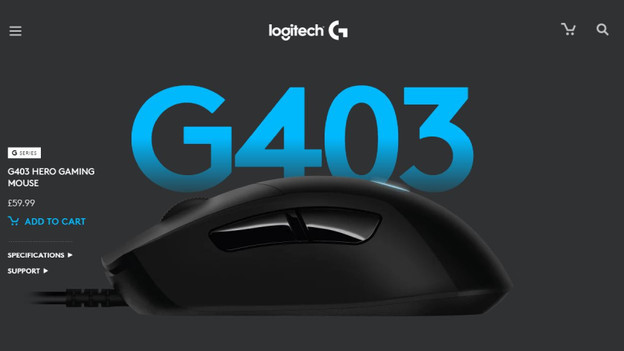
Ouvrez le menu
Cherchez votre souris
Cliquez sur « Assistance »
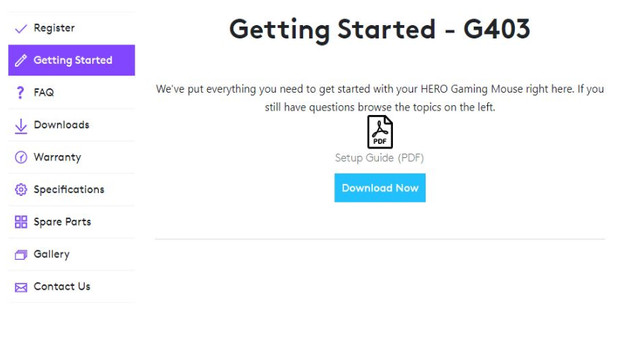
Sélectionnez « Téléchargements »
Étape 2 : Téléchargez la mise à jour du firmware
Vous êtes maintenant sur la page des téléchargements de votre souris. Vous trouverez ici tous les softwares disponibles et d'autres mises à jour.
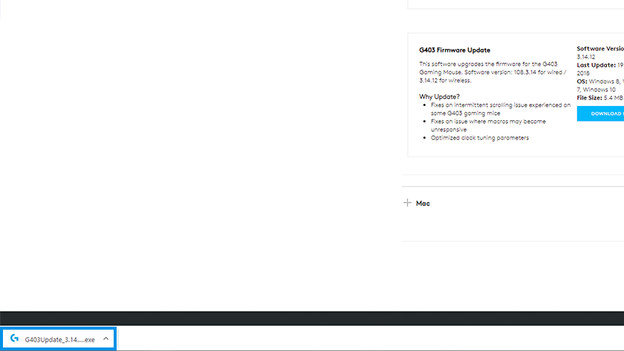
- Cherchez sur la page la mise à jour du firmware et cliquez sur « Download Now ».
- Sélectionnez le fichier portant le nom de votre souris gamer qui a été téléchargé dans le coin supérieur droit de votre navigateur.
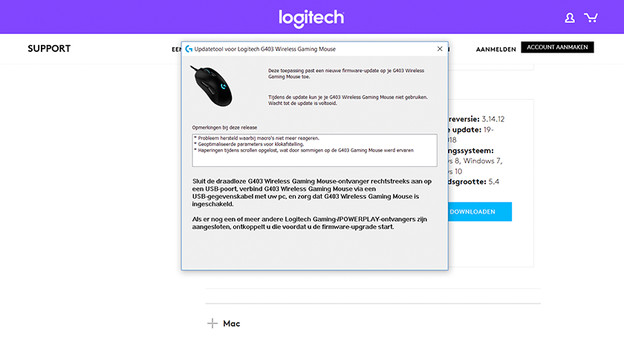
- S'ouvre alors une fenêtre contextuelle avec l'outil de mise à jour de votre souris gamer. Suivez les étapes à l'écran et installez la mise à jour du firmware.
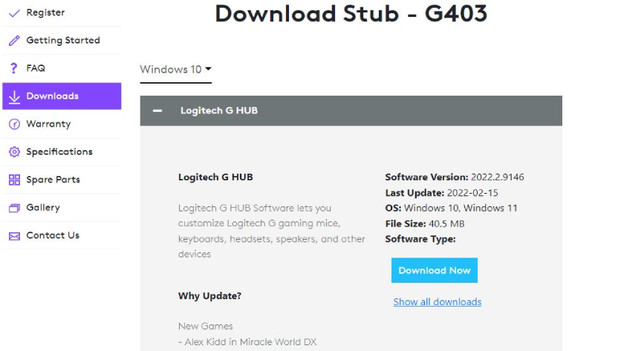
Vous trouverez ici toutes les mises à jour
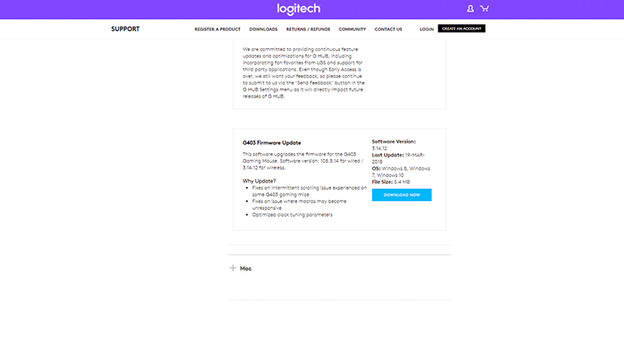
Trouvez la bonne mise à jour et cliquez sur « Download Now »
Cliquez sur le fichier téléchargé
Suivez les étapes à l'écran
Étape 3 : nettoyez votre molette de défilement
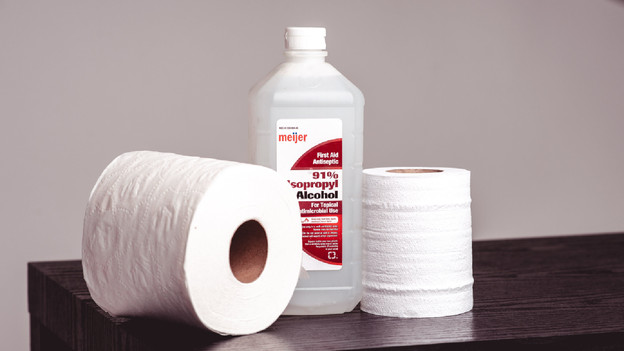
Vous avez toujours des problèmes avec la molette de défilement ? Alors, suivez les étapes suivantes. Vous aurez besoin d'un coton-tige et d'alcool isopropylique.
- Plongez un coton-tige dans l'alcool isopropylique. Veillez à ce que le coton-tige ait bien absorbé l'alcool.
- Appuyez le coton-tige sur le côté de la molette de défilement et commencez à la faire défiler.
- Laissez sécher l'alcool avant d'utiliser votre souris gamer.
Article de Prescious
Spécialiste Gaming.