Écrit par Daniel
Mis à jour le
5 août 2026
·
13 h 44
Comment streamer depuis votre MacBook vers votre Apple TV ?
Vous voulez streamer des images depuis votre iPhone, iPad ou MacBook grâce à votre Apple TV. La première fois, il faudra chercher un peu. Notamment pour trouver le petit logo AirPlay en haut à droite de votre navigateur. Dans cet article, nous vous expliquons comment utiliser votre Apple TV comme deuxième écran et comment streamer des séries et de la musique de votre MacBook vers votre Apple TV.
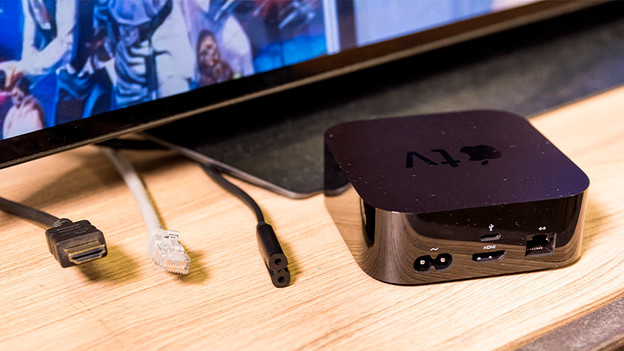
Configurer votre Apple TV
Vous souhaitez partager l'écran de votre MacBook sur votre télévision. Commencez par connecter l'Apple TV à votre télévision. Suivez ensuite ces 3 étapes :
- Étape 1 : activez « Recopie de l’écran »
- Étape 2 : configurez votre Apple TV
- Étape 3 : configurez votre Apple TV comme second écran
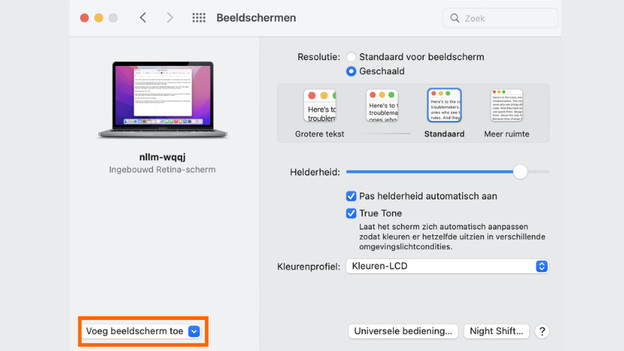
Étape 1 : activez « Recopie de l'écran »
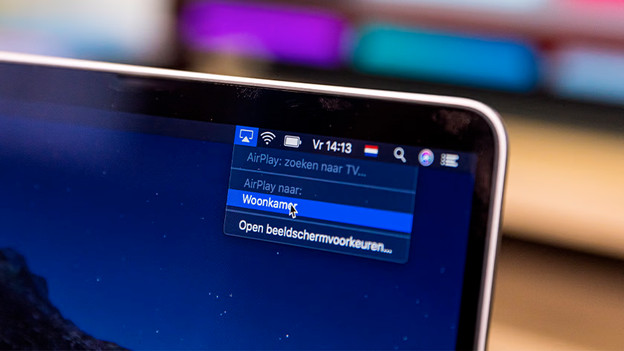
Votre MacBook et votre Apple TV doivent d'abord être appairés. Ce processus se fait généralement automatiquement lorsque les appareils sont connectés au même réseau wifi. Dans ce cas, cliquez sur le logo AirPlay situé à droite de votre barre de menus, puis passez à l'étape 2.
Vous ne voyez pas le logo AirPlay ? Alors, allez dans « Moniteurs » via « Réglages Système » et trouvez l'Apple TV sous l'option « Ajouter un moniteur ».
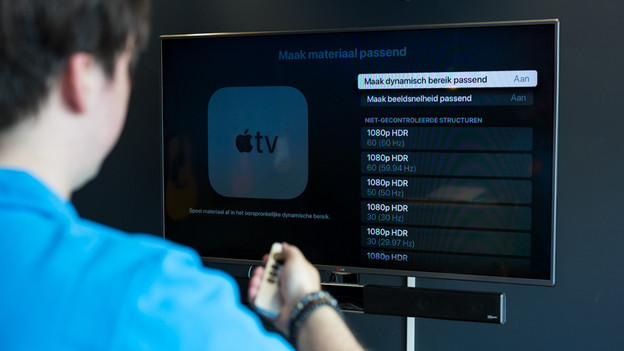
Étape 2 : configurez votre Apple TV
Vous devez ensuite configurer l'Apple TV pour pouvoir l'utiliser. Commencez par sélectionner « Réglages Moniteurs ». Vous pouvez y choisir une résolution, ajuster le format d'image et choisir un nom pour votre Apple TV. Ce dernier point est important si vous disposez de plusieurs lecteurs multimédias, ou si vous avez déjà eu un Apple TV. Dans le même menu, choisissez d'abord « Adapter à la plage dynamique ». L'Apple TV s'adaptera ensuite à votre télévision.
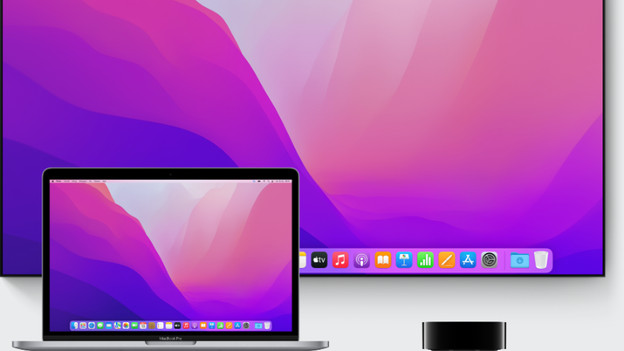
Étape 3 : configurez votre Apple TV comme second écran
Il ne vous reste plus qu'à suivre cette étape pour streamer depuis votre MacBook. Là encore, choisissez le logo AirPlay en haut à droite de votre écran. Cliquez ensuite sur « Utiliser en tant que moniteur distinct ». Vous pouvez ainsi utiliser l'Apple TV comme un second écran, par exemple pour ouvrir des applis. C'est pratique lorsque vous voulez présenter quelque chose ou lorsque vous avez une réunion.
Astuce : streamez directement une série ou de la musique sur votre télévision
Vous pouvez ainsi streamer des séries, des films ou de la musique directement sur votre télévision. Pour ce faire, ouvrez une appli de musique ou lancez une série. Ensuite, recherchez l'icône Airplay en haut à droite de l'appli lorsque vous mettez une série, un film ou une chanson. Vous trouverez presque toujours l'icône AirPlay en haut à droite de votre écran. Si vous avez déjà connecté l'Apple TV, le streaming commencera immédiatement.
Article de Daniel
Spécialiste Lecteur multimédia.