Écrit par Jorn
Mis à jour le
8 janvier 2025
·
13 h 07
Comment télécharger Netflix sur le vidéoprojecteur BenQ ?
Yes, votre nouveau vidéoprojecteur BenQ est arrivé et vous souhaitez regarder Netflix. Malheureusement, Netflix n'est pas une application par défaut sur le projecteur BenQ. Heureusement, nous connaissons un moyen d'installer Netflix sur votre projecteur BenQ. Dans cet article, nous vous expliquons en 6 étapes simples comment rapidement streamer toutes vos séries et films préférés.
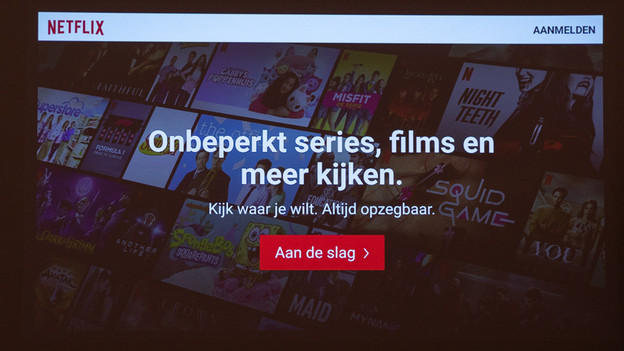
Installer Netflix sur votre vidéoprojecteur connecté BenQ
Vous pouvez télécharger Netflix via 2 applis différentes : BenQ Apps Manager et Aptoide. Suivez ces 6 étapes et Netflix sera installé sur votre vidéoprojecteur connecté en un rien de temps.
Étape 1. Accédez au Google Play Store
Étape 2. Trouvez l'appli du BenQ Apps Manager
Étape 3. Installez BenQ Apps Manager
Étape 4. Installez Aptoide
Étape 5. Cherchez Netflix
Étape 6. Mettez Netflix dans le menu d'accueil
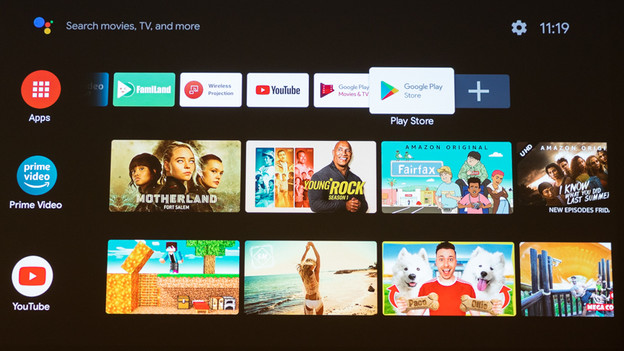
Étape 1 : accédez au Google Play Store
Allumez le vidéoprojecteur. Des rangées de tuiles apparaissent à l'écran. Chaque tuile est une appli. Naviguez complètement vers la droite dans la rangée supérieure de tuiles, jusqu'à ce que vous arriviez à « Google Play Store ». Confirmez votre choix.
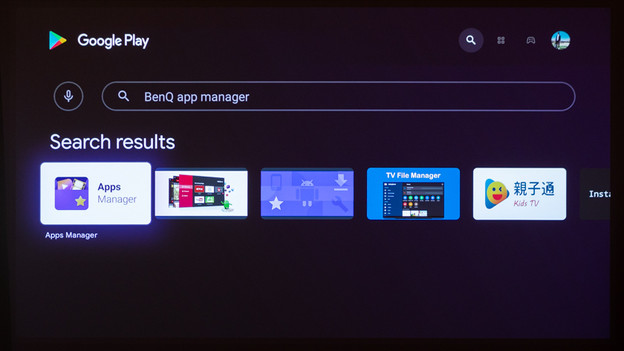
Étape 2 : trouvez l'appli BenQ Apps Manager
Le Google Play Store s'ouvre. Dans le Google Play Store, vous verrez une loupe en haut à droite. Allez sur cette loupe et validez votre choix. Une barre de recherche s'ouvre. Tapez « BenQ app manager » ici et confirmez à nouveau votre choix. Allez à « Apps Manager » et confirmez votre choix.
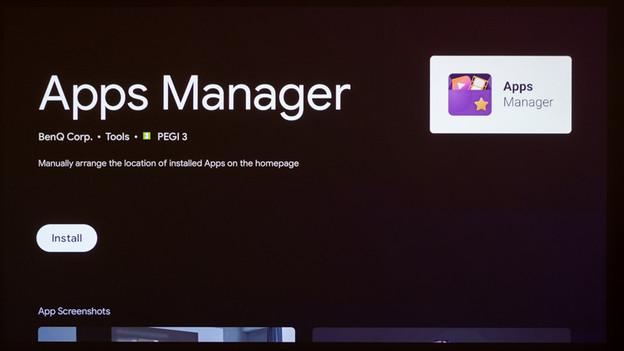
Étape 3 : installez BenQ Apps Manager
Vous allez maintenant installer l'Apps Manager. Accédez à « Installer » et confirmez votre choix. Ça prendra quelques secondes. Lorsque l'appli est installée, vous verrez 2 options : « Ouvrir » et « Désinstaller ». Choisissez « Ouvrir ».
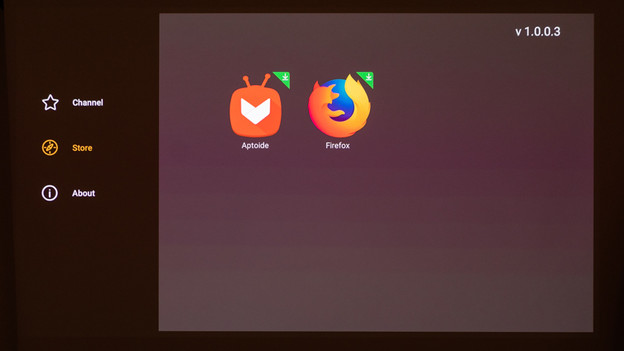
Étape 4 : installez Aptoide
Vous êtes maintenant dans l'App Manager. Allez dans « Store » dans l'Apps Manager et choisissez « Aptoide ». Apps Manager demande alors l'accès. Choisissez « Autoriser ». Aptoide va maintenant commencer le téléchargement.
Vous pouvez voir le message « La source de l'application est inconnue » pendant le téléchargement. Ce n'est pas un problème. Sélectionnez « Paramètres » dans la notification. Vos paramètres apparaitront automatiquement sur le côté droit de l'image. Assurez-vous que l'accès à « Apps Manager » est activé. Choisissez à nouveau « Installer ».
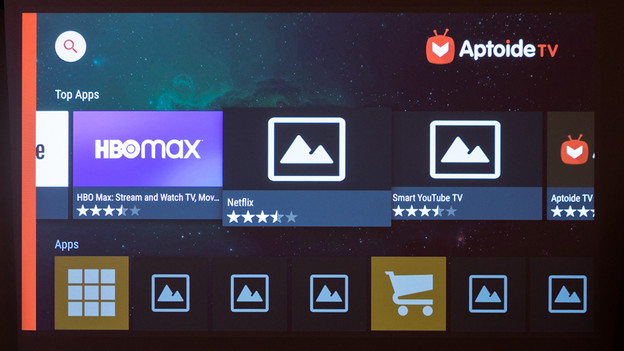
Étape 5 : cherchez Netflix
L'appli Aptoide s'ouvre. Naviguez vers la droite jusqu'à ce que vous voyiez « Netflix ». Confirmez votre choix. Un nouvel écran s'ouvrira. Choisissez « Installer ».
Ici aussi, vous aurez peut-être le message : « La source de l'application est inconnue ». Assurez-vous que l'accès pour « Aptoide » est également activé. Pour ce faire, procédez de la même manière qu'à l'étape 4.
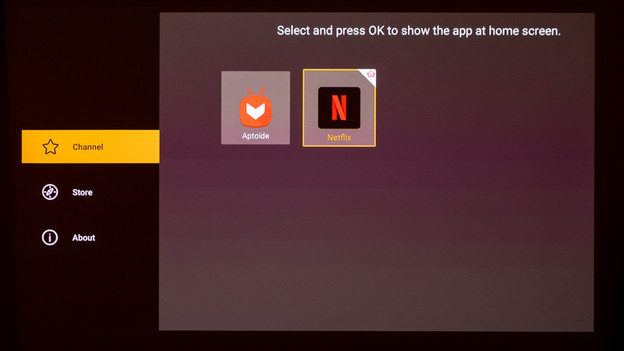
Étape 6 : mettez Netflix dans le menu d'accueil
Vous trouverez l'appli Netflix dans l'appli Aptoide sous la rubrique « Chaine ». Vous voulez également l'appli Netflix directement sur votre système d’exploitation pour Smart TV ? Alors, allez dans « Chaine », sélectionnez l'appli Netflix et appuyez sur « OK ». Amusez-vous bien avec le stream !
Article de Jorn
Spécialiste Vidéoprojecteur.