Écrit par Donato
Mis à jour le
22 avril 2025
·
07 h 22
Comment connecter votre PC portable Windows à votre TV ?
En branchant votre PC portable sur votre télévision, vous transformerez votre PC portable en centre multimédia. Désormais, votre télévision affichera les séries, films, photos et jeux ouverts sur l'écran de votre PC portable. La seule chose dont vous avez besoin est un câble HDMI. Nous allons vous expliquer comment brancher un PC portable sur votre télévision.
Avant de commencer
Vous aurez besoin d'un câble vidéo adapté pour pouvoir brancher votre PC portable sur votre télévision. Vérifiez les sorties de votre PC portable et les entrées de votre télévision pour trouver une connexion commune. Utilisez de préférence une connexion HDMI, car beaucoup de PC portables en ont une. Votre PC portable n'a pas de connexion HDMI ? Alors, utilisez une connexion VGA ou DVI. Cependant, tenez compte du fait qu'une connexion VGA ne transmet pas de signal sonore. Si votre PC portable et votre télévision n'ont aucune connexion en commun, utilisez un convertisseur.
Étape 1 : connectez votre PC portable à votre télévision
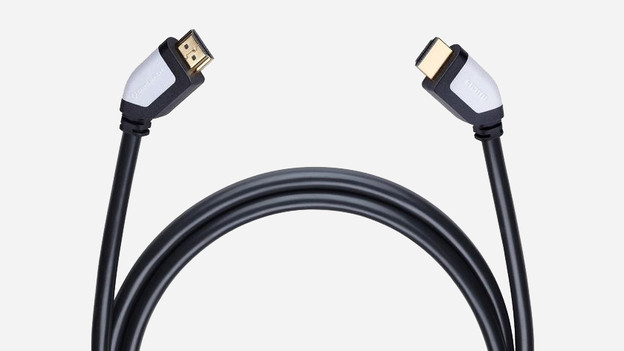
Éteignez votre PC portable et votre télévision. Ensuite, utilisez le câble HDMI pour brancher le PC portable sur la télévision. Un câble HDMI a une forme rectangulaire avec une partie inférieure évasée. L'image ci-contre vous montre à quoi ressemble un câble HDMI. Utilisez un câble suffisamment long afin de pouvoir mettre votre PC portable dans un lieu sûr. Après avoir connecté les appareils, rallumez votre PC portable et votre télévision. Attendez que le redémarrage soit complet.
Étape 2 : choisissez la bonne entrée sur votre télévision
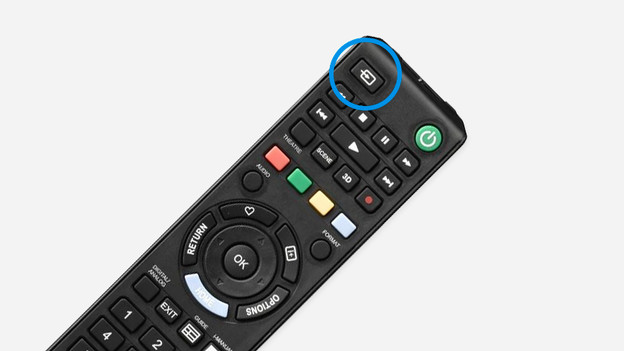
Utilisez la télécommande de votre télévision pour sélectionner la bonne entrée. Le bouton sur lequel vous devez appuyer s'appelle généralement Source ou Input. Appuyez sur ce bouton et sélectionnez la bonne entrée dans le menu. Certaines télévisions ne montrent pas de menu quand vous appuyez sur le bouton Source. Dans ce cas, appuyez sur le bouton Source jusqu'à ce que l'écran affiche la bonne entrée.
Étape 3 : configurez la sortie de votre PC portable
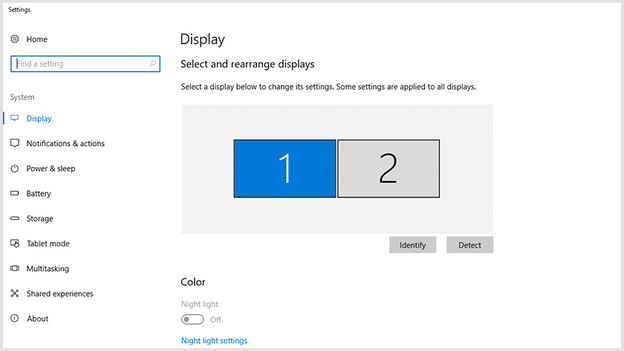
- Allez sur le bureau de votre PC portable et faites un clic droit.
- Cliquez sur Paramètres d'affichage.
- Dans la prochaine fenêtre, vous verrez 2 blocs côte à côte. Ces blocs sont numérotés (1 et 2) et représentent votre PC portable et votre télévision. Vous ne voyez qu'un seul bloc ? Alors, cliquez sur Détecter.
- Derrière l'option Écrans multiples, cliquez sur la liste de choix et sélectionnez l'option Dupliquer ces écrans.
Étape 4 : configurez la résolution
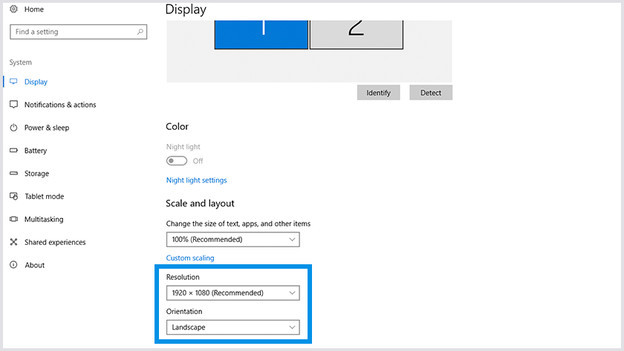
Derrière l'option Résolution, cliquez sur la liste de choix et choisissez la résolution de votre télévision. Utilisez les résolutions suivantes :
- Vous avez une télévision HD Ready ? Choisissez alors 1280 x 720.
- Vous avez une télévision Full HD ? Sélectionnez la résolution 1920 x 1080.
- Vous avez une télévision 4K ? Choisissez la résolution 3840 x 2160.
Article de Donato
Spécialiste Télévision.