
Écrit par David
Mis à jour le
10 octobre 2024
·
11 h 20
Comment effacer votre historique de recherche ?
Parfois, vous ne voulez pas que d'autres personnes voient ce que vous avez cherché sur internet. Vous pouvez facilement protéger votre confidentialité en effaçant l'historique de recherche. Ainsi, votre partenaire ne risque pas de découvrir le cadeau que vous venez de commander chez nous. Dans cet article, nous vous expliquons comment effacer l'historique de recherches dans les 3 navigateurs web les plus populaires.
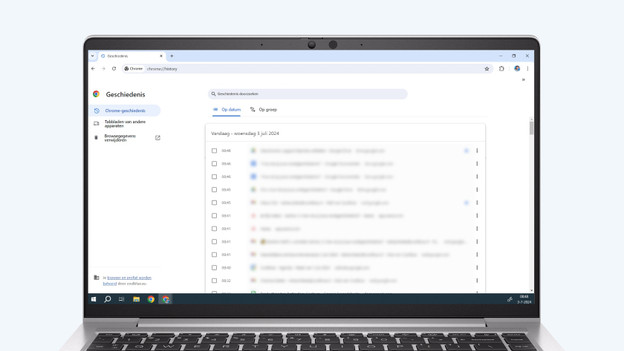
Dans Google Chrome
- Ouvrez Google Chrome et cliquez sur l'icône avec les 3 lignes horizontales dans le coin supérieur droit.
- Cliquez sur Historique et à nouveau sur Historique dans le menu qui apparait.
- Sélectionnez Effacer les données de navigation et supprimez l'intégralité de votre historique de recherche. Ou sélectionnez des pages spécifiques et cliquez sur le bouton Supprimer qui apparait eh haut à droite.
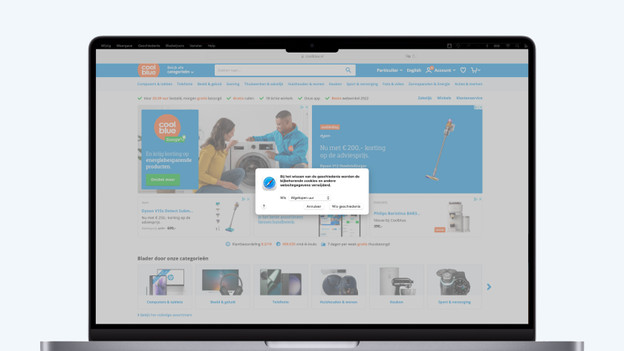
Dans Safari
- Ouvrez Safari et cliquez sur Safari dans la barre de menu en haut à gauche.
- Sélectionnez l'option Effacer l'historique.
- Choisissez dans le menu quelle partie de votre historique vous voulez supprimer.
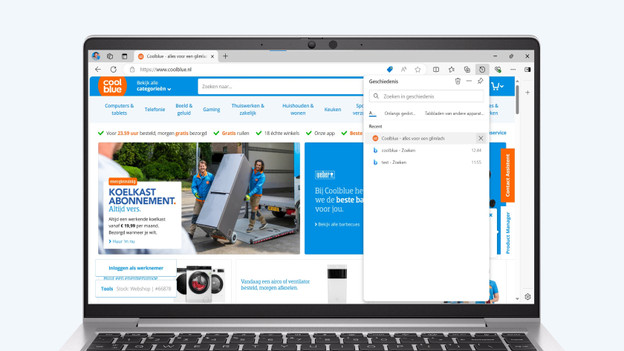
Dans Microsoft Edge
- Ouvrez Microsoft Edge, cliquez sur les 3 points dans le coin supérieur droit.
- Dans le menu qui s'affiche, cliquez sur Historique.
- Cliquez sur l'icône de la corbeille en haut et supprimez tout votre historique. Sinon, sélectionnez la croix derrière la page que vous souhaitez supprimer.
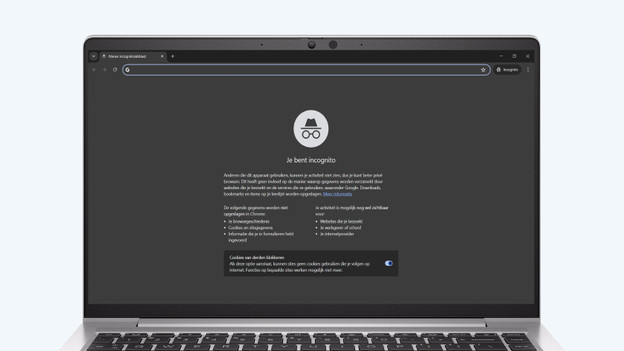
Astuce : utilisez le mode navigation privée
Évitez d'accumuler un historique de recherche et utilisez le mode navigation privée. Dans ce mode, aucune information sur ce que vous faites sur internet n'est enregistrée. Presque tous les navigateurs proposent ce mode, bien qu'ils portent souvent des noms différents. Nous vous recommandons de surfer en mode navigation privée surtout lorsque vous travaillez sur des appareils qui ne vous appartiennent pas. Par exemple, lorsque vous travaillez sur un PC de bureau à l'école et que vous vous connectez aux réseaux sociaux. En mode navigation privée, votre mot de passe n'est pas enregistré sur cet ordinateur. Ainsi, d'autres personnes ne peuvent pas se connecter à vos comptes.
Voici comment accéder au mode navigation privée dans les différents navigateurs à l'aide de raccourcis :
- Google Chrome : Ctrl + Shift + N
- Safari : Shift + Command + N
- Microsoft Edge : Ctrl + Shift + N
Article de David
Spécialiste Ordinateur portable.