
Écrit par Jesper
Mis à jour le
30 juillet 2025
·
13 h 15
Vous lancer avec Galaxy AI sur votre smartphone Samsung
Galaxy AI est un software intelligent que l'on trouve sur un certain nombre de smartphones Samsung comme ceux de la série S24. Grâce à ce logiciel d'intelligence artificielle, vous pouvez par exemple retoucher facilement des photos ou rechercher quelque chose sur internet. Dans cet article, nous vous expliquons comment utiliser les fonctions les plus populaires de Galaxy AI.

Vous lancer avec Galaxy AI
Dans cet article, vous allez découvrir comment utiliser les fonctions Galaxy AI suivantes :
- Astuce 1. Circle to Search
- Astuce 2. Supprimer des objets des photos
- Tip 3. Créer un fond d'écran unique
- Tip 4. Résumer un article
- Astuce 5. Personnaliser le style d'écriture des messages
Astuce 1 : encerclez quelque chose et recherchez-le sur Google
Grâce à la fonction Circle to Search, vous pouvez rechercher des objets ou des personnes affichés à l'écran via Google. Peu importe l'application ouverte.
-
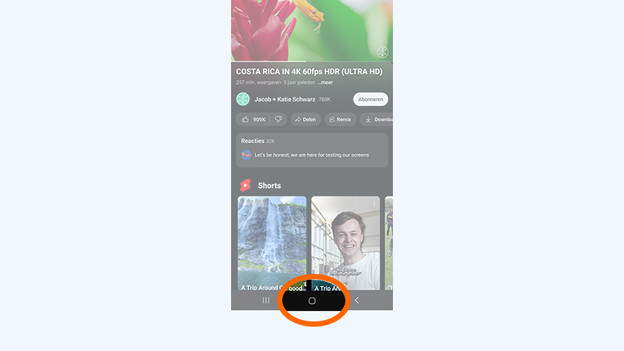
Appuyez sur le bouton d'accueil carré en bas de l'écran et maintenez-le enfoncé. Vous n'avez pas configuré de boutons ? Appuyez brièvement au même endroit, au centre en bas de l'écran.
-
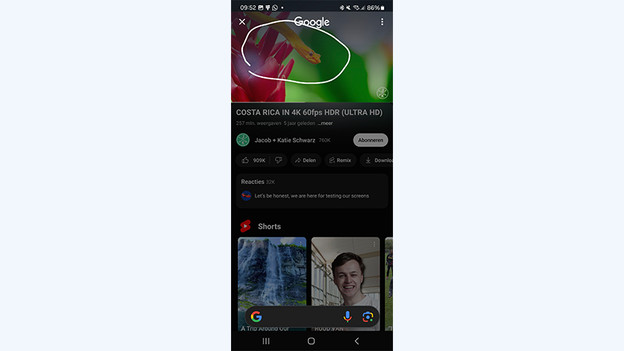
Une sorte de couche apparait sur l'écran. Entourez maintenant l'objet que vous voulez rechercher.
-
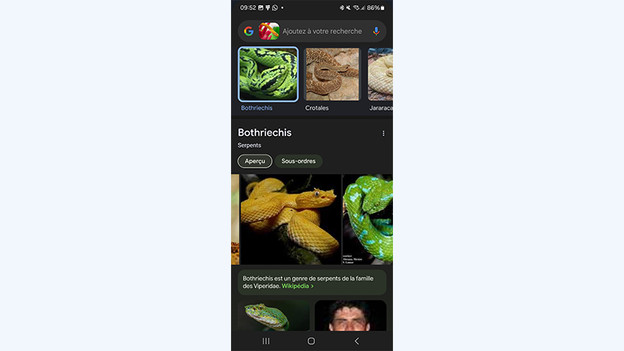
Une fenêtre Google s'ouvre avec des informations sur l'objet. Ces informations peuvent être instructives, mais parfois vous pouvez aussi voir où acheter un objet.
Astuce 2 : supprimez des objets des photos
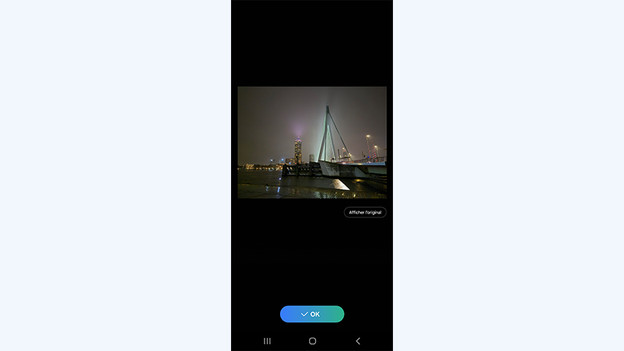
Galaxy AI permet de supprimer les objets gênants de vos photos. Dans cet exemple, je supprime un escalier jaune vif qui gâche ma photo.
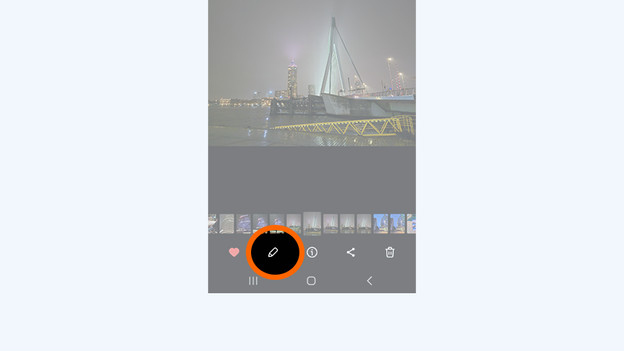
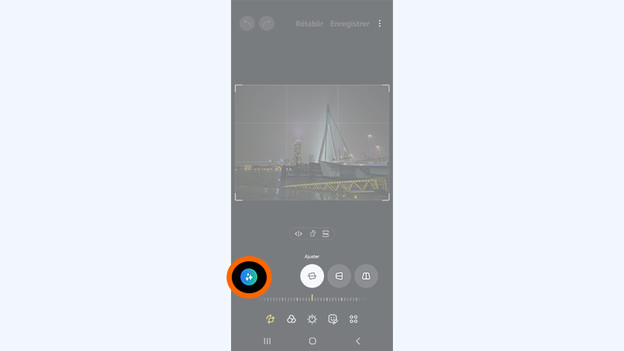
- Ouvrez votre photo dans Galerie et appuyez sur le crayon.
- Appuyez sur les 3 petites étoiles.
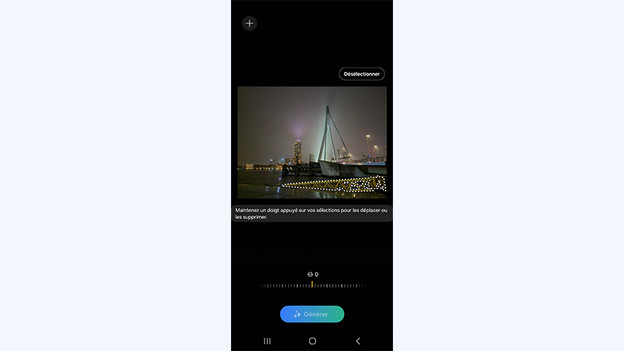
- Encerclez l'objet que vous souhaitez supprimer ou maintenez votre doigt appuyé sur l'objet.
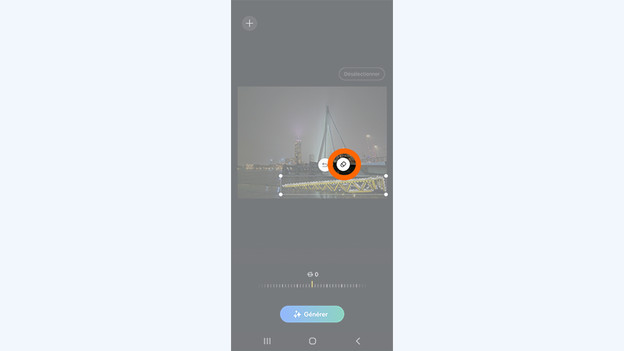
- Votre appareil sélectionne maintenant l'objet. Maintenez à nouveau votre doigt appuyé sur cet objet.
- Appuyez sur la gomme.
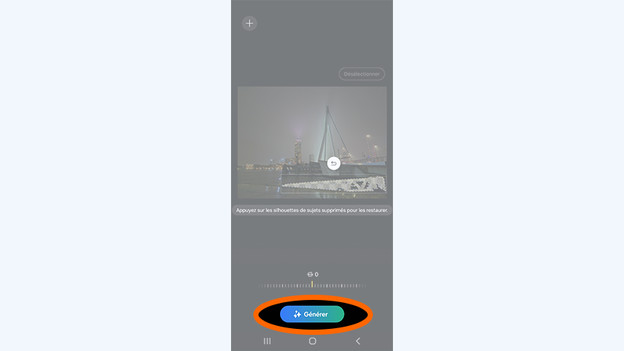
- Choisissez Générer. Galaxy AI supprime maintenant l'objet.
Astuce 3 : créez un fond d'écran
Utilisez Galaxy AI pour créer un fond d'écran unique. Indiquez à quoi doit ressembler ce fond d'écran.
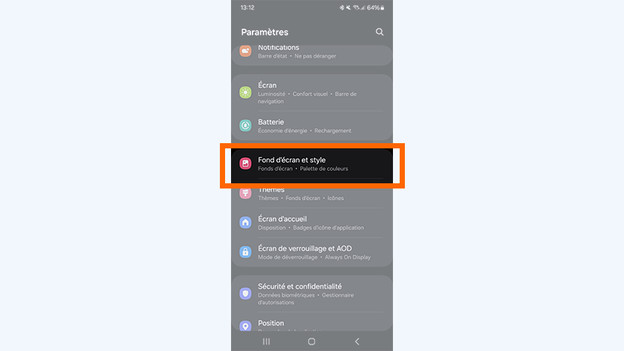
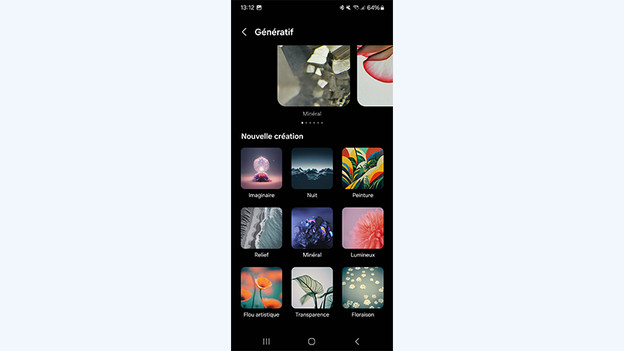
- Dans le menu des paramètres, allez dans Fond d'écran et style.
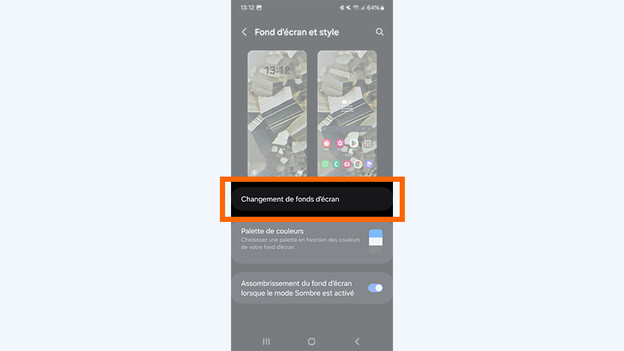
- Sélectionnez Changement de fonds d'écran.
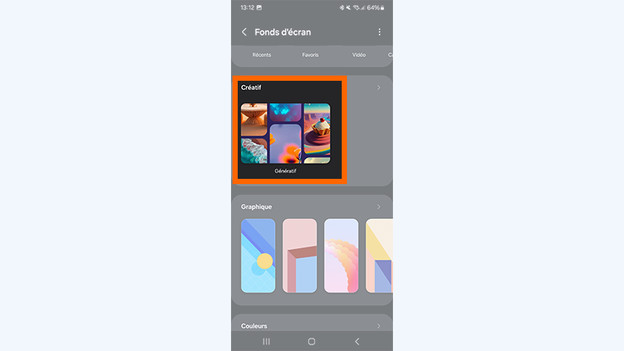
- Scrollez vers le bas et appuyez sur le collage Génératif.
- Choisissez l'une des options sous Nouvelle création.
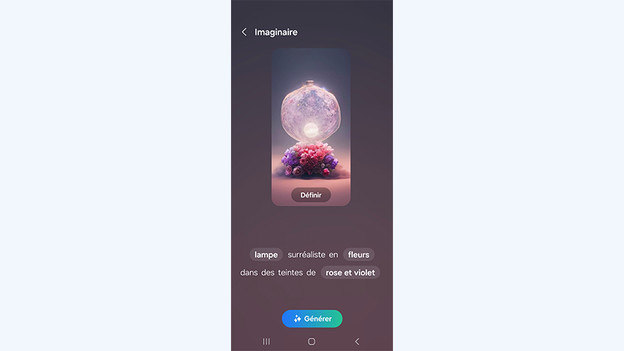
- Appuyez sur les mots mis en évidence pour permettre à Galaxy AI de créer un fond d'écran à votre gout.
- Appuyez sur Générer.
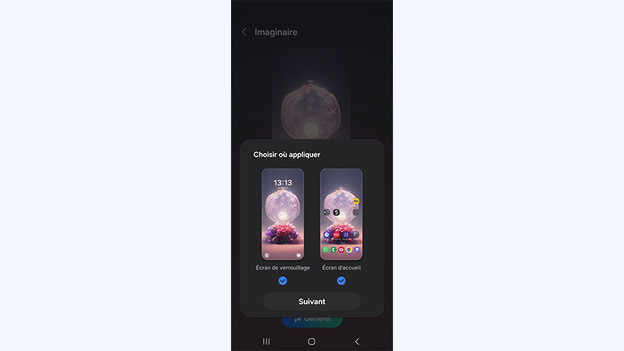
- Choisissez où vous souhaitez définir le fond d'écran.
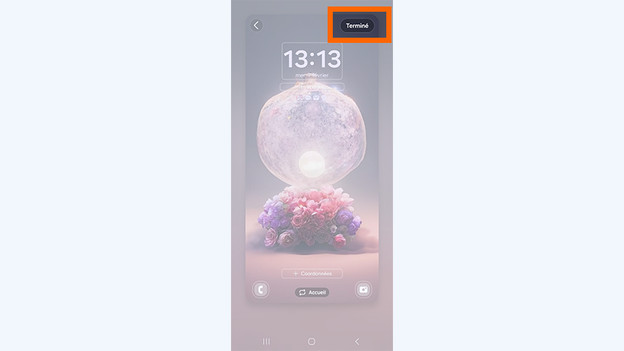
- Cliquez sur Suivant, puis sur Terminé.
Astuce 4 : résumez des articles
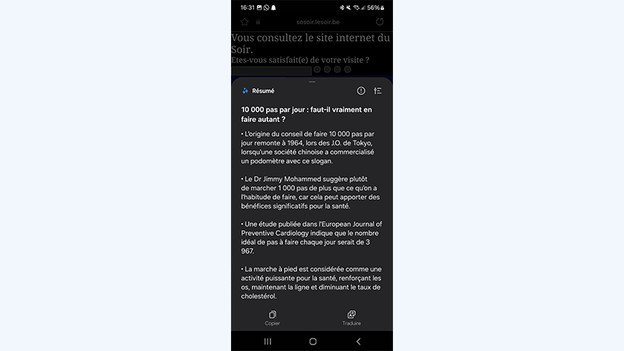
Vous n'avez pas le temps ou vous n'avez pas envie de lire un long article jusqu'au bout ? Galaxy AI vous permet d'obtenir un résumé en quelques secondes.
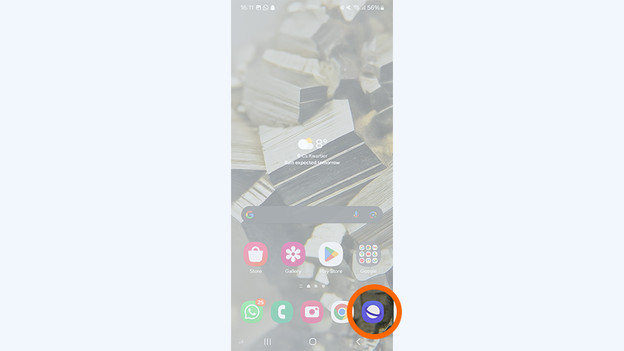
- Ouvrez un article dans le navigateur internet Samsung.
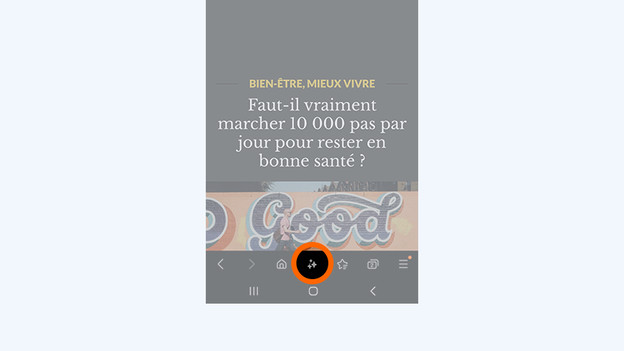
- En bas dans la barre, appuyez sur les 3 étoiles.
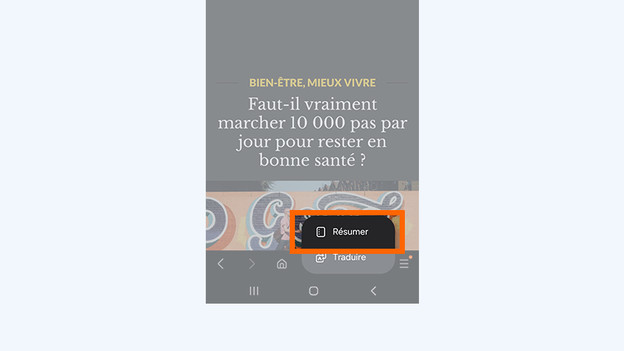
- Sélectionnez Résumé.
Astuce 5 : ajustez votre style d'écriture
Grâce à Chat Assist, Galaxy AI adapte votre texte à différentes situations. Vous pouvez rendre votre texte professionnel, informel ou adapté aux réseaux sociaux.
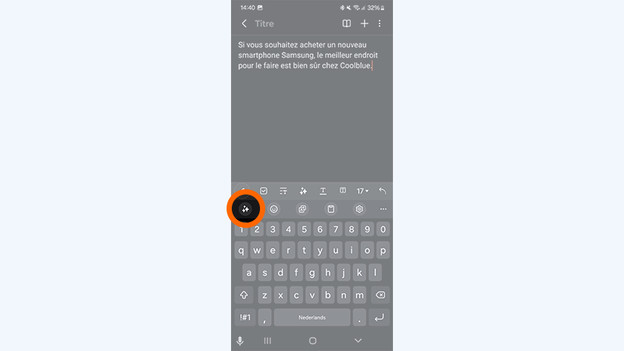
- Rédigez un texte dans une appli de messagerie comme WhatsApp ou dans vos notes.
- Appuyez sur les 3 étoiles en haut de votre clavier.
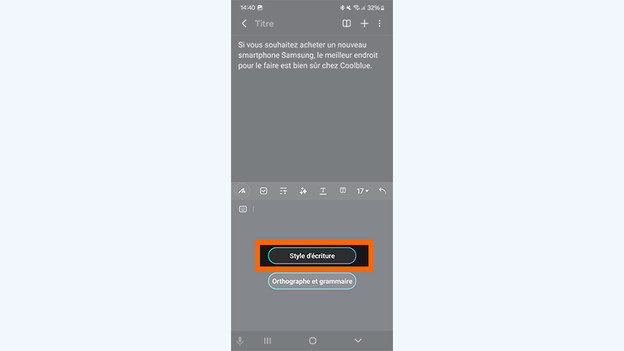
- Sélectionnez Style d'écriture.
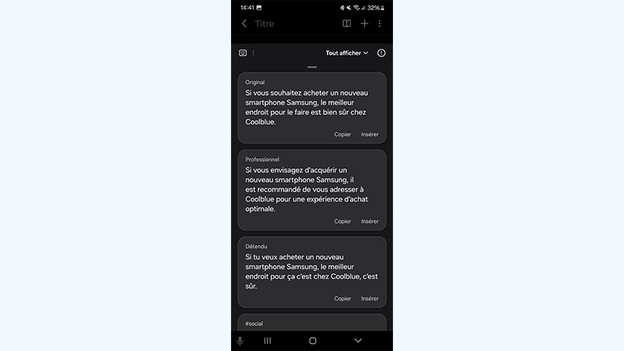
Galaxy AI convertit maintenant votre message en différents styles.
Article de Jesper
Spécialiste Smartphone.
