Écrit par Daniel
Mis à jour le
24 octobre 2025
·
12 h 04
Comment installer un Chromecast ?
Vous venez d'acheter un Google Chromecast HD ou 4K et vous voulez commencer à l'utiliser le plus vite possible. Dans cet article, nous vous expliquons comment installer le Chromecast pour que vous puissiez en profiter sans plus tarder.
Installer un Chromecast en 3 étapes
Suivez les étapes suivantes pour installer votre Chromecast. Dans cet article, nous vous donnons des conseils pour installer correctement le Chromecast.
- Etape 1 : connectez le Chromecast à votre télévision.
- Etape 2 : connectez le Chromecast à votre smartphone ou tablette.
- Étape 3 : définissez vos préférences

Étape 1 : connectez le Chromecast
Connectez le câble HDMI de votre Chromecast à votre télévision. Connectez ensuite le Chromecast 4K à l'alimentation électrique. Cette opération n'est nécessaire qu'avec la version V3 si vous souhaitez allumer la télévision ultérieurement à l'aide d'une commande vocale. Vous pouvez identifier la version V3 par la couleur noire du lecteur multimédia. Vérifiez qu'il y a des piles dans la télécommande de votre Chromecast 4K. Connectez votre smartphone ou votre tablette au même réseau que celui auquel vous souhaitez connecter le Chromecast. Lorsque votre smartphone se connecte au Chromecast, le lecteur multimédia se connecte immédiatement au réseau auquel votre GSM est connecté.
Étape 2 : connectez le Chromecast au wifi
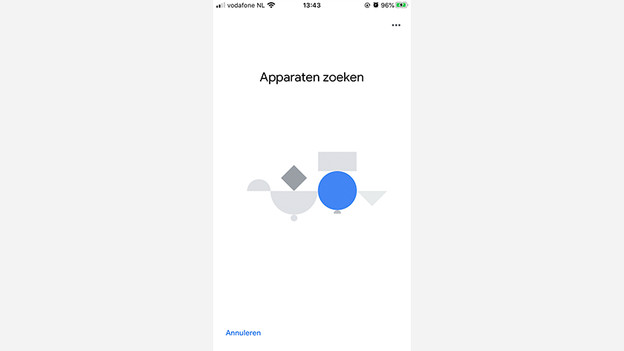
Installez l'appli Google Home et allez dans « Appareils ». Ensuite, appuyez sur « Ajouter », puis « Appareil Google Nest ou partenaire ». Vous pouvez alors choisir la maison dans laquelle vous êtes ou en ajouter une nouvelle. Ensuite, l'appli recherche votre Chromecast. Si l'appli Google Home reste bloquée sur « Recherche d'appareils » plus de 2 minutes, désinstallez-la et réinstallez-la. Cela permet de la réinitialiser aux paramètres d'usine. Lisez l'article ci-dessous si le problème persiste en raison de problèmes internet.
Étape 3 : définissez vos préférences
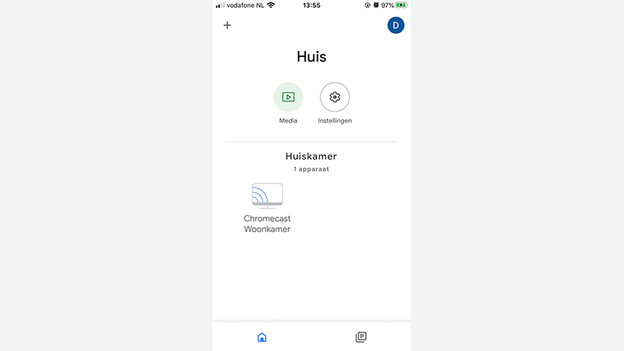
Votre Chromecast est maintenant connecté. Choisissez la pièce dans laquelle se trouve le Chromecast, ce qui est utile si vous avez plusieurs télévisions à la maison. Indiquez ensuite les applis que vous utilisez souvent avec le Chromecast 4K. Vous pouvez également ajuster le menu du Chromecast 4K en maintenant les applications enfoncées.
C'est fait !
Vous êtes prêt à diffuser votre contenu. Vous voulez voir ce que vous pouvez faire avec votre Chromecast ? Consultez notre article avec les meilleures applis pour Google Chromecast.
Article de Daniel
Spécialiste Lecteur multimédia.