Écrit par Jos
Mis à jour le
2 septembre 2026
·
13 h 33
Comment installer un PC portable HP ?
Vous avez reçu votre nouveau PC portable HP. Dans cet article, nous vous expliquerons étape par étape comment installer Windows sur votre PC portable HP.
Installer votre nouveau PC portable en 5 étapes
Vous venez de déballer votre nouveau PC portable HP. Vous allez maintenant l'installer en quelques étapes simples :
- Étape 1 : démarrez votre PC portable, choisissez la langue et connectez-vous au wifi
- Étape 2 : connectez-vous avec votre compte Microsoft
- Étape 3 : suivez les instructions de Windows
- Étape 4 : mettez à jour votre PC portable
- Étape 5 : installez des logiciels, transférez des données et activez Norton

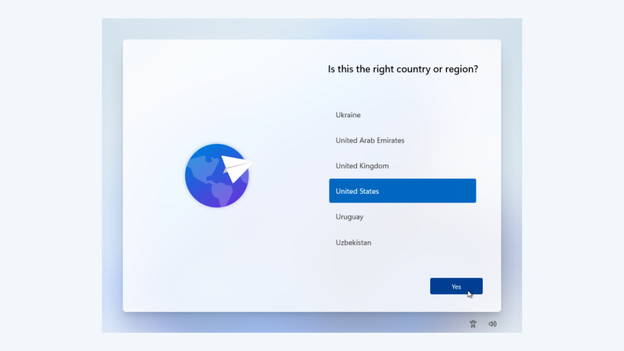
Étape 1 : démarrez votre PC portable, choisissez la langue et connectez-vous au wifi
Démarrez votre PC portable et chargez-le avec le chargeur inclus. Laissez votre PC portable branché au chargeur durant le processus d'installation.
- Une fenêtre Windows s'affiche sur votre écran.
- Choisissez la langue de votre PC portable.
- Sélectionnez le fuseau horaire et la disposition du clavier. NL/QWERTY : États-Unis, BE/AZERTY : France, QWERTZ : Allemagne.
- Connectez-vous au réseau wifi. Sans wifi, vous ne pouvez pas installer complètement votre PC portable. Vous n'arrivez pas à vous connecter ? Vérifiez si votre routeur fonctionne correctement et redémarrez-le si nécessaire.
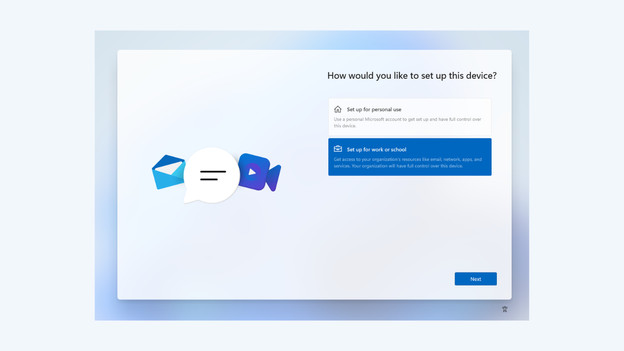
Étape 2 : connectez-vous avec votre compte Microsoft
Après avoir défini les paramètres de base, connectez-vous avec votre compte Microsoft.
- Pensez à un nom pour votre PC portable.
- Choisissez entre un usage personnel ou des paramètres pour les études ou le travail.
- Si vous n'avez pas encore de compte Microsoft, créez-en un. Vous préférez ne pas utiliser de compte Microsoft ? Créez alors un compte local.
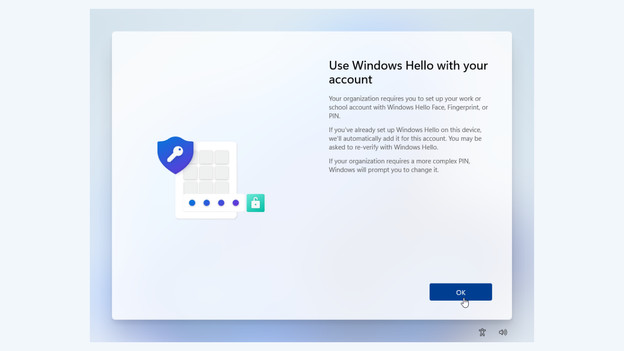
Étape 3 : suivez les instructions de Windows
Effectuez les dernières étapes pour terminer l'installation.
- Définissez un mot de passe pour votre PC portable, ce peut être un code PIN ou un mot de passe normal. Si vous disposez d'un capteur d'empreintes digitales ou d'une reconnaissance faciale, ajoutez-les également.
- Vous avez une ancienne sauvegarde d'un ancien PC portable sur votre compte Microsoft ? Choisissez alors si vous souhaitez restaurer cette sauvegarde ou si vous souhaitez installer le PC portable comme neuf.
- Ajustez les paramètres de confidentialité de votre PC portable.
- Personnalisez l'utilisation de votre nouveau PC portable.
- Décidez si vous souhaitez conserver vos données dans OneDrive ou les enregistrer localement.
- Si vous souhaitez acheter et installer un pack Microsoft Office, faites-le maintenant. Si vous avez déjà acheté un pack, installez-le plus tard.
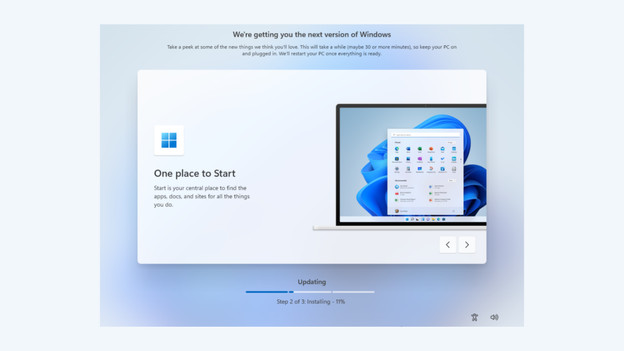
Étape 4 : mettez à jour votre PC portable
Une fois l'installation terminée, votre PC portable lance une nouvelle mise à jour. Ça peut parfois prendre un certain temps, donc assurez-vous que votre PC portable est branché sur son chargeur. La mise à jour est terminée ? Alors, votre PC portable est prêt à l'emploi. Vérifiez toujours dans les paramètres s'il vous reste des logiciels à mettre à jour. Souvent, votre PC portable continue d'effectuer certaines installations et mises à jour en arrière-plan, ce qui peut ralentir légèrement son fonctionnement au début.
Étape 5 : installez le software, transférez les données et activez Norton
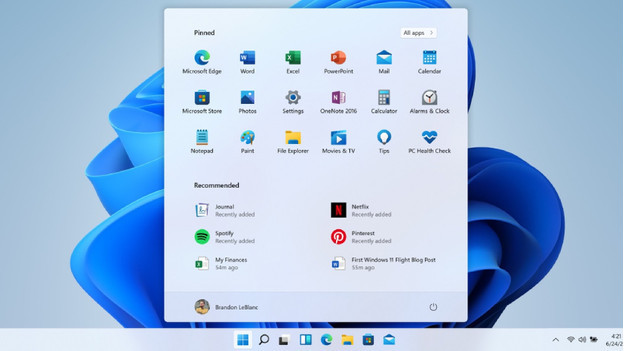
Vous venez d'installer votre PC portable. N'oubliez pas que celui-ci continue souvent à effectuer certaines installations en arrière-plan. Il peut donc être un peu plus lent au début. Vous allez maintenant vous préparer à utiliser votre PC portable. Réfléchissez aux programmes que vous voulez utiliser et téléchargez-les depuis le Microsoft Store ou sur internet. Vous pourrez ensuite vous en servir immédiatement. Lorsque vous achetez vos PC portables Windows chez Coolblue, vous bénéficiez d'une licence gratuite d'un an pour Norton. Norton protège votre PC portable contre les virus et autres logiciels malveillants.
Astuces pour après l'installation
Il arrive parfois que votre PC portable soit encore un peu plus lent que prévu après l'installation. Voici quelques astuces qui peuvent vous aider :
- Astuce n° 1 : laissez votre PC portable fonctionner pendant quelques heures après l'installation, afin qu'il puisse traiter correctement toutes les mises à jour et installations en arrière-plan. Ça peut le ralentir légèrement au début. Dès qu'il aura traité toutes les mises à jour, votre PC portable retrouvera sa vitesse habituelle.
- Astuce n° 2 : il arrive souvent que des versions d'essai de logiciels soient installées sur le PC portable. Celles-ci peuvent parfois afficher des notifications inutiles et ralentir votre PC. Vous pouvez facilement supprimer ces logiciels indésirables via « Paramètres », « Applications », puis « Applications installées ».
- Astuce n° 3 : choisissez les applis qui peuvent se lancer dès que vous allumez votre PC portable. Maintenez les touches Ctrl, Maj et Esc enfoncées simultanément, puis accédez à « Applications de démarrage ». Sélectionnez ensuite les applis que vous souhaitez lancer immédiatement.
Article de Jos
Spécialiste PC portable.