
Écrit par Elaine
Mis à jour le
19 novembre 2025
·
15 h 03
Comment installer Microsoft 365 et Office 2021 ?
Vous venez d'acheter Microsoft Office 365 ou Office 2021 et vous voulez tout de suite l'utiliser. Pour vous donner un coup de main, je vais vous expliquer les 4 étapes de l'installation.
Ce dont vous avez besoin :
- La clé du produit Microsoft Office 365 ou Office 2021.
- PC ou Mac avec connexion internet.
- Un compte Microsoft.
Étape 1.1 - Vous avez déjà un compte Microsoft ?
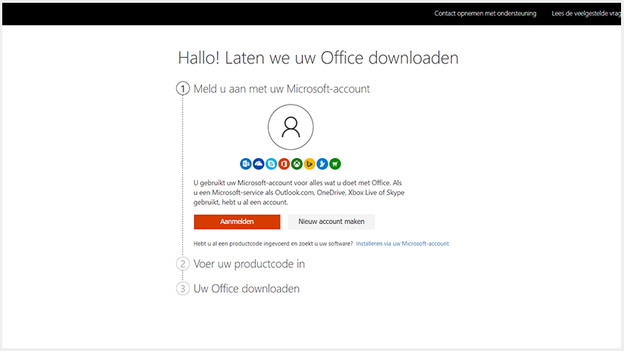
- Rendez-vous sur www.office.com/setup et sélectionnez « Se connecter » au milieu de la page.
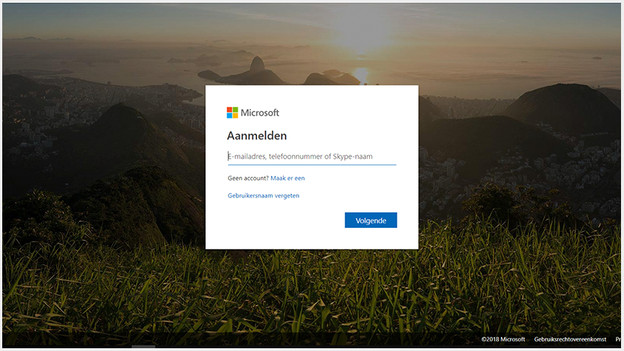
- Entrez votre adresse mail et appuyez sur « Suivant ».
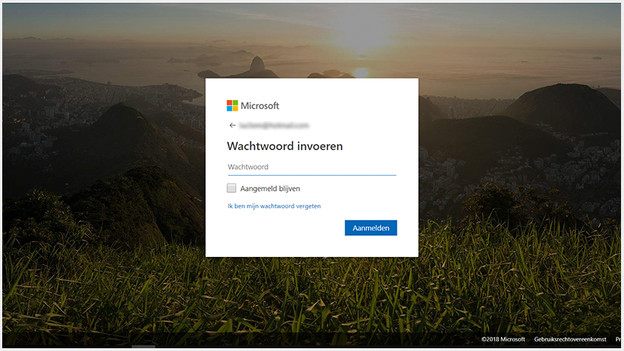
- Tapez le mot de passe qui accompagne votre adresse mail et cliquez sur « Se connecter ».
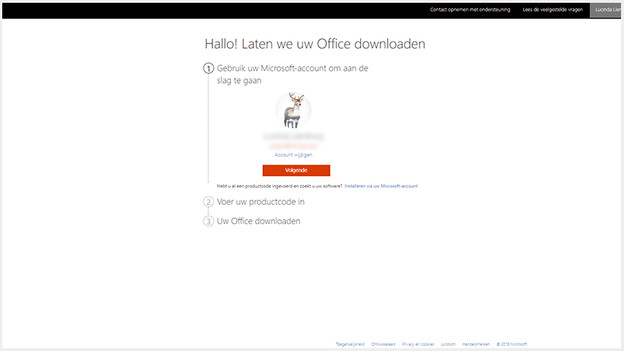
- Votre nom de compte et votre adresse mail apparaissent. Cliquez sur « Suivant ».
Sélectionnez 'Se connecter'
Tape ton adresse mail
Saisis ton mot de passe
Cliquez sur « Suivant »
Stap 1.2 - Vous n'avez pas encore de compte Microsoft ?
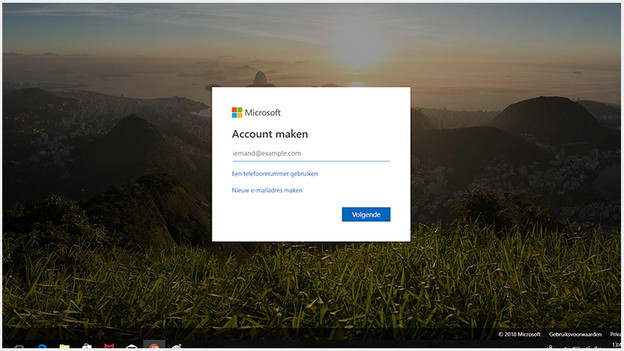
- Rendez-vous sur www.office.com/setup et sélectionnez « Créer un nouveau compte » en haut à droite de la page.
- Suivez les étapes pour créer un compte Microsoft. Utilisez pour ce faire, une adresse mail existante ou créez-en une nouvelle.
Cliquez sur 'Créer un nouveau compte'
Créer un compte
Stap 2 - Liez votre clé de produit à votre compte
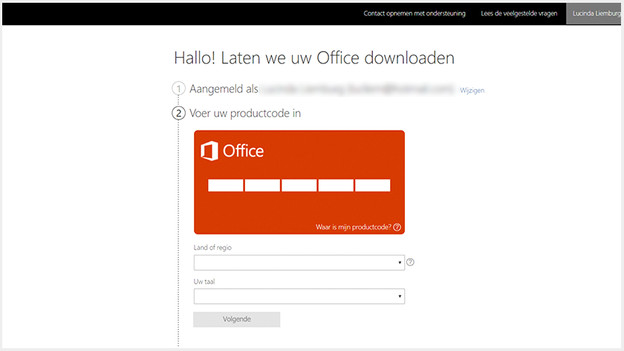
- Des champs apparaissent pour remplir votre clé de produit. Entrez la clé de produit de l'Office Pack dans les champs vides. Ce code se trouve à l'intérieur de l'emballage de votre Office Pack.
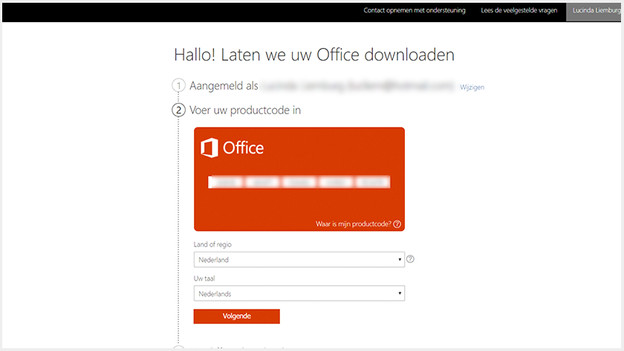
- Dans le champ suivant, sélectionnez le pays dans lequel vous vivez, choisissez la langue de vos préférences et cliquez sur « Suivant ».
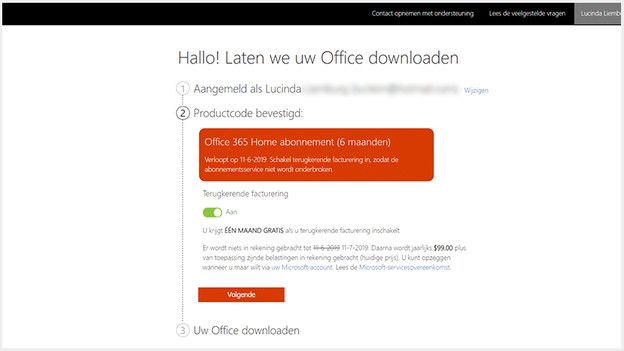
- Un champ apparaît avec la licence que vous avez choisie. Vous avez choisi un abonnement annuel ? Vous avez alors le choix entre une « facturation récurrente ». Cochez la case "activé" ou "désactivé" en fonction de votre choix et cliquez sur « Suivant ».
Tapez le code du produit dans les cases vides
Choisissez le bon pays et la bonne langue
Décidez si vous voulez une facturation récurrente
Étape 3 - Téléchargez Microsoft Office
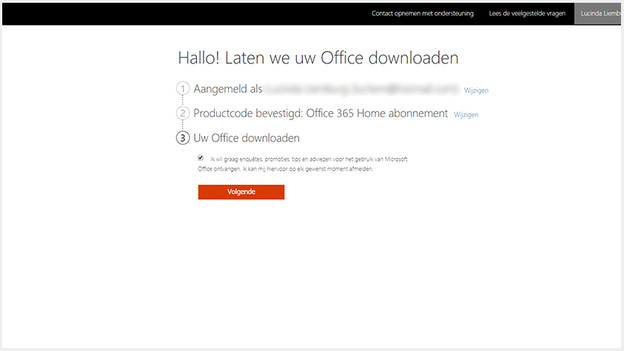
- Le système vous demande si vous souhaitez recevoir des conseils et astuces sur l'utilisation de Microsoft Office. Cochez ou décochez la case et cliquez sur « Suivant ».
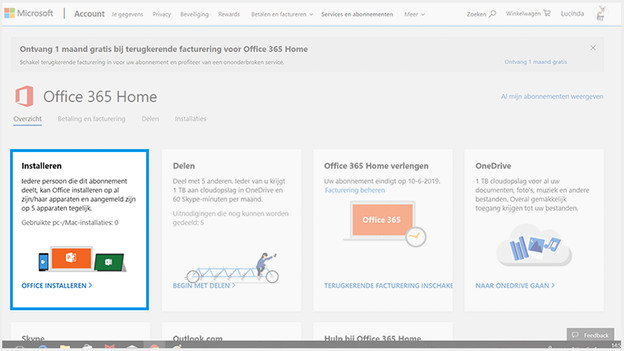
- Vous êtes maintenant sur un nouveau site. Cliquez sur « Installer Office » à gauche de l'écran.
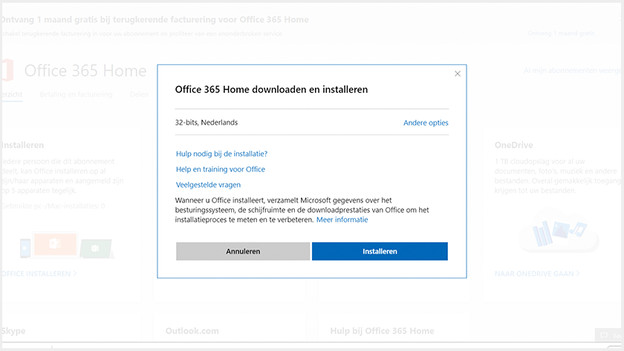
- Un écran pop-up apparaît. Cliquez sur « Installer ».
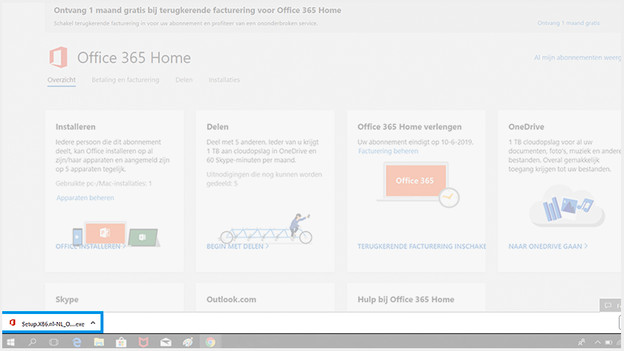
- Le programme commence à télécharger et apparaît lorsqu'il est terminé en bas à gauche de votre navigateur.
Choisissez l'option de recevoir des conseils et des astuces
Choisissez 'Installer'
Cliquez sur « Installer Office »
Étape 4 - Installez Microsoft Office
- Cliquez sur le fichier téléchargé dans votre navigateur. Un écran apparaîtra vous demandant la permission de faire des changements. Cliquez sur « Oui ».
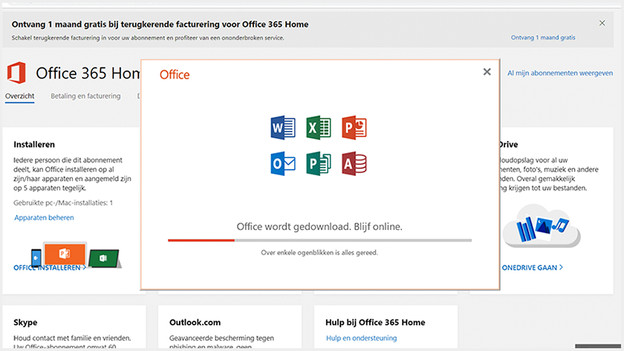
- Un nouvel écran s'ouvre et Office commence le téléchargement. Cela peut prendre quelques minutes. Vous pouvez voir la progression dans la barre complète dans le pop-up.
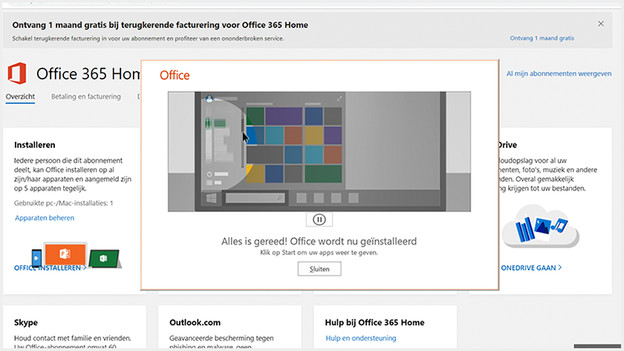
- L'installation prend fin lorsque l'expression « Tout est prêt. Office est maintenant installé » apparaît. Une animation montre où vous pouvez trouver des nouvelles applications Office. Cliquez sur « Fermer ».
Cliquez sur le fichier téléchargé
Office est en cours de téléchargement
Installation terminée
Étape 5 - Activez Microsoft Office
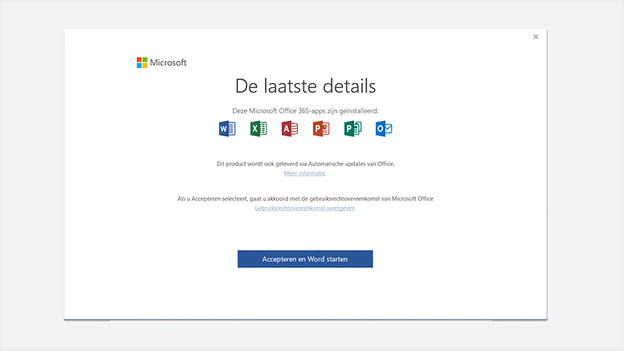
- Vous activez Office lorsque vous ouvrez l'une des applications installées. Acceptez les termes de la licence en cliquant sur « Accepter ».
- Maintenant, vous pouvez démarrer tous les programmes qui font partie de votre pack.
Article de Elaine
Spécialiste Software.
