Écrit par Jos
Mis à jour le
5 décembre 2025
·
15 h 22
Comment installer un PC portable HP ?
Vous avez reçu votre nouveau PC portable HP. Dans cet article, nous vous expliquerons étape par étape comment installer Windows sur votre PC portable HP.
Configurer un nouveau PC portable
Vous pouvez installer votre nouveau PC portable HP en quelques étapes. Chargez d’abord complètement votre PC portable afin qu’il ne s’éteigne pas pendant l’installation.
- Démarrez l'installation de Windows
- Connectez-vous avec votre compte Microsoft
- Suivez les instructions de Windows
- Mettez à jour votre PC portable
- Rendez votre PC portable prêt à l'emploi

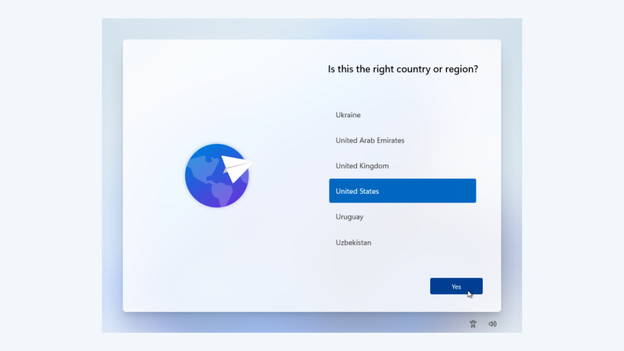
Étape 1 : démarrez l'installation de Windows
Vous démarrez l'installation avec les paramètres de base.
- Choisissez la langue que vous utiliserez.
- Sélectionnez le fuseau horaire et la disposition du clavier. NL/QWERTY : États-Unis, BE/AZERTY : France, QWERTZ : Allemagne.
- Connectez-vous maintenant à un réseau wifi.
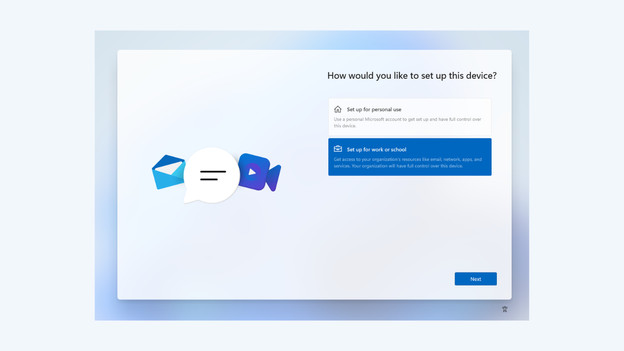
Étape 2 : connectez-vous avec votre compte Microsoft
Après avoir défini les paramètres de base, connectez-vous avec votre compte Microsoft.
- Pensez à un nom pour votre PC portable.
- Choisissez entre un usage personnel ou des paramètres pour les études ou le travail.
- Si vous n'avez pas encore de compte Microsoft, créez-en un. Vous préférez ne pas utiliser de compte Microsoft ? Créez alors un compte local.
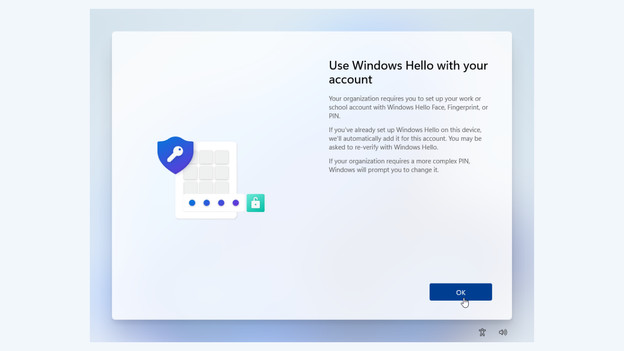
Étape 3 : suivez les instructions de Windows
Effectuez les dernières étapes pour terminer l'installation.
- Définissez un mot de passe pour votre PC portable, ce peut être un code PIN ou un mot de passe normal. Si vous disposez d'un capteur d'empreintes digitales ou d'une reconnaissance faciale, ajoutez-les également.
- Vous avez une ancienne sauvegarde d'un ancien PC portable sur votre compte Microsoft ? Choisissez alors si vous souhaitez restaurer cette sauvegarde ou si vous souhaitez installer le PC portable comme neuf.
- Ajustez les paramètres de confidentialité de votre PC portable.
- Personnalisez l'utilisation de votre nouveau PC portable.
- Décidez si vous souhaitez conserver vos données dans OneDrive ou les enregistrer localement.
- Si vous souhaitez acheter et installer un pack Microsoft Office, faites-le maintenant. Si vous avez déjà acheté un pack, installez-le plus tard.
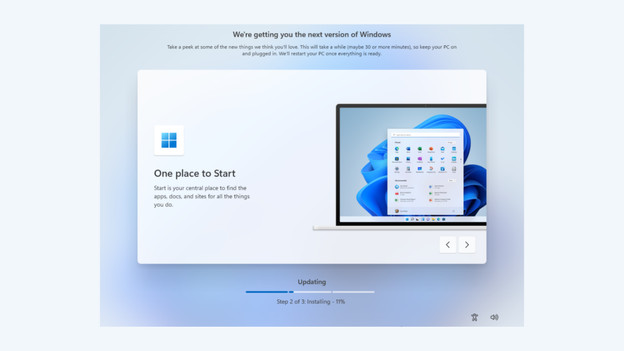
Étape 4 : mettez à jour votre PC portable
Une fois l'installation terminée, votre PC portable commencera à télécharger de nouvelles mises à jour. Ces mises à jour prennent parfois beaucoup de temps, alors assurez-vous que votre PC portable est connecté au chargeur. Vérifiez ensuite les paramètres pour voir s'il existe d'autres mises à jour. Une fois les mises à jour installées, rendez le PC portable prêt à l'emploi.
Étape 5 : rendez votre PC portable prêt à l'emploi
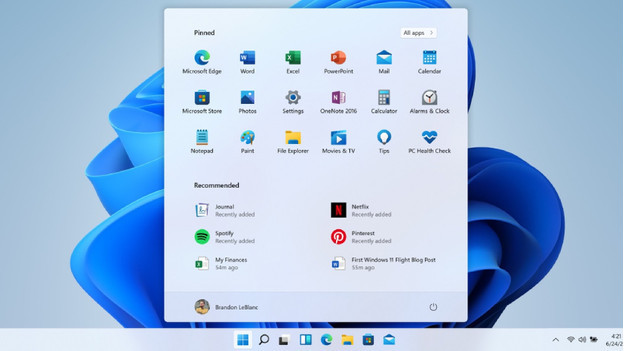
Maintenant que votre PC portable est installé, vous pouvez le rendre prêt à l'emploi. Réfléchissez aux programmes que vous souhaitez utiliser et téléchargez-les depuis le Microsoft Store ou depuis internet. Vous êtes maintenant prêt à utiliser votre PC portable. Si vous avez acheté votre PC portable Windows chez Coolblue, vous recevrez gratuitement un an de sécurité Norton. Avec Norton, vous protégez votre PC portable contre les virus et autres malwares.
Article de Jos
Spécialiste PC portable.