
Écrit par Maurits
Mis à jour le
9 février 2024
·
11 h 28
Vous lancer avec vos Jabra Elite 10
Vous êtes naturellement impatient d'utiliser vos écouteurs Jabra Elite 10 le plus rapidement possible. Dans cet article, nous vous expliquons en 6 étapes comment tirer le meilleur parti de vos écouteurs. Ainsi, vous pourrez par exemple régler la réduction de bruit et activer le son 3D.
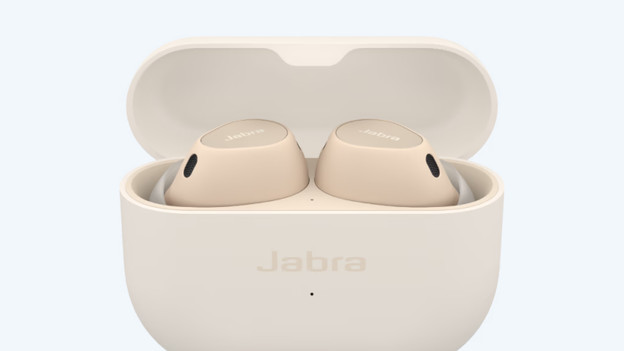
Rendre prêt à l'emploi vos Jabra Elite 10
Profitez au maximum de vos écouteurs Jabra Elite 10 en suivant ces 6 étapes.
Étape 1 : connecter les écouteurs
Étape 2 : insérez fermement vos écouteurs dans vos oreilles
Étape 3 : installez l'appli Jabra Sound+
Étape 4 : réglez le son
Étape 5 : réglez la réduction de bruit
Étape 6 : activez l'audio spatial
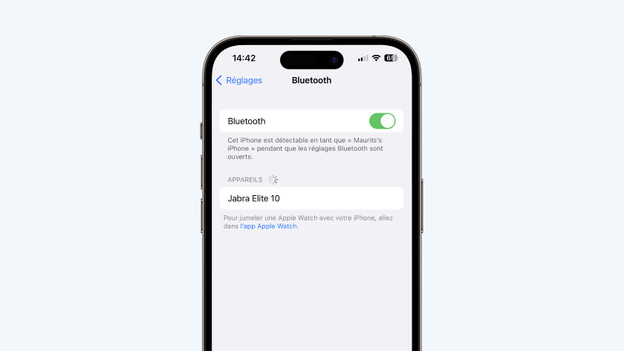
Étape 1 : connectez vos écouteurs
Pour connecter les écouteurs pour la première fois, retirez-les du boitier de charge. Remettez-les ensuite immédiatement dans l'étui et attendez 3 secondes. Enfin, retirez-les à nouveau du boitier pour qu'ils passent en mode appairage. Il ne vous restera ensuite plus qu'à connecter les écouteurs à votre smartphone.
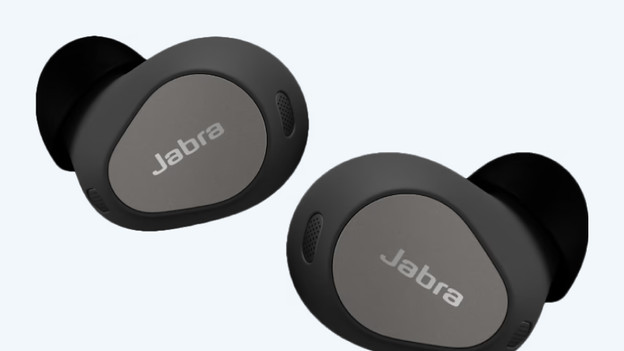
Étape 2 : insérez fermement vos écouteurs dans vos oreilles
Les écouteurs Jabra Elite 10 sont de type in-ear. Ça signifie qu'ils vont directement dans votre conduit auditif. Jabra propose 3 tailles d'embouts ovales en silicone. Il y a toujours une paire d'embouts auriculaires qui conviennent le mieux à vos oreilles. Testez bien ces embouts pour trouver le bon ajustement.
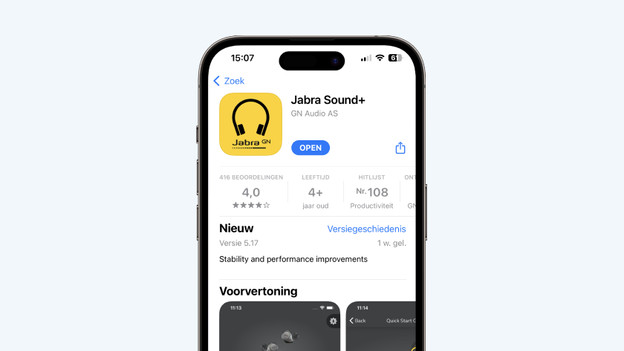
Étape 3 : téléchargez l'appli Jabra Sound+
Téléchargez l'appli Jabra Sound+ à partir du Google Play Store ou de l'App Store. Cette appli permet de régler vos préférences sonores et la réduction de bruit et d'activer l'audio spatial. Les opérations à effectuer dans l'appli sont expliquées dans les étapes ci-dessous.
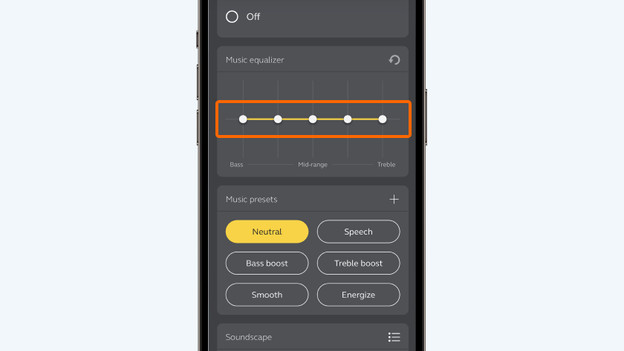
Étape 4 : ajustez le son
Une fois que vous avez ouvert l'appli, faites défiler l'écran légèrement vers le bas. Vous y verrez l'égaliseur. À gauche, vous trouverez les graves, au milieu, les médiums et à droite, les aigus. Déplacez les ronds vers le haut ou le bas en fonction des tonalités que vous souhaitez accentuer ou non. Jabra propose également un certain nombre de préréglages. Par exemple, choisissez « Bass Boost » si vous souhaitez des basses plus profondes. Vous trouverez ce préréglage directement sous l'égaliseur dans l'appli.
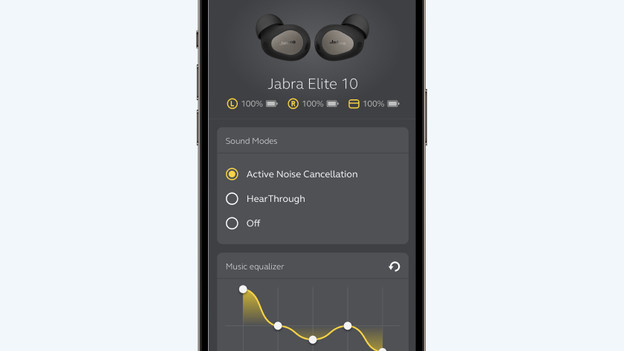
Étape 5 : configurez la réduction de bruit
Vous voulez garder le contrôle sur la quantité de bruit environnant que vous entendez ? Dans l'appli Jabra Sound+, vous pouvez choisir parmi 3 modes de filtrage du bruit environnant. Optez pour « Active Noise Cancellation » si vous ne souhaitez pas entendre le bruit environnant. Avec « HearThrough », vous pouvez entendre clairement le bruit environnant. Vous choisissez « Off » ? Alors, vous entendrez un bruit environnant étouffé. Dans les 2 derniers modes, vous entendez votre musique moins clairement que lorsque la réduction de bruit est activée.
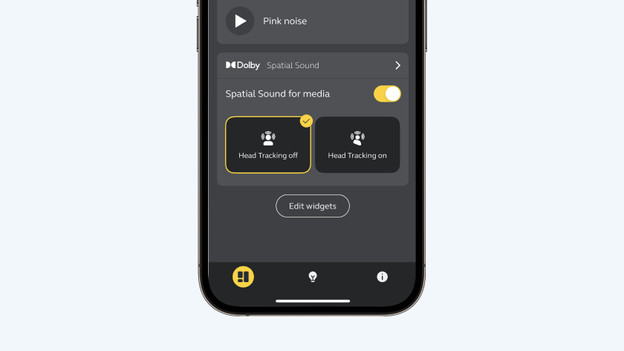
Étape 6 : activez le Spatial Audio
Lorsque vous activez « Spatial Sound for media », vous entendrez un son 3D. Cette technique donne l’impression que la musique joue autour de vous plutôt que dans vos oreilles. Choisissez « Head Tracking off » si vous souhaitez que la musique bouge avec vous. Choisissez « Head Tracking on » si vous souhaitez que le son reste immobile.