
Geschreven door Maurits
Bijgewerkt op
2 juli 2025
·
14.41
Aan de slag met je Jabra Elite 10
Je wilt natuurlijk zo snel mogelijk met je Jabra Elite 10 oordopjes aan de slag. In dit artikel leggen wij je in 6 stappen uit hoe je het maximale uit je oordopjes haalt. Zo pas je de noise cancelling aan en schakel je ruimtelijk geluid in.
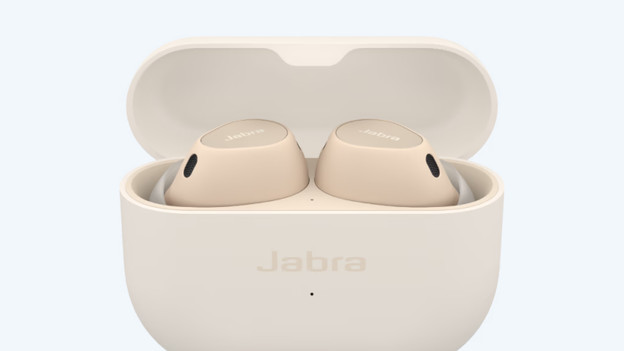
Aan de slag met de Jabra Elite 10
Je haalt in de volgende 6 stappen het maximale uit je Jabra Elite 10 oordopjes.
Stap 1: verbind de oordopjes
Stap 2: doe je oordopjes goed in
Stap 3: installeer de Jabra Sound+ app
Stap 4: pas het geluid aan
Stap 5: pas de noise cancelling aan
Stap 6: zet spatial audio aan

Stap 1: verbind je oordopjes
Wanneer je de oordopjes voor het eerst verbindt, haal je de oordopjes uit de oplaadcase. Je doet ze daarna direct terug in de case en wacht 3 seconden. Daarna haal je de oordopjes opnieuw uit de oplaadcase, zodat de oordopjes in pairing mode gaan. Nu verbind je de oordopjes aan je smartphone.

Stap 2: doe je oordopjes goed in
De Jabra Elite 10 oordopjes zijn in ear oordopjes. Dit betekent dat ze direct je gehoorgang ingaan. Jabra levert 3 maten ovale siliconen oortips mee. Zo zijn er altijd een paar oortips die het beste bij jouw oren passen. Test deze oortips vooral en vind de juiste pasvorm.
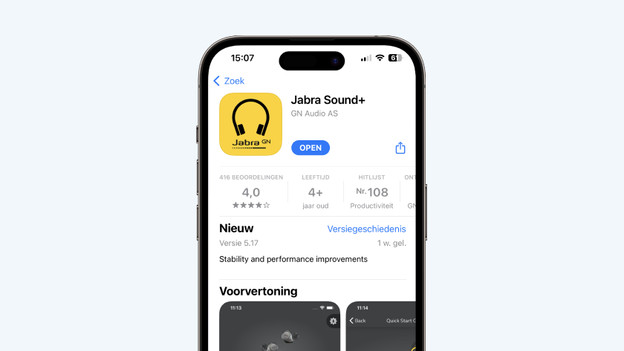
Stap 3: download de Jabra Sound+ app
Je downloadt de Jabra Sound+ app in de Google Play Store of de App Store. In deze app pas je je geluidsvoorkeuren, noise cancelling en spatial audio aan. Wat je in de app doet, lees je in de stappen hieronder.
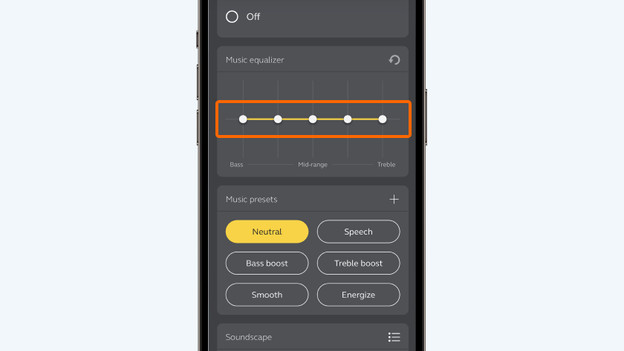
Stap 4: pas geluid aan
Wanneer je de app geopend hebt, scrol je iets naar onder. Hier zie je de equalizer staan. Links staat voor de lage frequenties, het midden voor de middelhoge tonen en rechts voor de hoge tonen. Zet de bollen hoger of lager bij de tonen waar je de nadruk, of juist geen nadruk op wil leggen. Jabra levert zelf ook een aantal presets. Kies bijvoorbeeld voor ‘Bass Boost’ als je diepere lage tonen wilt. Je vindt deze preset direct onder de equalizer in de app.
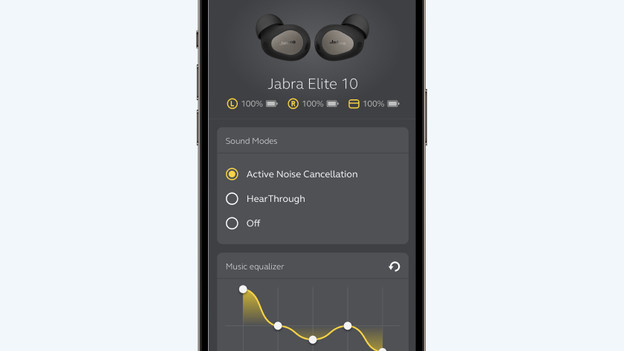
Stap 5: pas noise cancelling aan
Wil je zelf de controle houden over hoeveel omgevingsgeluid je hoort? In de Jabra Sound+ app kies je uit 3 modi voor het doorlaten van omgevingsgeluid. Ga voor ‘Active Noise Cancellation’ als je geen omgevingsgeluid wilt horen. Met ‘HearThrough’ hoor je het omgevingsgeluid duidelijk. Kies je voor ‘Off’? Dan hoor je omgevingsgeluid gedempt. In de laatste 2 modi hoor je je muziek minder duidelijk dan wanneer je noise cancelling aan hebt staan.
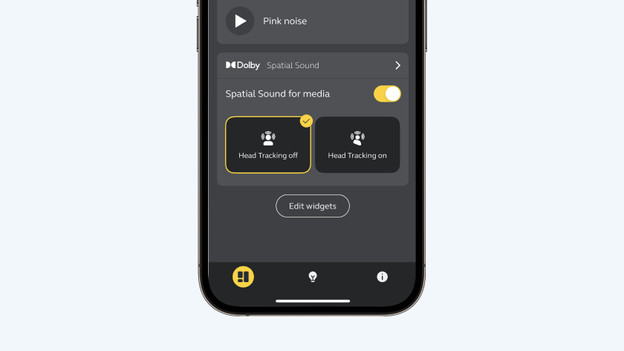
Stap 6: zet spatial audio aan
Wanneer je ‘Spatial Sound for media’ aanzet, hoor je ruimtelijk geluid. Met deze techniek lijkt het alsof muziek om je heen afspeelt, in plaats van in je oren. Je kiest voor ‘Head Tracking off’ als je wilt dat de muziek met je meebeweegt. Je kiest voor ‘Head Tracking on’ als je wilt dat het geluid op zijn plaats blijft.
Artikel van Maurits
Audio specialist.