Écrit par Jorn
Mis à jour le
7 août 2025
·
07 h 36
Comment utiliser le mode Art de Samsung ?
Grâce au Samsung Art Mode, vous pouvez afficher de l'art et des photos sur votre télévision Samsung The Frame lorsqu'elle est éteinte. Dans cet article, nous vous expliquerons comment vous inscrire au Samsung Art Store et comment configurer et utiliser l'Art Mode. De cette façon, vous utilisez votre télévision The Frame comme une peinture ou un cadre.
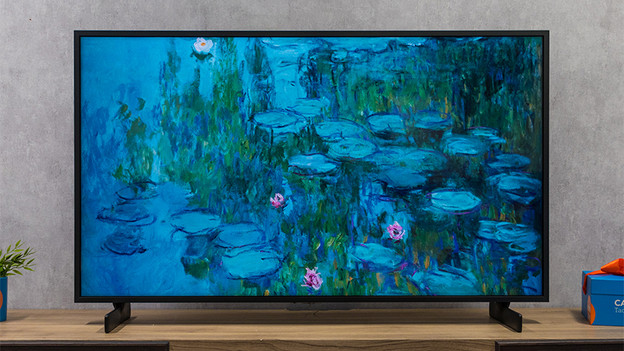
Se lancer avec Art Mode
Nous avons listé les étapes pour vous inscrire à l'Art Store et configurer le Mode Art pour vous. De cette façon, vous profitez au maximum de votre télévision Samsung The Frame.
- Activez et désactivez l'Art Mode
- Inscrivez-vous à l'Art Store
- Affichez les illustrations de la collection Samsung
- Affichez vos propres images dans l'Art Mode
- Ajustez les paramètres de l'Art Mode
- Définissez le style d'une image dans l'Art Mode
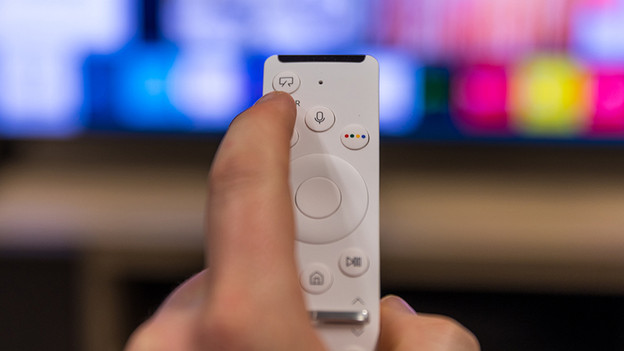
Activez et désactivez l'Art Mode
- Appuyez sur « Power » pour allumer votre TV Frame.
- La télévision s'allume en mode TV. Appuyez à nouveau sur « Power » pour activer le mode Art.
- Vous voulez revenir en mode TV ? Appuyez sur « Home ».
- Vous voulez éteindre complètement votre TV Frame ? Appuyez longuement sur « Power ».
Inscrivez-vous à l'Art Store
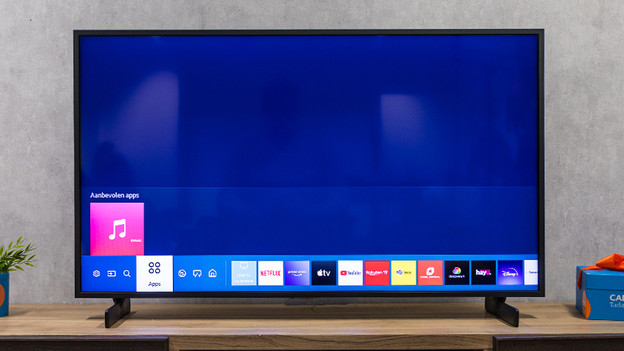
- Allez dans « Applications » dans le menu de votre TV Frame.
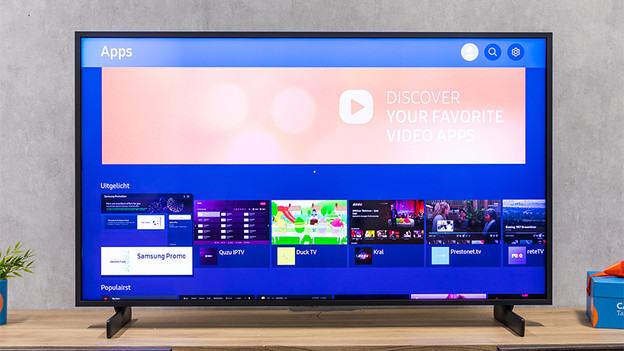
- Téléchargez et ouvrez l'application « Promotion Samsung ».
- Sélectionnez la promotion Art Store et cliquez sur « Activer maintenant ».
- Connectez-vous avec votre compte Samsung. Pas encore de compte Samsung ? Créez-en un.
- Choisissez un mode de paiement après les 3 mois gratuits de l'Art Store.
- Le coupon est maintenant automatiquement lié à votre compte. Cliquez sur « Voir maintenant ».
Ouvrez « Applis »
Ouvrez l'appli « Promotion Samsung »
Installez l'appli
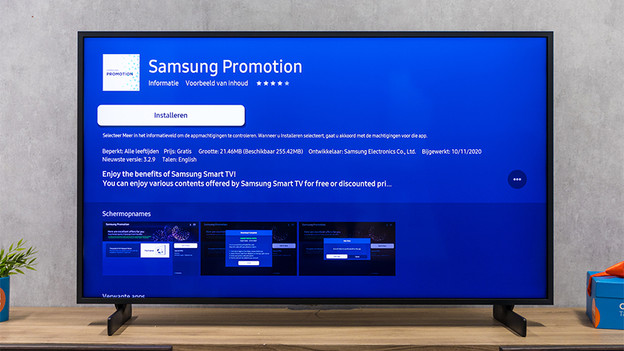
Abonnement et paiement
Après l'expiration des 3 mois d'accès gratuit à l'Art Store, un montant mensuel de 4,99 € sera facturé. Celui-ci est automatiquement débité de votre carte de crédit liée ou de votre compte Paypal lié. Vous ne voulez pas payer pour l'Art Store ? N'oubliez pas d'annuler votre abonnement via Samsung Checkout avant l'expiration des 3 mois.
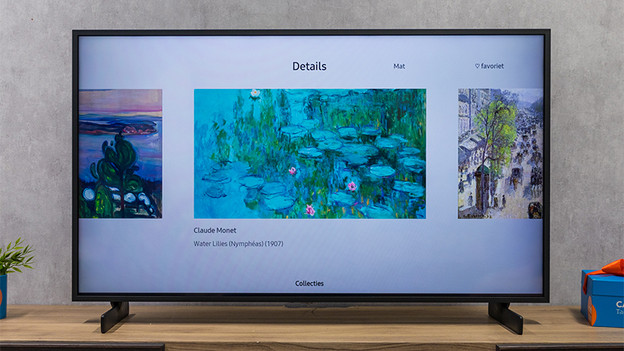
Affichez des illustrations de la collection Samsung
- Activez l'Ar0 Modet sur votre télévision The Frame.
- Accédez à « Collection Samsung ».
- Sélectionnez une œuvre d'art pour la voir de plus près.
- Sur votre One Remote, appuyez sur Gauche ou Droite pour faire défiler les œuvres.
- Vous aimez une œuvre d'art ? Appuyez sur « Sélectionner » pour la choisir.
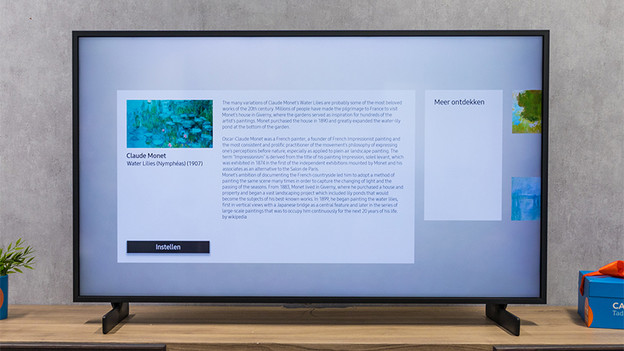
- Vous souhaitez plus d'informations sur l'artiste ou l'œuvre d'art ? Sur votre One Remote, appuyez sur Haut et sélectionnez « Info ».
- Sélectionnez « Définir » pour utiliser l'illustration comme arrière-plan de l'Art Mode.
- Pour afficher les œuvres d'art associées, appuyez sur la touche Droite de votre One Remote.
Dans Art Mode, allez dans « Collections »
Sélectionnez pour mieux voir
Faites défiler d'avant en arrière
Cliquez sur « Détails » pour plus d'informations
Choisissez « Réglage »
Profitez de l'art
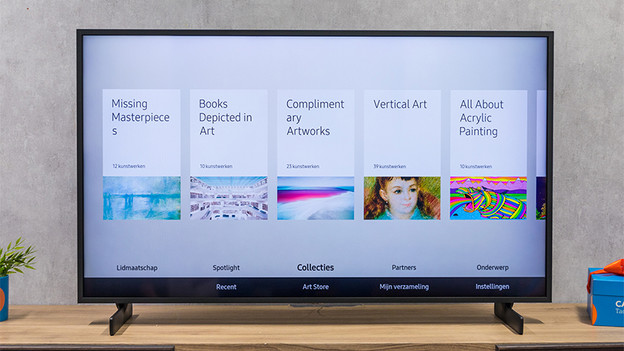
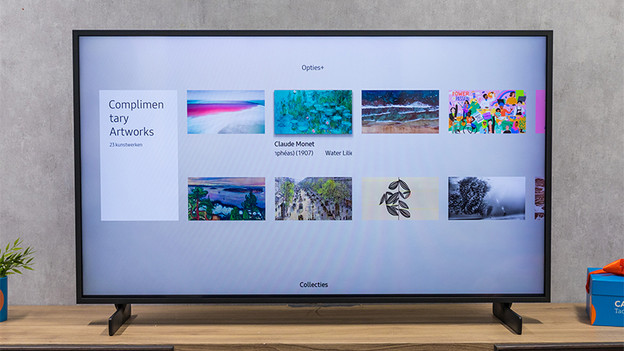
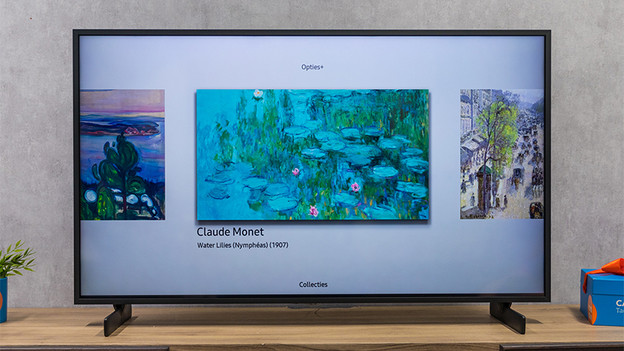
Affichez vos propres images dans l'Art Mode
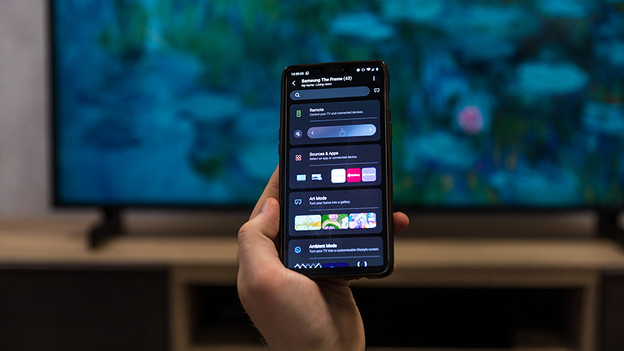
Pour ce faire, vous avez besoin de l'application SmartThings de Samsung. Vous pouvez la télécharger à partir du Google Play Store ou de l'App Store sur votre smartphone ou tablette. Téléchargez des photos via SmartThings sur la TV Frame en suivant ces étapes :
- Activez l'Art Mode sur votre télévision The Frame.
- Ouvrez l'application SmartThings sur votre smartphone ou tablette.
- Sélectionnez votre télévision.
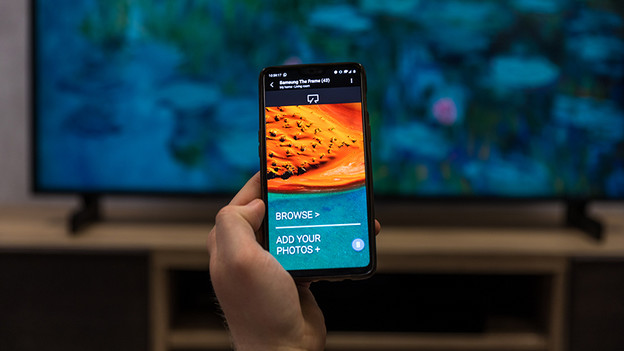
- Appuyez sur l'onglet « Ma collection » pour afficher les photos stockées sur votre appareil.
- Sélectionnez une image.
- Réglez l'image via « Modifier » sur un appareil Apple ou « Plus d'options » (trois points) sur un appareil Android.
- Appuyez sur « Aperçu » pour voir à quoi ressemblera l'image sur votre télévision.
- Appuyez sur « Définir » pour enregistrer l'image et l'afficher sur votre TV Frame.
Ouvrez l'appli « SmartThings » et sélectionnez votre TV
Allez dans « Ajouter des photos »
Choisissez une photo
Ajoutez la photo à votre collection
Appuyez sur « Réglage » pour afficher la photo sur votre télévision
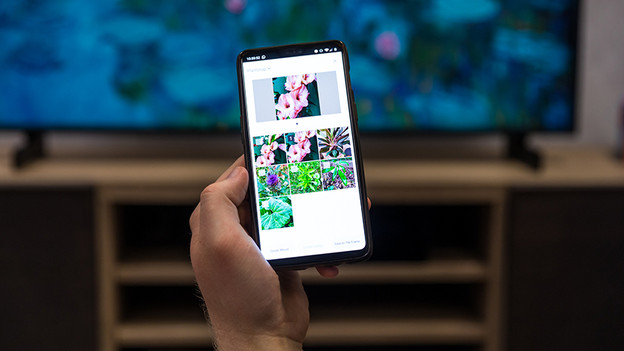
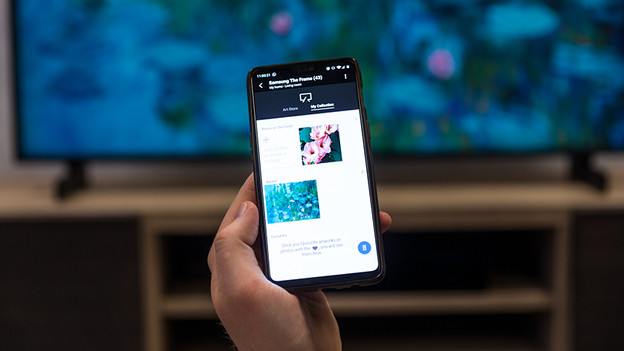
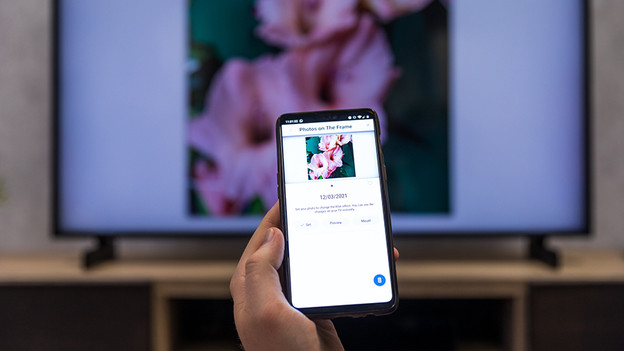
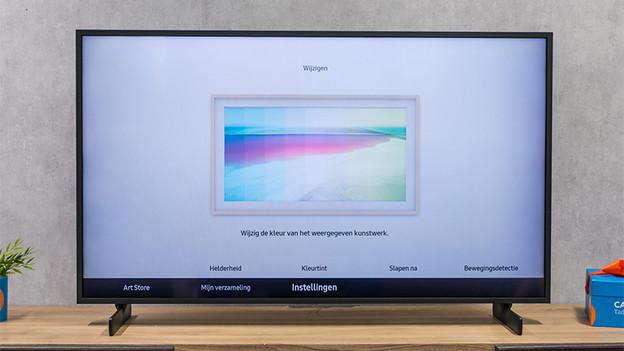
Ajustez les paramètres dans l'Art Mode
- Activez le mode Art sur votre télévision The Frame
- Appuyez sur « Sélectionner » sur votre OneRemote pour ouvrir le menu.
- Utilisez les boutons directionnels de votre OneRemote pour sélectionner « Paramètres » en bas de l'écran.
- Vous pouvez maintenant choisir parmi un certain nombre d'options : « Luminosité », « Teinte couleur », « Veille après », « Détection de mouvement » et « Mode nuit ».
- Luminosité : ajustez la luminosité de l'écran en Art Mode.
- Teinte couleur : ajustez la tonalité de couleur selon vos souhaits ; par exemple, moins de lumière bleue assure un meilleur repos.
- Veille après : définissez la durée après laquelle la télévision s'éteint lorsqu'elle ne détecte plus de mouvement dans la pièce devant le télévision. Cela vous permet d'économiser de l'énergie.
- Détection de mouvement : elle vous permet de régler la sensibilité de la fonction de détecteur de mouvement.
Définissez le style d'une image dans l'Art Mode
- Activez l'Art Mode sur votre télévision The Frame
- Appuyez sur « Sélectionner » sur votre OneRemote pour ouvrir le menu.
- Allez dans « Collections ».
- Utilisez les boutons directionnels et le bouton de sélection de votre OneRemote pour sélectionner « Options » en haut de l'écran.
- Vous pouvez maintenant choisir parmi un certain nombre d'options : « Détails », « Mat » ou « Favoris ».
- Détails : vous trouverez plus d'informations sur l'image ici.
- Mat : ajoutez un cadre et modifiez les couleurs de l'image.
- Favoris : définir une image comme élément favori.
Allez dans « Collections »
Choisissez votre œuvre
Allez dans « Options » en haut de l'écran
Choisissez parmi « Détails », « Mat » ou « Favoris »
Article de Jorn
Spécialiste Télévision.