Écrit par Chiara
Mis à jour le
24 juin 2025
·
07 h 37
Comment connecter votre machine à laver Samsung à l'appli ?
L'appli Samsung SmartThings vous envoie une notification sur votre smartphone dès que votre lessive est prête. Pour configurer le wifi, il est important de télécharger l'appli Samsung SmartThings. Dans cet article, vous trouverez les étapes à suivre pour configurer le wifi de votre machine à laver Samsung le plus rapidement et facilement possible.
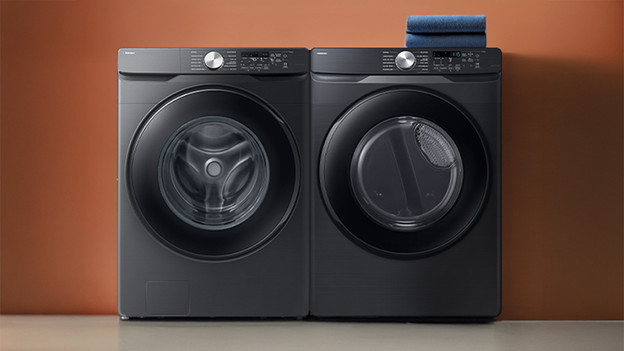
Configurer l'appli machine à laver Samsung en 4 étapes
Vous pouvez facilement connecter votre machine à laver à votre smartphone et au wifi en 4 étapes :
- Étape 1 : téléchargez l'application SmartThings
- Étape 2 : ouvrez l'application près de votre machine à laver et cliquez sur le signe « + »
- Étape 3 : sélectionnez votre appareil
- Étape 4 : connectez la machine à laver
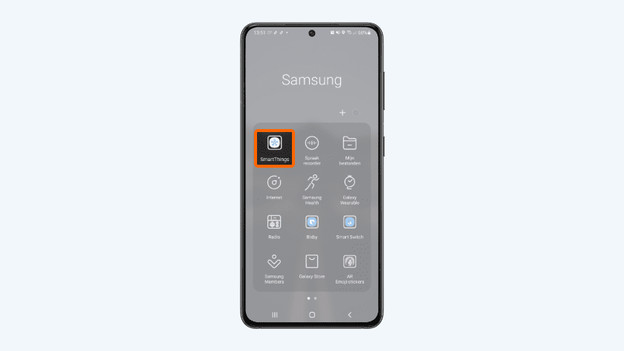
Étape 1 : téléchargez l'appli SmartThings
Téléchargez l'appli Samsung SmartThings sur votre téléphone. Vous retrouverez cette appli dans le Play Store pour les téléphones Android et l'App Store pour les appareils sous iOS. Ouvrez l'appli après l'avoir téléchargée. Ensuite, appuyez sur le bouton « Créer un compte ». Remplissez toutes les données et appuyez sur le bouton « Suivant ». Vous avez déjà un compte ? Dans ce cas, connectez-vous avec votre adresse mail et votre mot de passe.
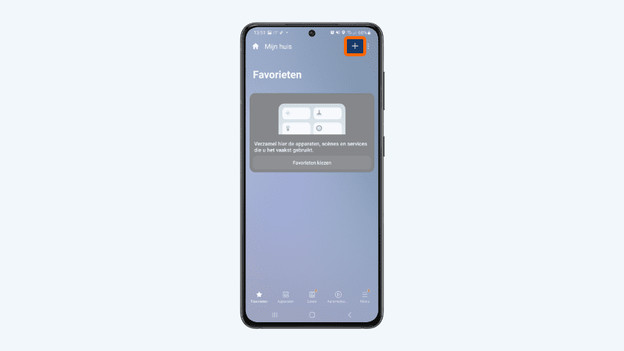
Étape 2 : ouvrez l'application près de votre machine à laver et cliquez sur le signe « + »
Assurez-vous d'être à proximité de votre machine à laver lors de la configuration de l'application. Une fois dans l'application, cliquez sur le signe « + » en haut à droite de votre écran. De cette façon, vous pouvez facilement ajouter la machine à laver à votre smartphone.
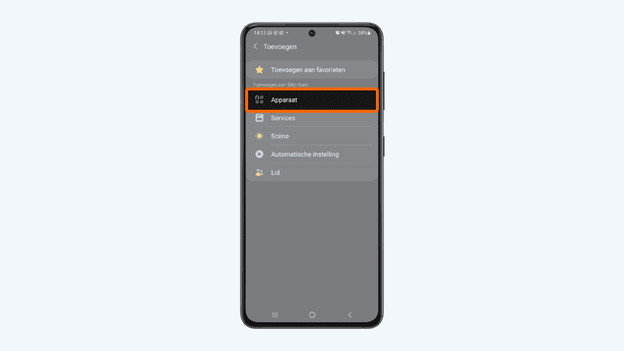
Étape 3 : sélectionnez votre appareil
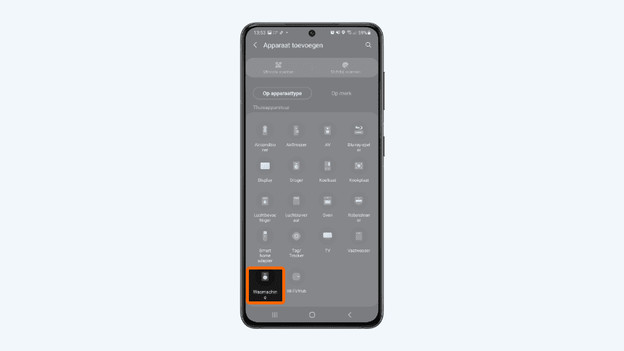
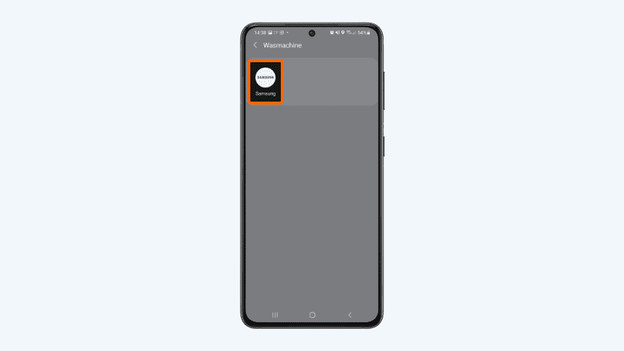
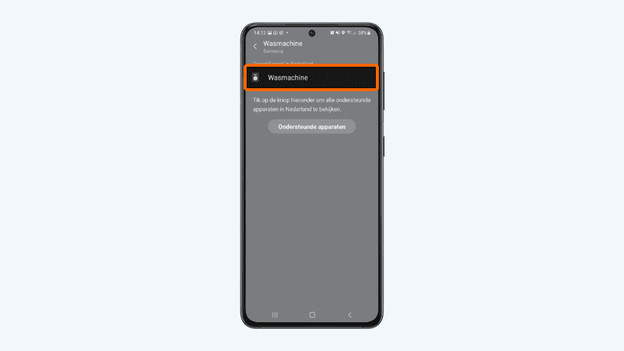
Après avoir cliqué sur le signe « + », vous verrez un écran avec l'inscription « ajouter ». Cliquez ici sur « appareil » pour connecter votre machine à laver à l'application. Lorsque vous avez fait ça, vous verrez un écran avec toutes sortes de types de produits. Recherchez maintenant l'icône de la machine à laver en bas de la liste des appareils électroménagers et cliquez dessus. Sélectionnez le logo Samsung comme marque et cliquez à nouveau sur « machine à laver » dans l'écran suivant.
Ajoutez un appareil
Cliquez sur le type de produit « machine à laver »
Sélectionnez le logo Samsung
Cliquez à nouveau sur « machine à laver »
Étape 4 : connectez la machine à laver
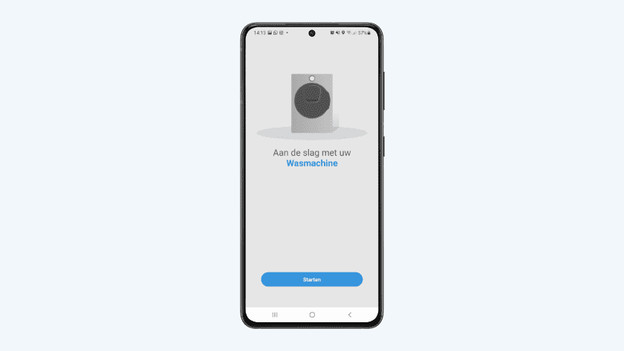
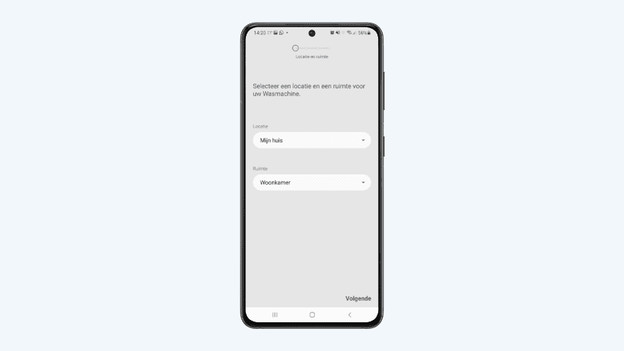
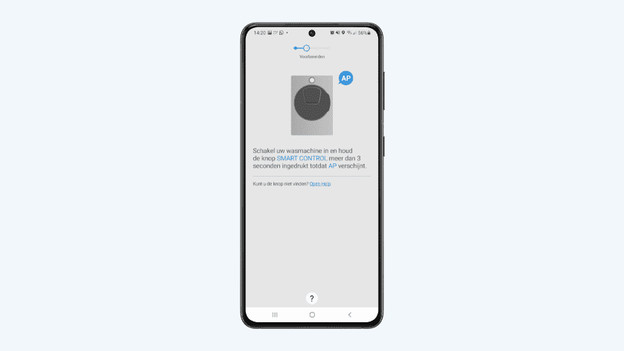
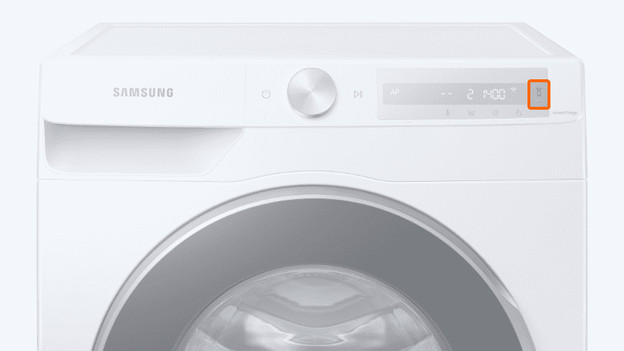
Pour finir, une fenêtre « commencer » s'ouvrira. Cliquez sur « démarrer ». Sélectionnez l'emplacement et la pièce de votre machine à laver, cliquez sur « suivant » et allumez votre machine à laver. Dès qu'elle est allumée, maintenez enfoncé le bouton Smart Control pendant 3 secondes jusqu'à ce que « AP » apparaisse sur l'écran de la machine à laver. La machine à laver va se connecter à votre smartphone. Sélectionnez le réseau wifi et configurez le nom de votre machine à laver. Vous pouvez maintenant contrôler la machine via votre smartphone.
Cliquez sur « commencer »
Sélectionnez l'emplacement et la pièce
Allumez la machine à laver
Cliquez sur le bouton Smart Control jusqu'à ce que vous voyiez AP
Article de Chiara
Spécialiste Machine à laver.