
Écrit par Elaine
Mis à jour le
23 août 2024
·
11 h 32
Comment résoudre les problèmes de vos ports USB ?
Vous voulez brancher un périphérique USB, comme un disque dur, sur votre ordinateur portable ou votre PC. Mais quand vous essayez, il ne se passe rien. Les conseils ci-dessous vous aideront à résoudre ce problème.
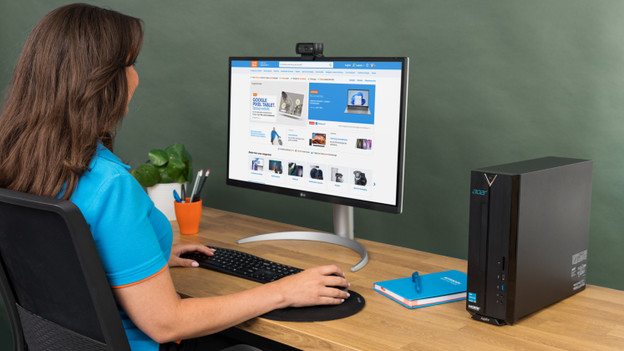
Résoudre les problèmes de votre port USB en 4 étapes
Il existe plusieurs façons de faire fonctionner à nouveau les ports USB de votre ordinateur:
- Étape 1 : redémarrez votre ordinateur
- Étape 2 : testez un autre port USB
- Étape 3 : vérifiez votre gestionnaire de périphériques
- Étape 4 : mettez à jour vos contrôleurs USB
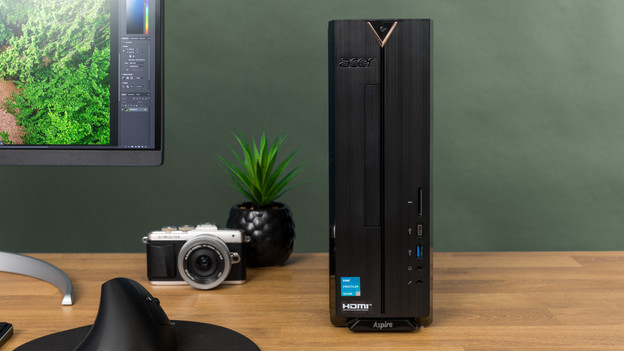
Étape 1 : redémarrez votre ordinateur portable
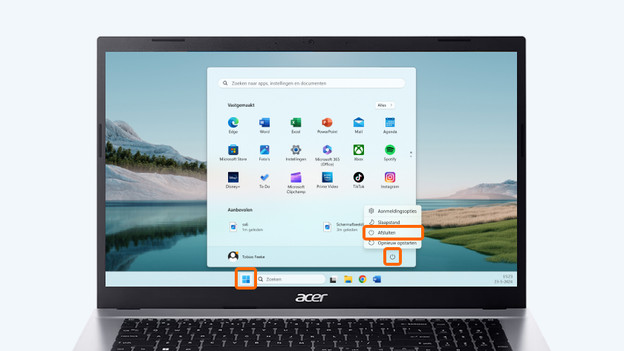
Le redémarrage de votre ordinateur portable ou de votre PC est une mesure simple qui permet déjà de résoudre de nombreux problèmes. Testez ensuite à nouveau le port USB.
Cela ne vous a pas aidé ? Passez alors à l'étape suivante.
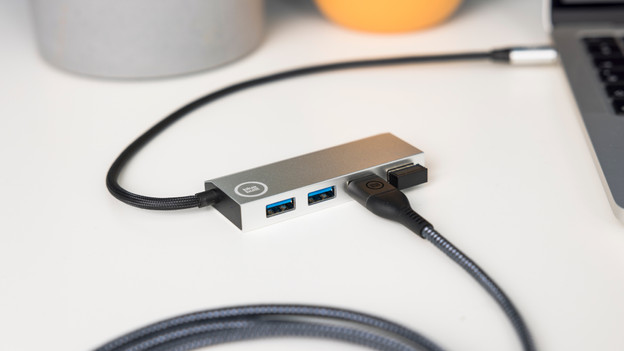
Étape 2 : testez un autre port USB
Connectez votre accessoire ou votre périphérique USB à un autre port USB de votre ordinateur ou à un autre ordinateur si vous en avez un. Vous saurez ainsi avec certitude s'il s'agit du port ou d'autre chose. Votre appareil fonctionne dans l'autre port ou sur l'autre appareil ? Il se peut alors que le port soit cassé.
Étape 3 : vérifiez votre gestionnaire de périphériques
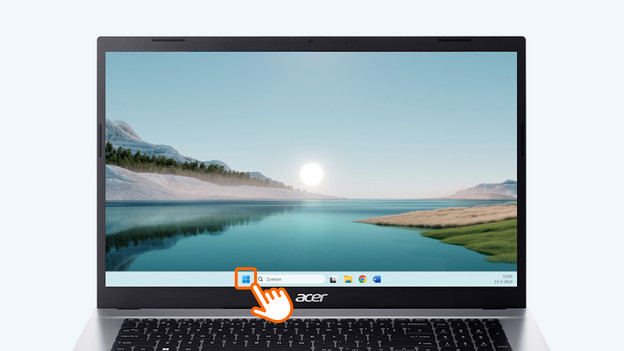
- Cliquez sur le bouton Démarrer en bas à gauche de votre écran.
- Tapez maintenant Gestionnaire de périphériques dans la barre de recherche et cliquez sur le résultat trouvé. Vous devrez peut-être entrer le mot de passe administrateur.
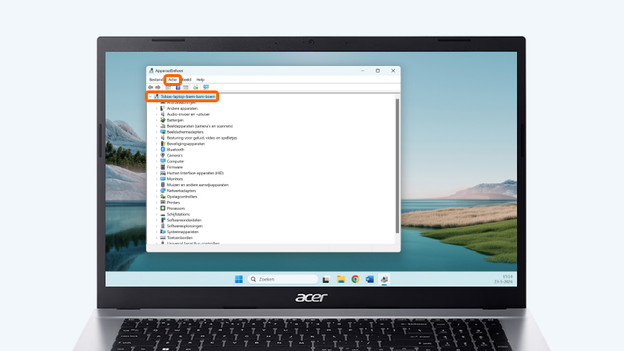
- Sélectionnez votre ordinateur dans le gestionnaire de périphériques.
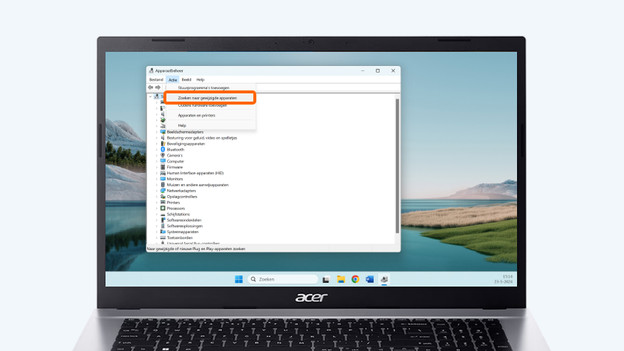
- Cliquez sur Action puis sur Rechercher les modifications sur le matériel.
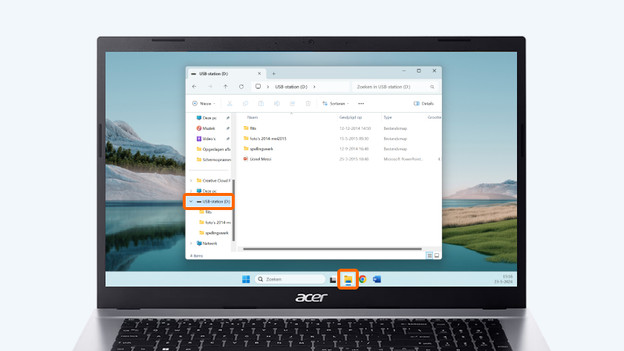
- Vérifiez si le périphérique USB fonctionne.
Cette méthode n'a pas aidé ? Alors, passez à l'étape suivante.
Cliquez sur Démarrer.
Tapez Gestionnaire de périphériques dans la barre de recherche.
Sélectionnez votre ordinateur dans le Gestionnaire de périphériques.
Cliquez sur Action et Rechercher les appareils modifiés.
Vérifiez si le périphérique USB fonctionne.

Étape 4 : mettez à jour vos contrôleurs USB
- Ouvrez de nouveau la fenêtre Gestionnaire de périphériques comme décrit à l'étape 3.
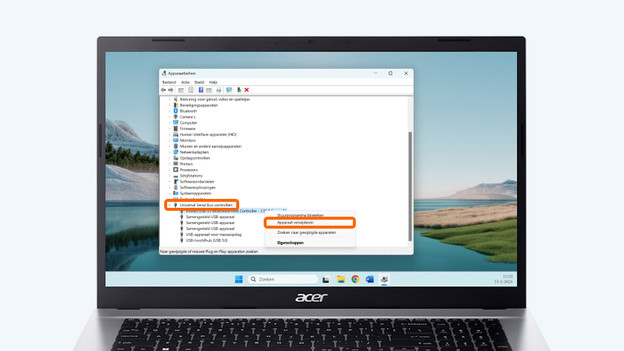
- Développez l'option Contrôleurs de bus USB.
- Cliquez avec le bouton droit sur le premier contrôleur USB sous Contrôleurs de bus USB et cliquez sur Retirer l'appareil pour retirer le contrôleur USB.
- Utilisez cette méthode pour vous débarrasser de tous les contrôleurs USB et désinstallez-les un à un.
- Redémarrez le PC. Pendant le démarrage, Windows recherchera automatiquement le hardware modifié et réinstallera les contrôleurs USB supprimés.
Cliquez sur Démarrer.
Tapez Gestionnaire de périphériques dans la barre de recherche.
Développez l’option Contrôleurs de bus USB.
Redémarrez l'ordinateur.
Conclusion
Si aucune de ces solutions n'a marché, il est fort probable que votre port USB soit défectueux. Dans ce cas, nous vous conseillons de le faire réparer. Si votre ordinateur est encore couvert par la garantie, il vaut mieux prendre contact avec le magasin où vous avez acheté votre ordinateur. Les défauts au niveau des ports USB sont généralement couverts par la garantie constructeur.
Article de Elaine
Spécialiste Ordinateur portable.
