
Écrit par Deanne
Mis à jour le
30 juillet 2024
·
13 h 34
Comment modifier la configuration de votre clavier sous Windows ?
En général, la configuration clavier standard de Windows convient tout à fait. Si vous souhaitez tout de même la modifier parce que vous utilisez beaucoup de caractères spéciaux ou écrivez régulièrement dans une autre langue, par exemple, suivez les étapes ci-dessous.

Modifier la configuration du clavier
Votre clavier n'affiche pas les bons caractères ? Votre touche « @ » ne fonctionne pas ou vous souhaitez ajouter une autre langue ? Alors, suivez ces 3 étapes.
- Étape 1 : allez dans les paramètres
- Étape 2 : ajoutez une langue
- Étape 3 : utilisez la configuration du clavier
Étape 1 : allez dans les paramètres
- Cliquez sur le bouton « Démarrer » en bas à gauche de votre écran.
- Cliquez ensuite sur le bouton « Paramètres », reconnaissable à la roue dentée.
- Choisissez « Heure et langue ».
- Allez dans « Saisie » et cliquez sur « Région et langue ».

Étape 2 : ajoutez une langue
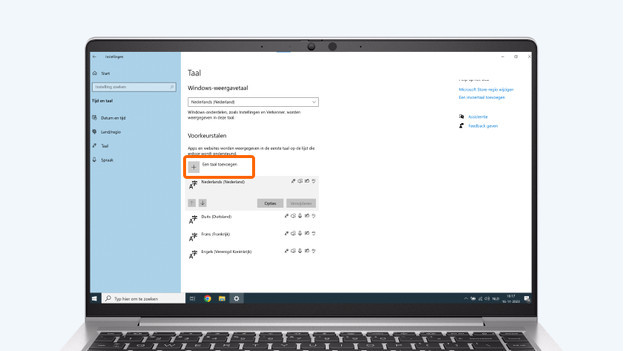
- Ajoutez une langue sous « Langues préférées ». Pour le clavier français, ajoutez « Français (Belgique) ».
- Vous voulez supprimer d'autres langues parce que vous changez souvent accidentellement de configuration de clavier ? Ensuite, appuyez sur « Supprimer » à côté de la langue que vous souhaitez supprimer.

Étape 3 : utilisez la configuration du clavier
Vous pouvez facilement changer de langue en appuyant sur la touche « Windows » + espace. Vous pouvez également changer de langue dans la barre des tâches, en bas à droite de l'écran.
Article de Deanne
Spécialiste PC portable.