Écrit par Dewy
Mis à jour le
12 juin 2026
·
11 h 14
Voici comment utiliser le mode rafale sur votre iPhone
Vous vous rendez bientôt aux sports d'hiver ? Alors, vous allez à coup sûr essayer une figure sur la piste avec vos skis ou votre snowboard. Vous voulez bien sûr immortaliser vos prouesses pour les montrer à vos amis. Faire une photo « mobile » n'est pas toujours évident, mais l'iPhone a une fonction pratique pour ça : le mode rafale. Nous vous expliquons comment ce mode fonctionne.
Qu'est-ce que le mode rafale ?
Le mode rafale de votre iPhone vous permet de prendre des photos nettes d'objets qui se déplacent rapidement. Quand vous activez le mode rafale, l'iPhone fait plusieurs photos d'affilée. Plus votre iPhone est récent, plus le nombre de photos par seconde est grand. Puisque votre appareil fait plusieurs photos d'affilée, vous ne ratez aucun moment. Le mode rafale s'utilise dans l'appli Appareil photo de votre iPhone 5S ou d'un modèle plus récent.


Utiliser le mode rafale
Le mode rafale est automatiquement activé dans iOS. Vous avez trouvé le bon moment à immortaliser ? Balayez le bouton de caméra vers la gauche et maintenez votre doigt sur l'écran. Vous entendrez alors le son d'un obturateur, après quoi plusieurs photos seront prises. Vous verrez un compteur lors de la prise des photos. Votre appareil cesse de prendre des photos dès que vous lâchez le bouton de caméra. Vous pouvez ensuite consulter les photos dans l'appli Photos.
Regarder les photos prises en mode rafale
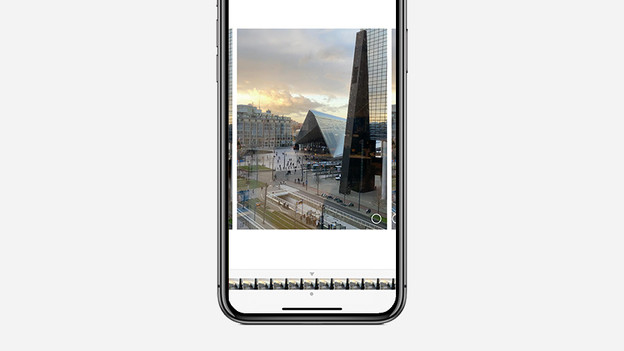
Toutes les photos que vous avez prises en mode rafale sont enregistrées en groupe dans l'appli Photos. De cette manière, vous évitez que ces photos ne remplissent votre rouleau de film. Sélectionnez la meilleure photo du lot et supprimez le reste.
- Ouvrez l'appli Photos.
- Allez dans l'onglet Photos ou dans l'album « Toutes les photos ».
- Ouvrez la photo souhaitée. Les photos prises en mode rafale se reconnaissent à l'icone d'empilement.
- Touchez « sélectionnez ».

Choisir la meilleure photo
Apple sélectionne toujours la meilleure photo de la série en faisant attention à la netteté, l'éclairage et la luminosité. Balayez à gauche et à droite pour parcourir toutes les photos. Vous pouvez sélectionner la meilleure photo en cliquant dessus. Vous verrez une coche bleue indiquant que vous avez sélectionné la photo en question comme votre favorite. Appuyez sur « Terminé ». Conservez vos favoris et supprimez les autres photos afin que le stockage de votre iPhone ne soit pas plein rapidement.

Astuces pour faire la meilleure photo d'action
Le mode rafale de votre iPhone vous aide à capturer ce moment spécial. Mais comment faire une photo aussi géniale ? Trouvez le bon angle et n'ayez pas peur de vous retrouver dans une position pas très confortable. Vous voulez photographier sur une rampe ? Alors, photographiez à partir d'un point bas. Cela souligne la hauteur des sauts du skieur ou du snowboarder. Soyez prudent bien sûr. La lumière joue également un rôle majeur dans une photo d'action. Heureusement, il fait souvent beau sur les sites de sports d'hiver, il y a donc suffisamment de lumière pour utiliser une vitesse d'obturation plus élevée. Vous voulez mettre en valeur la personne sur votre photo ? Utilisez une vignette ou un filtre de couleur lumineux.
Article de Dewy
Spécialiste Apple.