
Écrit par Jesper
Mis à jour le
24 mai 2023
·
10 h 23
Comment réinitialiser un smartphone Motorola ?
La réinitialisation de votre smartphone Motorola supprime toutes vos données et restitue les paramètres d'usine de votre appareil. Une réinitialisation peut aider si votre téléphone est lent à répondre ou s'il bloque fréquemment. De plus, il est sage de réinitialiser votre téléphone avant de l'échanger ou de le vendre. Suivez ces 7 étapes pour réinitialiser facilement votre téléphone Motorola.
Soft reset
En cas de petits problèmes, un hard reset n'est pas toujours nécessaire. Votre appareil se bloque ou le clavier ne répond plus ? Un soft reset est alors souvent suffisant. Lors d'un soft reset, aucune donnée n'est perdue. Pour effectuer un soft reset, procédez comme suit :
- Appuyez sur la touche de mise en veille et maintenez-la enfoncée. Le bouton peut se trouver à droite ou à gauche de votre appareil.
- Dans le menu qui apparait, sélectionnez Redémarrer.
1. Maintenez le bouton de veille enfoncé.
2. Choisissez Redémarrer.


Avant de commencer : faites un backup
Lorsque vous réinitialisez votre smartphone Motorola, vous supprimez toutes vos données et fichiers personnels. Évitez de perdre toutes vos photos et contacts et créez une sauvegarde avant de réinitialiser. Stockez les données de votre sauvegarde sur une carte mémoire ou dans le cloud.

Étape 1 : assurez-vous que l'appareil est chargé
La réinitialisation de votre appareil demande beaucoup d'énergie. Vous ne voulez pas courir le risque que votre smartphone Motorola s'éteigne lors de la réinitialisation. Par conséquent, assurez-vous que votre téléphone est chargé à au moins 60 %. Vous pouvez également choisir d'effectuer la réinitialisation pendant que votre téléphone charge.
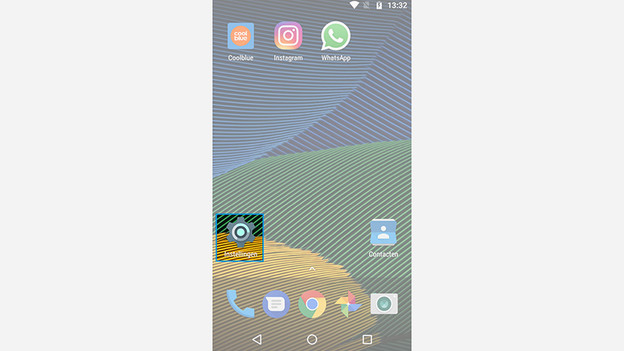
Étape 2 : allez dans Paramètres
Allez dans « Paramètres » en appuyant sur l'icône avec la roue dentée.

Étape 3 : sauvegardez et réinitialisez
Scrollez vers le bas et choisissez « Sauvegarder et réinitialiser ».

Étape 4 : restaurez les paramètres d'usine
Choisissez « Restaurer les paramètres d'usine ».

Étape 5 : réinitialisez le téléphone
Appuyez sur « Réinitialiser le téléphone ».

Étape 6 : entrez le mot de passe
Vous utilisez une empreinte digitale, un mot de passe ou un schéma pour déverrouiller votre téléphone ? Alors, déverrouillez votre appareil pour passer à l'étape suivante.

Étape 7 : effacez tout
Appuyez sur « Effacer tout ». La réinitialisation de votre Motorola commencera après ça.
Aide d'un spécialiste en magasin
Vous n'avez toujours pas réussi à réinitialiser votre smartphone Motorola après avoir lu cet article ? Pas d'inquiétude. Nos experts sont prêts à vous accueillir dans les magasins Coolblue. Ils peuvent vous aider à réinitialiser votre Motorola. Passez dans l'un de nos magasins. Pour d'autres questions concernant votre appareil, vous pouvez également vous adresser à Coolblue.
Article de Jesper
Spécialiste Smartphone.
