Écrit par Tobias
Mis à jour le
10 octobre 2024
·
11 h 35
Comment réinitialiser Windows ?
Vous avez un problème avec votre ordinateur et vous avez tout essayé sans succès ? Heureusement, il existe une dernière solution : réinitialiser Windows. Dans cet article, nous vous expliquons comment le faire en 3 étapes simples.

Réinitialiser Windows en 3 étapes
La réinitialisation de Windows ne résout pas seulement les problèmes de système. Elle permet également d'améliorer les performances, la sécurité et la durée de vie de votre appareil.
- Étape 1 : faites un backup
- Étape 2 : allez dans les paramètres
- Étape 3 : effectuer la réinstallation

Étape 1 : faites un backup
Faites un backup de votre PC portable avant de commencer. La réinitialisation des paramètres d'usine implique la suppression d'applis et de paramètres. À l'étape 3, vous pouvez choisir de conserver ou non les fichiers personnels. Le backup permet de restaurer facilement toutes les données après la réinstallation.
Si vous souhaitez conserver des fichiers sur un appareil externe, le plus simple est d'utiliser un disque dur externe pour votre backup. Si vous voulez conserver des fichiers dans un cloud, le plus simple est d'utiliser Microsoft OneDrive pour votre backup.
Étape 2 : allez dans les paramètres
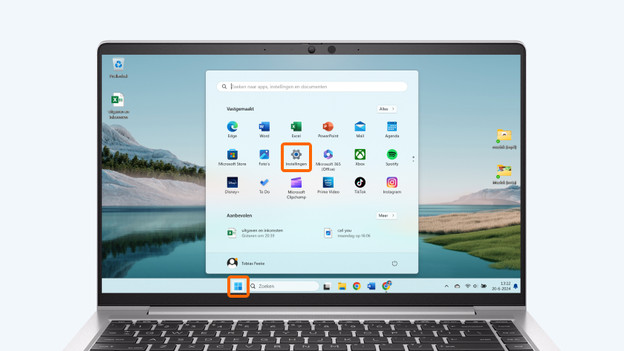
- Cliquez sur le bouton Windows en bas à gauche.
- Allez dans Paramètres, reconnaissable à l'icône en forme de roue dentée.
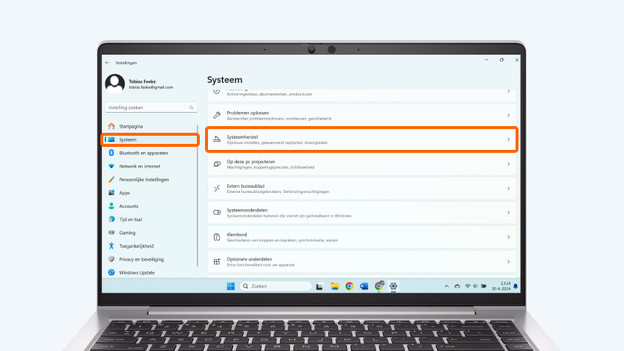
- Sélectionnez Système dans la fenêtre de gauche.
- Recherchez Restauration du système.
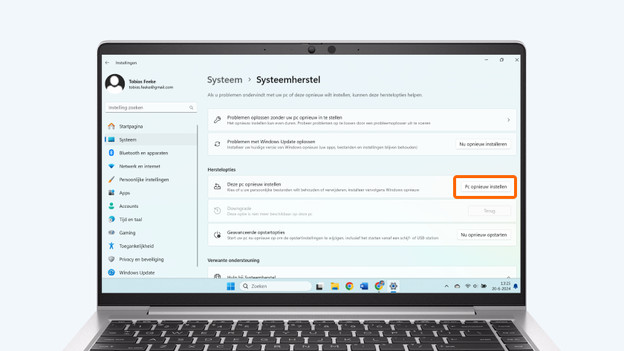
- À côté de Réinitialiser ce PC, cliquez sur l'option Réinitialiser ce PC.
Cliquez sur le logo Windows et allez dans « Paramètres ».
Sélectionnez « Système » et recherchez « Restauration du système ».
Cliquez sur l'option « Réinitialiser ce PC ».
Étape 3 : effectuez la réinstallation
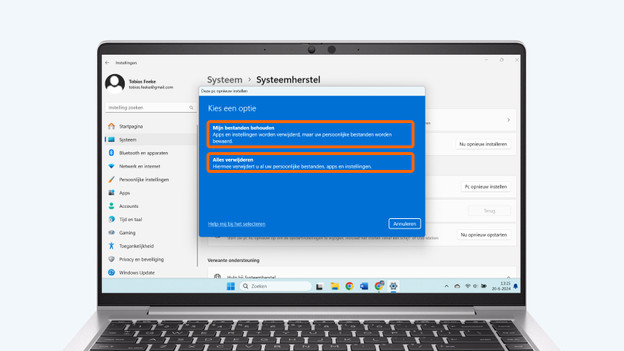
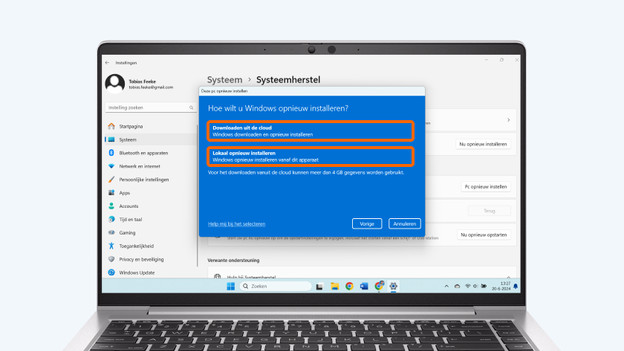
- Vous voyez maintenant une fenêtre bleue avec 2 options sur votre écran. Choisissez l'option que vous préférez.
- Choisissez Téléchargement dans le cloud ou Réinstallation locale.
- La réinstallation prend environ une heure. Votre ordinateur va également redémarrer tout seul plusieurs fois. Pendant ce temps, n'hésitez pas à faire une activité pour laquelle vous n'avez pas besoin de votre PC portable.
- Windows est maintenant réinitialisé. Suivez la procédure d'installation. Si vous avez fait un backup, vous pouvez le restaurer maintenant.
Choisissez l'option que vous préférez.
Choisissez de télécharger depuis le cloud ou localement.
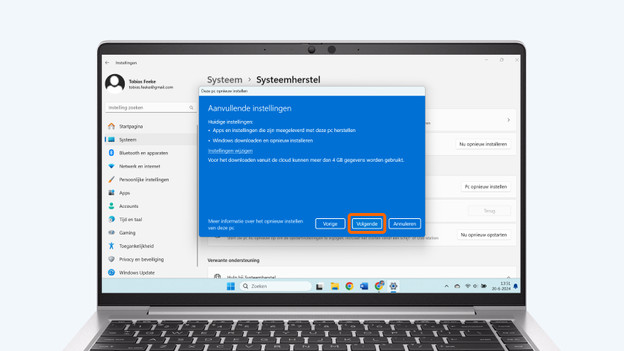
Cliquez sur « Suivant ».
Article de Tobias
Spécialiste Ordinateur portable.