Écrit par Lucas
Mis à jour le
24 avril 2025
·
08 h 21
5 astuces pour tirer le meilleur parti du Sony WH-1000XM4
Youpie, vous avez reçu votre Sony WH-1000XM4. Vous voulez évidemment commencer à utiliser ces écouteurs le plus rapidement possible. Pour obtenir le meilleur de votre casque audio et ses nouvelles fonctionnalités, nous vous donnons 5 astuces dans cet article.

Rendre prêt à l'emploi votre Sony WH-1000XM4
Grâce à ces 5 astuces, vous obtiendrez le meilleur de votre Sony WH-1000XM4.
Astuce 1 : téléchargez l'appli Sony Sound Connect.
Astuce 2 : réglez le son via un égaliseur.
Astuce 3 : activez ou désactivez les fonctions intelligentes.
Astuce 4 : choisissez une connexion plus stable.
Astuce 5 : configurez le bouton « Custom ».

Astuce 1 : téléchargez l'appli Sony Sound Connect
Pour obtenir le maximum de votre WH-1000XM4, téléchargez l'appli Sony Sound Connect sur votre smartphone ou tablette. Dans cette appli, vous pouvez régler tout un tas de paramètres, mais nous allons en reparler dans cet article. L'application est disponible dans le Google Play Store et dans l'App Store.

Astuce 2 : réglez le son
Le WH-1000XM4 met l'accent sur les tons graves. Ils sont forts, vous pourrez donc écouter du son puissant. Vous voulez que le son soit encore plus puissant, ou justement moins puissant ? Vous pouvez le régler via l'égaliseur dans l'appli. Il se trouve dans le menu son. Vous pourrez choisir entre différents profils de son préinstallés ou en créer un vous-même.
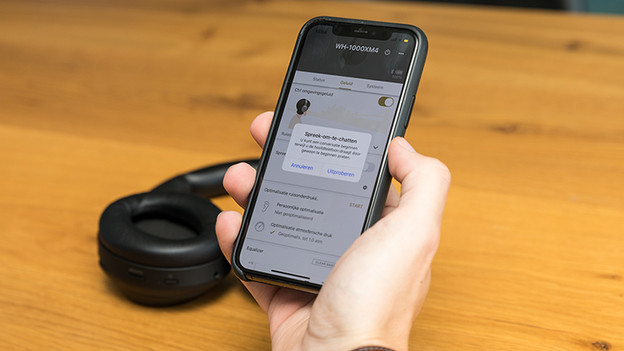
Astuce 3 : (dés)activez les fonctions intelligentes
Le WH-1000XM4 met la musique sur pause et augmente le bruit environnant lorsqu'une conversation commence. C'est pratique dans les transports en commun ou lorsque vous allez à la caisse d'un magasin, mais moins sympa lorsque vous chantez votre morceau préféré. Dans le menu sonore se trouve le mode « Speak-to-Chat ». Désactivez cette fonction pour chanter sans être interrompu. Si vous ne voulez pas que votre casque audio se mette sur pause lorsque vous l'enlevez, allez dans « système » dans l'appli, et désactivez l'option « Mise en pause ».

Astuce 4 : choisissez une connexion plus stable
Il arrive souvent que la musique soit saccadée à cause d'une mauvaise connexion. Choisissez dans le menu sonore un autre mode de Qualité audio. Vous avez 2 options : préférence pour la qualité du son ou préférence pour une connexion stable. Choisissez la connexion stable si le son est souvent saccadé.

Astuce 5 : configurez le bouton « Custom »
Sur le WH-1000XM4 se trouve un bouton sur lequel est écrit « Custom ». Dans l'appli, sous le menu système, vous pouvez choisir la fonction de ce bouton. Choisissez ici le réglage de la réduction de bruit ou de l'assistant vocal. Il est également indiqué combien de fois et combien de temps vous devez appuyer sur le bouton pour activer une fonction.
Article de Lucas
Spécialiste Audio.