

6 astuces pour utiliser votre Apple TV
Prise en main de votre Apple TV
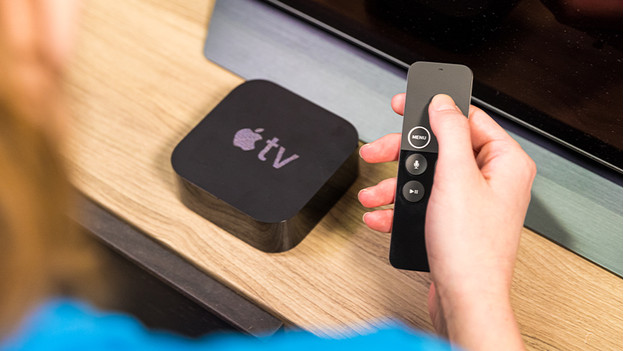
Grâce à ces astuces pratiques, l'utilisation d'Apple TV sera encore plus simple.
- Astuce 1 : utilisez la télécommande Siri Remote plus intelligemment
- Astuce 2 : contrôlez l'Apple TV avec votre iPhone ou Apple Watch
- Astuce 3 : activez le mode sombre le soir
- Astuce 4 : rassemblez vos applis préférées dans des dossiers
- Astuce 5 : gérez le stockage de votre Apple TV
- Astuce 6 : utilisez Apple TV comme hub HomeKit
Astuce 1 : utilisez la télécommande Siri Remote plus intelligemment
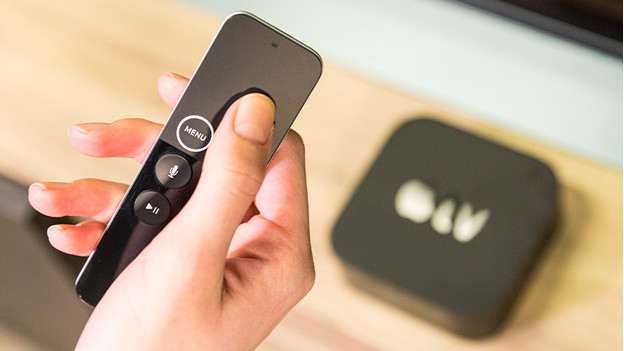
La télécommande Siri Remote incluse a de nombreuses fonctions utiles. Grâce au bouton de dictée, vous activez Siri. Demandez à Siri de trouver une série spécifique pour vous et l'assistant vocal fera le reste. À l'aide du pavé tactile, vous pouvez facilement naviguer dans toutes vos applis. Vous pouvez facilement faire avancer rapidement votre série préférée ou revenir en arrière de 5 secondes en cliquant sur le coin supérieur gauche ou droit du pavé tactile. Vous pouvez également utiliser la télécommande Siri pour certaines fonctions de votre télévision comme le contrôle du volume.
Astuce 2 : utilisez votre appareil Apple comme télécommande
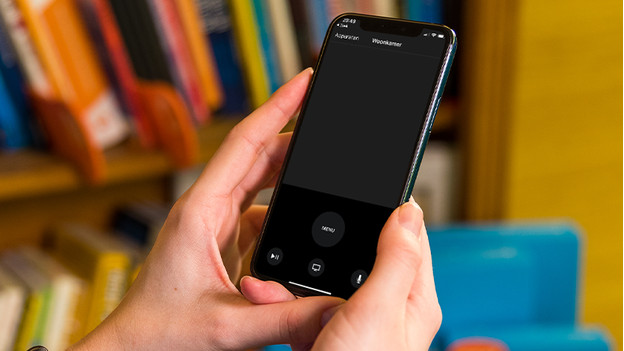
Vous ne savez pas où se trouve votre télécommande Siri ? Ce n'est pas grave. Vous pouvez également utiliser Apple TV via votre iPhone ou Apple Watch. Ouvrez l'application Remote sur votre iPhone et faites glisser l'écran de votre iPhone comme vous le feriez sur le pavé tactile de la télécommande Siri. L'application Remote est également disponible sur Apple Watch. Vous pouvez donc facilement rembobiner votre film préféré depuis de votre poignet. Ainsi, vous n'avez plus besoin de chercher votre télécommande Siri partout.
Astuce 3 : activez le mode sombre
-
Ouvrez les « Paramètres » sur Apple TV et allez dans « Général »
-
Accédez à « Apparence » et cliquez dessus.
-
Sélectionnez « Foncé » pour démarrer Apple TV en mode sombre.
-
Votre Apple TV est maintenant en mode sombre.
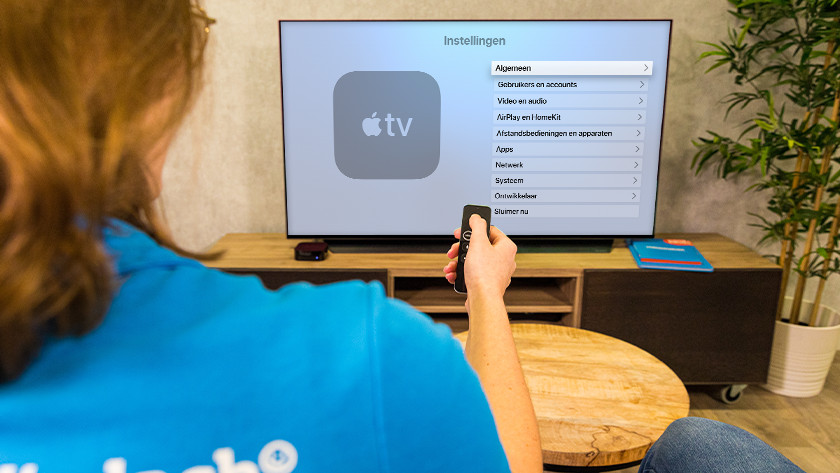
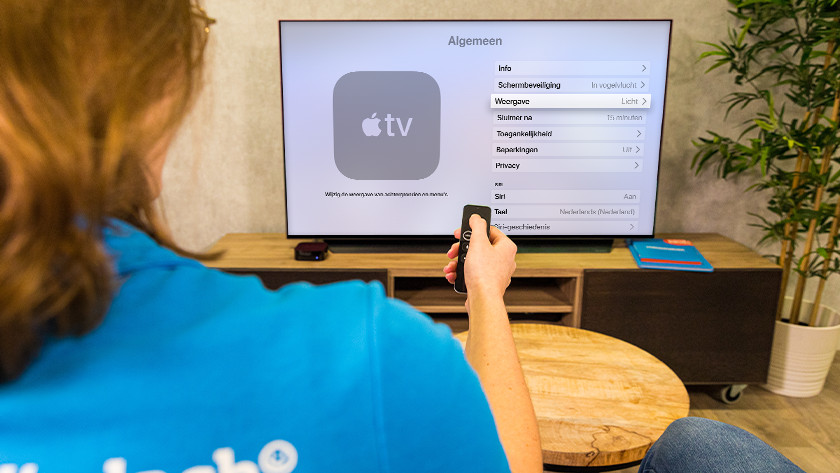
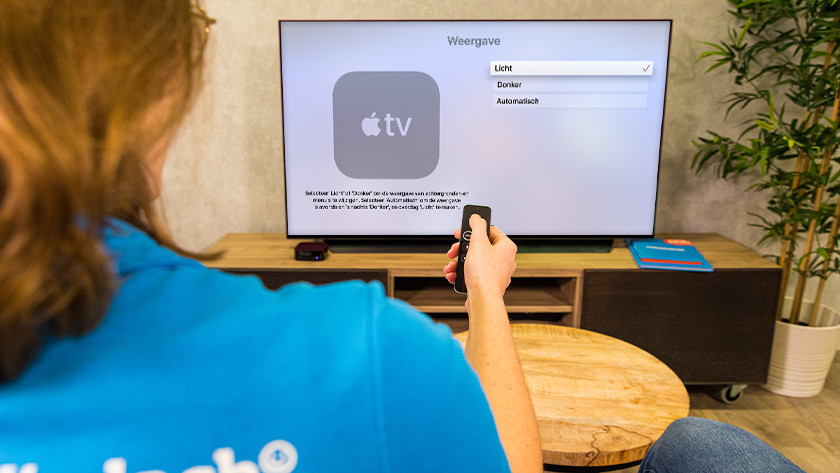
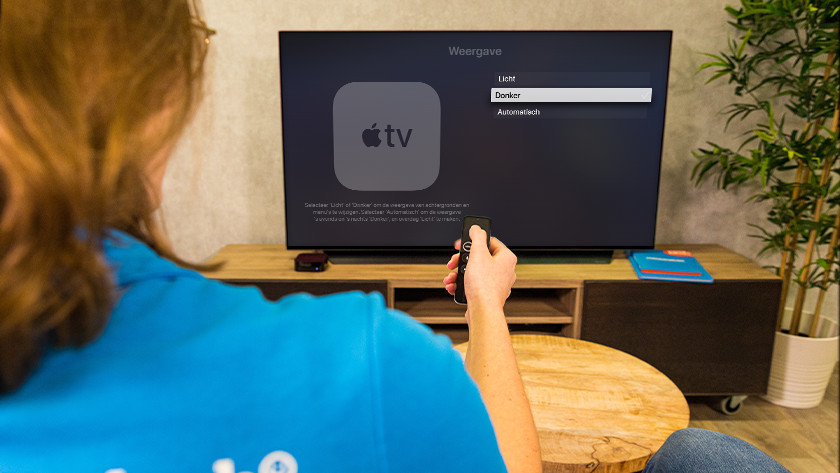
Votre écran de télévision est trop lumineux le soir ? Activez alors le mode sombre sur Apple TV.
- Ouvrez l'application Paramètres sur l'Apple TV, appuyez sur Général et accédez à Apparence.
- Dans l'écran suivant, sélectionnez Foncé pour toujours démarrer Apple TV en mode sombre. Ou sélectionnez Automatique pour régler l'Apple TV en fonction de la lumière ambiante et de l'heure à laquelle vous regardez la télévision.
Astuce 4 : rassemblez vos applis dans des dossiers
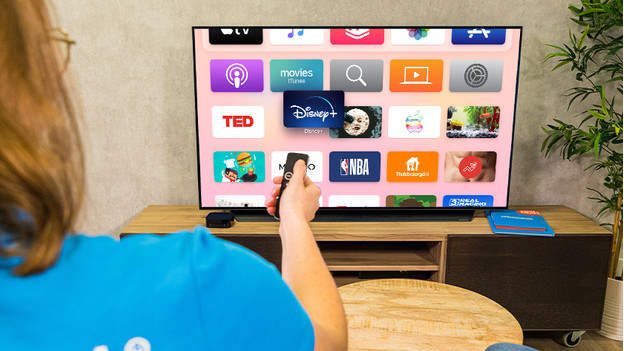
Si vous téléchargez beaucoup d'applis sur Apple TV, vous risquez de perdre un peu la vue d'ensemble. Pour trouver rapidement vos applications préférées, vous pouvez les placer ensemble dans des dossiers, tout comme vous le faites sur votre iPhone ou iPad.
- Accédez à l'aperçu de toutes les applis et allez sur une appli avec la télécommande Siri.
- Cliquez sur l'appli et maintenez à l'aide du pavé tactile. L'appli va alors commencer à vaciller.
- Faites glisser l'appli sur une autre application et cliquez à nouveau sur le pavé tactile. Vos applis sont maintenant dans un dossier.
Astuce 5 : gérez le stockage d'Apple TV
-
Ouvrez vos paramètres et allez dans « Général ».
-
Allez sur « Gérer le stockage » et cliquez sur la poubelle pour supprimer les applis que vous voulez enlever.
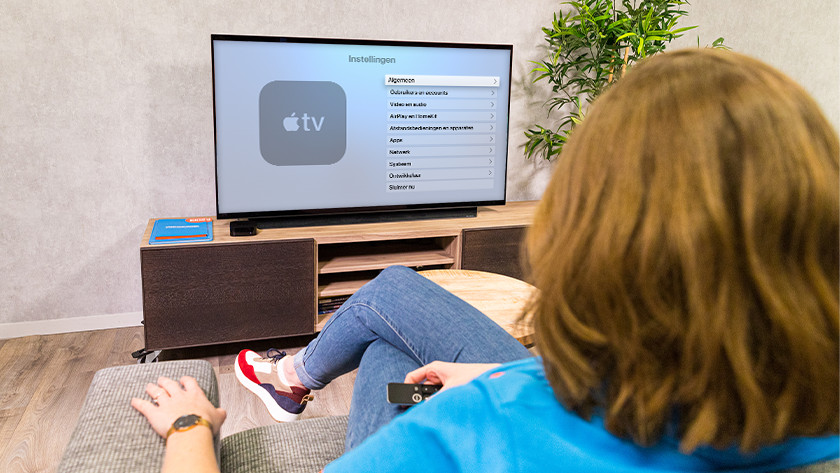
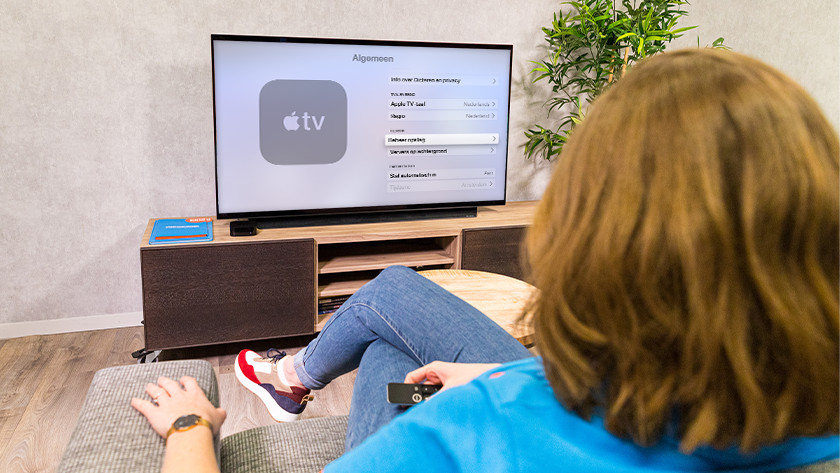
Vous avez téléchargé trop d'applis et le stockage de votre Apple TV est plein. Pas de panique, vous pouvez facilement gérer le stockage via les Paramètres.
- Ouvrez l'appli Paramètres et allez sur Général.
- Scrollez vers Gérer le stockage. Vous allez voir s'afficher toutes les applis installées et le stockage que vous utilisez.
- Cliquez sur l'icône poubelle pour supprimer des applis. Comme ça, vous ferez de la place pour de nouvelles applis.
Astuce 6 : utilisez Apple TV comme hub HomeKit
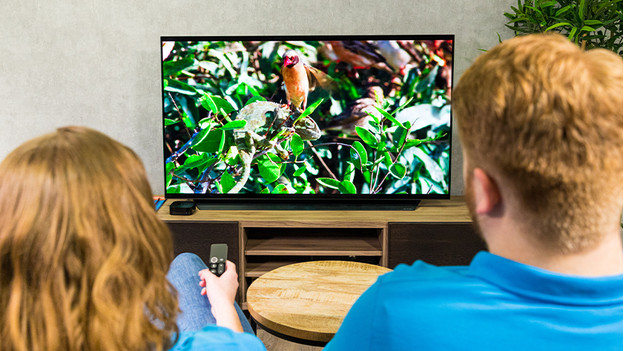
Vous pouvez également utiliser Apple TV comme hub HomeKit pour tous les appareils connectés chez vous. En connectant vos appareils à Apple TV, vous pouvez facilement les contrôler depuis votre iPhone, iPad ou Apple Watch. Vous pouvez, par exemple, commander votre thermostat par la voix ou avec vos prises connectées.