Écrit par Daniel
Mis à jour le
4 septembre 2025
·
15 h 07
Comment réinitialiser mon routeur TP-Link ?
Vous avez oublié le mot de passe de votre routeur TP-Link ? Ou votre routeur ne fonctionne plus et vous n'arrivez pas à résoudre le problème ? Dans de nombreux cas, une réinitialisation résoudra votre problème. Vous devez toutefois réinstaller votre routeur après la réinitialisation. Dans cet article, vous découvrirez comment réinitialiser un routeur TP-Link.

Réinitialiser votre routeur
Pour commencer, vous avez besoin de votre routeur. En plus de cela, vous aurez besoin d'un ordinateur portable ou d'un PC et, pour certains modèles, d'un trombone. Une fois que vous avez tout sous la main, suivez les 3 étapes suivantes :
- Étape 1 : connectez votre ordinateur à votre routeur avec un câble.
- Étape 2 : réinitialisez votre routeur
- Étape 3 : réinstallez votre routeur
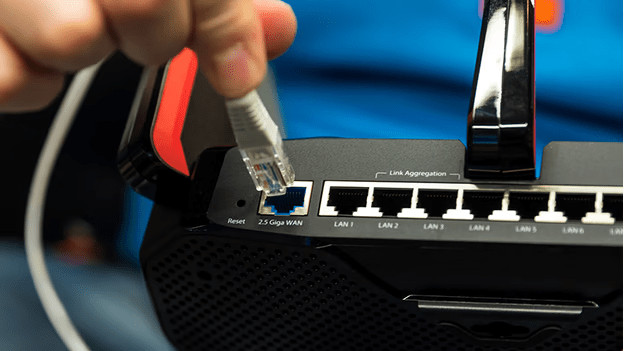
Étape 1 : connectez votre ordinateur à votre routeur avec un câble.
Avant de procéder à la réinitialisation, connectez votre appareil par câble à votre routeur. De cette manière, vous êtes sûr que votre ordinateur se connecte bien au routeur. Ainsi, vous aurez accès aux paramètres de votre routeur. Est-ce que votre appareil se connecte maintenant à internet ? Le problème se situe alors au niveau des paramètres wifi de votre ordinateur.
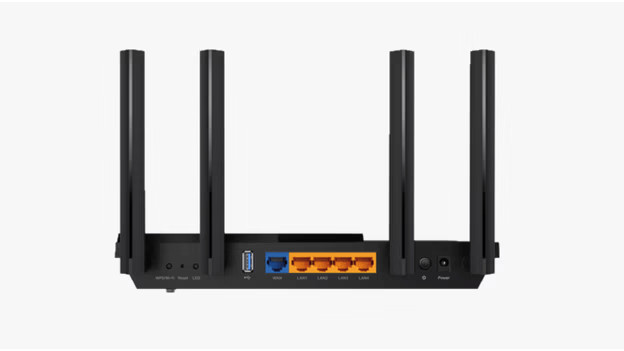
Étape 2A : réinitialisez votre routeur via le bouton de votre routeur
Le moyen le plus simple de réinitialiser votre routeur est d'utiliser le bouton de réinitialisation physique situé à l'arrière de votre routeur. Pour ce faire, appuyez sur le bouton de réinitialisation et maintenez-le enfoncé pendant plus de 10 secondes à l'aide du trombone. Ce bouton se trouve à l'arrière de votre routeur. Sur les modèles les plus récents, le bouton de réinitialisation se trouve tout à gauche. Sur les modèles plus anciens, ce bouton est appelé « WPS/Wi-Fi reset ».

Étape 2B : réinitialisez votre routeur via la page TP-Link
Si le bouton de réinitialisation ne fonctionne pas, réinitialisez le routeur via la page web de TP-Link. Suivez les étapes suivantes :
- Allez dans un navigateur et entrez « tplinkwifi.net » dans la barre d'adresse. Connectez-vous en utilisant votre nom d'utilisateur et votre mot de passe ou entrez deux fois « admin » .
- En haut de la page, choisissez « Avancé » .
- Ensuite, sur le côté gauche de la page, choisissez « Caractéristiques du système » , puis « Sauvegarde et restauration » .
- Enfin, cliquez sur « Restaurer les paramètres d'usine » et attendez une minute.
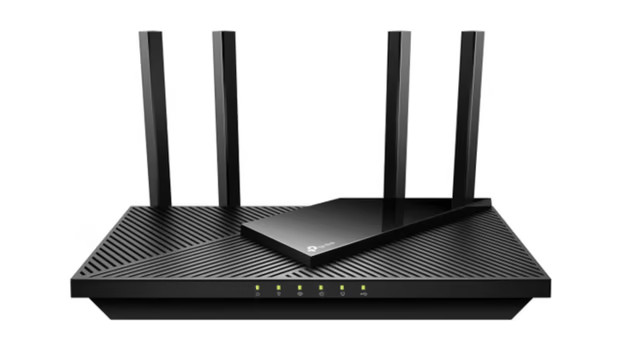
Étape 3 : réinstallez votre routeur
Votre routeur est maintenant réinitialisé. Vous pouvez maintenant le réinstaller. Le plus simple est de garder le routeur connecté. Par sécurité, suivez les étapes de l'article ci-dessous.
Article de Daniel
Spécialiste Réseau.