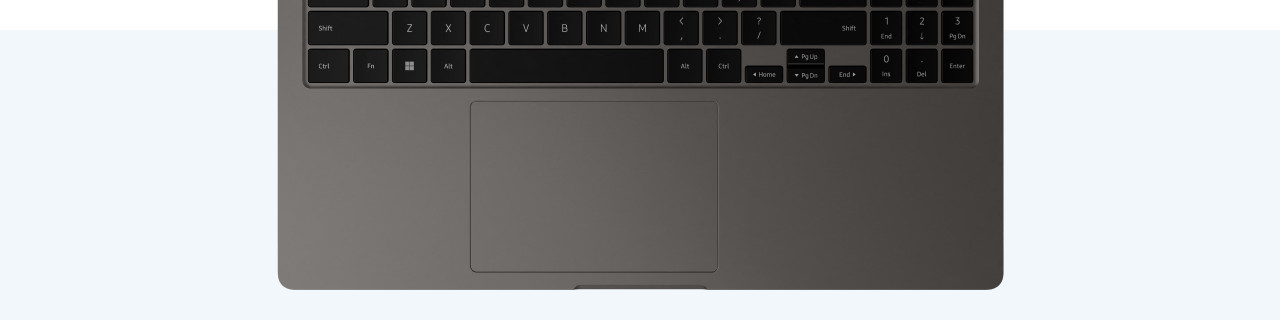
Geschreven door Deanne
Bijgewerkt op
24 september 2025
·
11.28
Hoe wijzig je de layout van je toetsenbord in Windows?
In de meeste gevallen is de standaard toetsenbord layout van Windows prima. Wil je toch de layout wijzigen, omdat je bijvoorbeeld veel speciale tekens gebruikt of regelmatig in een andere taal typt? Volg dan onderstaande stappen.

Aan de slag met het wijzigen van de toetsenbord layout
Geeft je toetsenbord de verkeerde tekens? Werkt je @ toets niet, of wil je een andere taal toevoegen? Volg dan deze 3 stappen.
- Stap 1: ga naar de instellingen
- Stap 2: voeg een taal toe
- Stap 3: gebruik de toetsenbord layout
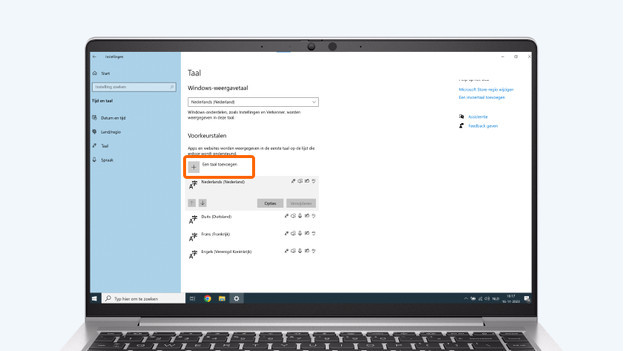
Stap 1: ga naar de instellingen
- Klik op de 'Start' knop, links onderaan in je scherm.
- Klik vervolgens op 'Instellingen', te herkennen aan het tandwiel icoon.
- Kies voor 'Tijd en taal'.
- Ga naar 'Typen' en klik nu op 'Taal en regio'.

Stap 2: voeg een taal toe
- Voeg bij 'Voorkeurstalen' een taal toe. Voor het Nederlandse toetsenbord voeg je 'Verenigde Staten (internationaal) QWERTY' toe.
- Wil je andere talen verwijderen, omdat je vaak per ongeluk wisselt van toetsenbord indeling? Druk dan op 'Verwijderen' bij de taal die je gaat verwijderen.

Stap 3: gebruik de toetsenbord layout
Je wisselt eenvoudig van taal met de 'Windows' + spatie toets. Daarnaast wissel je ook van taal via de taakbalk, rechts onderin het scherm.
Artikel van Deanne
Laptop specialist.