Geschreven door Kayleigh
Bijgewerkt op
3 juli 2025
·
13.22
4 tips om kleuren goed te printen
Je print een kleurrijke vakantiefoto uit voor in je plakboek. Maar de kleuren op de print komen niet overeen met de foto. Je printer drukt de kleuren niet af. Dit kan verschillende oorzaken hebben, zoals een lege cartridge of een geblokkeerde printkop. Wij geven je in dit artikel 4 tips waarmee je dit probleem oplost.
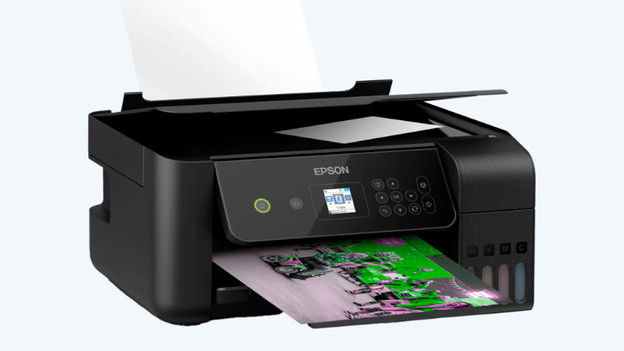
Verkeerde kleuren voorkomen
Er zijn meerdere oorzaken waardoor je printer kleuren niet goed print. In dit artikel bespreken we 4 tips die het probleem mogelijk oplossen.
Tip 1. Controleer de cartridges of toner.
Tip 2. Pas de instellingen van je printer aan.
Tip 3. Reinig de printkop.
Tip 4. Kalibreer je beeldscherm.

Tip 1: controleer de cartridges of toner
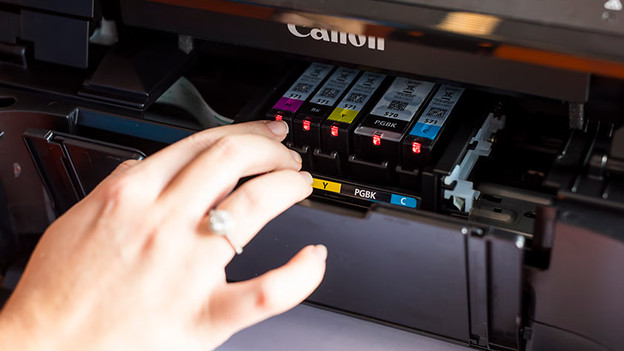
Controleer als eerste of een cartridge op is. Dit zorgt er namelijk voor dat je printer verkeerde kleuren print. Bekijk het inktniveau van je printer. Zijn er cartridges leeg? Vervang deze dan. Wanneer je je printer een tijdje niet hebt gebruikt, dan is de inkt in de cartridges misschien opgedroogd. Dit is natuurlijk zonde van de inkt. Print af en toe een pagina en voorkom uitgedroogde cartridges.

Tip 2: pas de kleurinstellingen aan
Print je foto’s vanuit Photoshop? Controleer dan of de kleuren van je foto op de juiste kleurinstellingen staan. Een printer gebruikt de kleuren cyaan, magenta, geel en zwart (CMYK). Je ziet afbeeldingen in de kleuren rood, geel en blauw (RGB) op je beeldscherm. Pas het kleurprofiel van je bestanden aan en voorkom verkleurde foto’s. In het volgende artikel lees je hoe je dit kleurprofiel aanpast.
Tip 3: reinig de printkop
Een andere mogelijke oorzaak is een geblokkeerde printkop. Reinig de printkop met de volgende stappen:
- Leg papier in de papierlade.
- Selecteer op het scherm van je printer Setup. Als deze optie er niet is, ga dan direct naar de volgende stap.
- Selecteer de optie Instellingen. Ga afhankelijk van het merk en type van je printer door naar Hulpprogramma's of Onderhoud.
- Kies voor Printkop reinigen of Spuitkanalen controleren. De printer maakt enkele geluiden en begint hierna met het reinigen van de printkop of spuitkanalen.
- Na het reinigen, komt er automatisch een testpagina uit de printer. Heeft je printer geen scherm? Kijk dan in de app of de handleiding van je printer hoe je bovenstaande stappen uitvoert.
Tip 4: kalibreer je beeldscherm
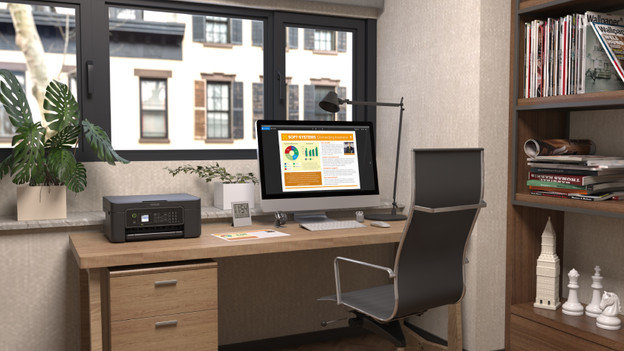
Je hebt een mooie foto bewerkt en je wil deze graag ophangen. Maar als de foto uit de printer komt, zien de kleuren er heel anders uit dan op je beeldscherm. Dat is natuurlijk vervelend. Dit komt omdat foto’s er op elk scherm anders uitzien, bijvoorbeeld door de helderheid of instellingen. Kalibreer daarom je beeldscherm voordat je een foto print. Zo voorkom je dat de kleuren op je scherm afwijken en maak je goede fotoprints. In het artikel hieronder lees je hoe je beeldscherm kalibreert.
Artikel van Kayleigh
Printer specialist.