
Geschreven door Deanne
Bijgewerkt op
6 mei 2026
·
13.46
7 tips voor hoe je AI gebruikt in Adobe Premiere Pro
Wil je professioneel video's bewerken in Adobe Premiere Pro, maar weet je niet goed hoe? AI helpt je makkelijk op weg. Zo verleng je jouw video's, pas je de achtergronden aan of bewerk je de audio van gesprekken. Wil je de beeldverhouding van je video aanpassen? Dat doe je nu sneller en makkelijker dankzij AI. In dit artikel geven we je 7 tips hoe je AI gebruikt in Adobe Premiere Pro.

Aan de slag met AI in Adobe Premiere Pro
In Adobe Premiere Pro til je jouw videobewerking naar een hoger niveau met de Adobe Firefly AI technologieën:
- Tip 1: verleng video's en omgevingsaudio
- Tip 2: pas objecten en achtergronden aan
- Tip 3: maak transcripties en vertaal bijschriften
- Tip 4: bewerk de audio en soundtrack
- Tip 5: bewerk scène overgangen
- Tip 6: bewerk kleuren en contrasten
- Tip 7: pas de beeldverhouding aan
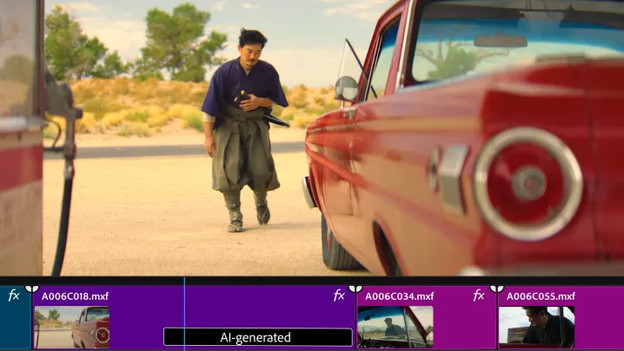
Tip 1: verleng audio- en videoclips
Met Generatief uitbreiden verleng je makkelijk beelden en geluiden. Soms zijn de beelden die je hebt opgenomen iets te kort en wil je toch iets langer geluiden op de achtergrond houden.
- Kies de clip die je wilt verlengen. Videoclips moeten minstens 2 seconden lang zijn, audioclips 3 seconden.
- Selecteer de Generatief uitbreiden tool.
- Klik en sleep het begin of einde van de clip naar je gewenste lengte. Videoclips verleng je met maximaal 2 seconden, audioclips tot maximaal 10 seconden.
- De AI gegenereerde frames zijn gelabeld met AI-generated.
- Ben je nog niet helemaal tevreden? Klik dan met de rechtermuisknop op de label en kies voor Hergenereren.
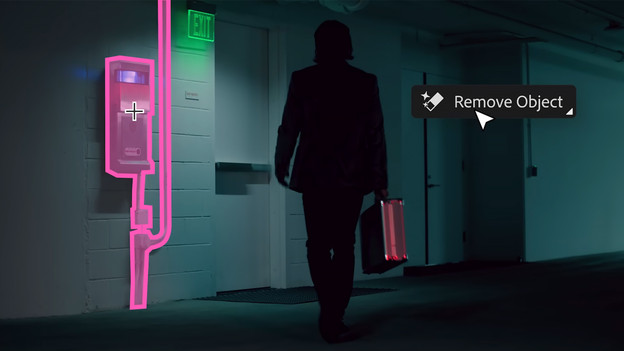
Tip 2: pas objecten en achtergronden aan
Verwijder gemakkelijk objecten als lampstatieven, nummerplaten of microfoons uit een opname met Generatief vullen. Ook pas je landschappen aan of vervang je objecten.
- Gebruik een selectietool en selecteer het gebied in de video waar je Generatief vullen wilt gebruiken.
- Typ in het tekstvak dat verschijnt een omschrijving van wat je wilt genereren of laat het leeg en zet AI aan het werk.
- Klik op Genereren en bekijk de verschillende beelden die AI voor je ontwerpt.
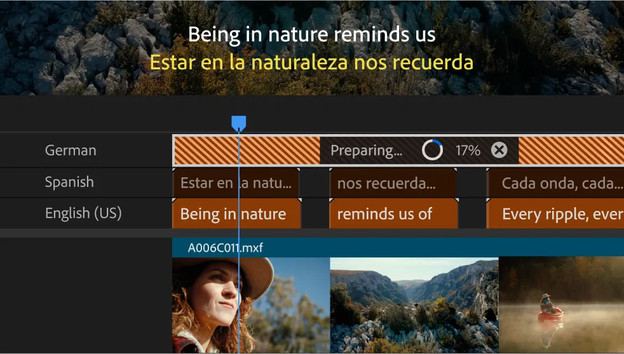
Tip 3: maak transcripties en vertaal bijschriften
Met Spraak naar tekst genereer je makkelijk transcripten en voeg je bijschriften toe aan je video's in verschillende talen.
- Selecteer Window en klik op Workspaces.
- Klik daarna op Bijschriften en Afbeeldingen.
- Dubbelklik op de clips waarbij je een transcript of bijschrift wilt.
- Klik op Transcriberen.
- Wil je wat transcripten aanpassen? Dubbelklik dan op de tekst die je wilt bewerken.
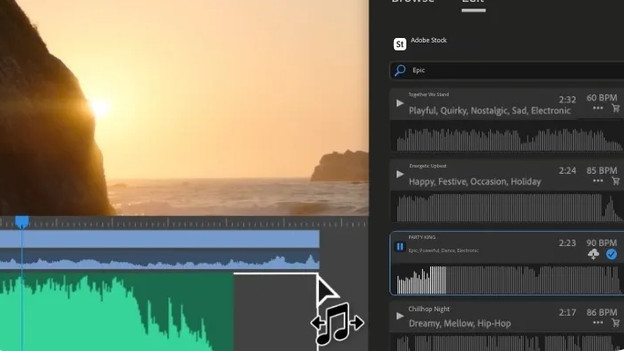
Tip 4: bewerk de audio en soundtrack
Via het Essential Sounds paneel pas je makkelijk audio aan met AI. Verwijder achtergrondgeluiden en laat je beelden in maat lopen met de soundtrack. Met de Spraak verbeteren verwijder je achtergrondruis in gesprekken.
- Klik op Window en klik daarna op Effecten.
- Kies één of meerdere clips en dubbelklik op Audio effecten.
- Voor ruisonderdrukking klik je op Ruisonderdrukking en daarna op DeNoise.
- Wil je de clips in de maat laten lopen met de soundtrack? Sleep de muziek via de tijdlijn naar de lengte van je clip, dan vult AI de muziek aan tot je gewenste lengte.
Tip 5: bewerk scène overgangen
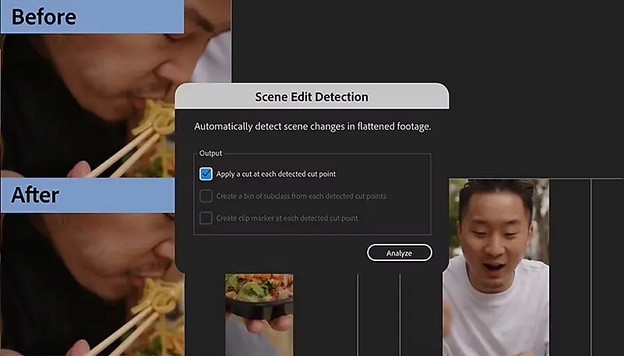
Met Detectie scènebewerking maak je makkelijker en sneller overgangen tussen clips. Zo ben je minder lang bezig met het opsplitsen van korte clips.
- Klik met de rechtermuisknop op een clip in de tijdlijn.
- Selecteer Detectie scènebewerking.
- Kies of je overgangen wilt toevoegen, clipmarkeringen op overgangspunten wilt plaatsen of een nieuwe map maken voor subclips.
- AI maakt de overgangen tussen clips nu vloeiender.
Tip 6: bewerk kleuren en contrasten
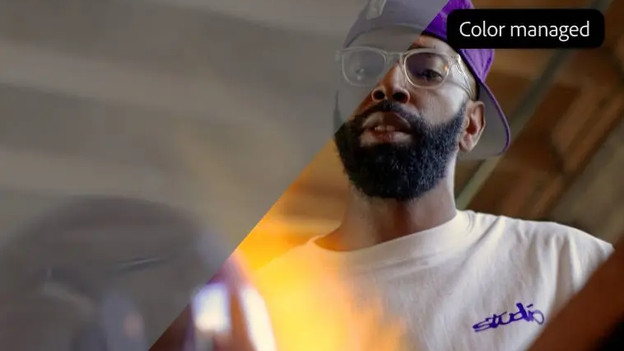
Voeg kleurcorrecties toe met Automatische kleuren of stem ze op elkaar af met Kleurafstemming. Zo verwijder je kleurverschillen en zien de kleuren van verschillende clips er hetzelfde uit.
- Open Window en klik op Lumetri.
- Klik op Automatisch kleuren en laat AI kleurcorrecties toevoegen.
- Klik op Kleurafstemming en pas de kleuren van al je video's aan.
Tip 7: pas de beeldverhouding aan
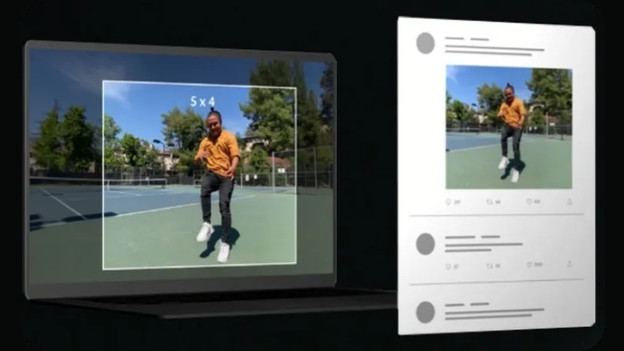
Via Auto Reframe pas je de beeldverhouding van je clips makkelijk aan. Veel video's worden opgenomen in de standaard horizontale 16:9 beeldverhouding. Social media platforms werken vaak met de verticale 9:16 beeldverhouding.
- Klik via de programmamonitor op Frame automatisch opnieuw instellen.
- Navigeer naar Effecten en vervolgens naar Video.
- Klik op Transformeren en sleep de functie Frame automatisch opnieuw instellen naar je tijdlijn.
Bekijk alle Adobe Premiere Pro pakketen


Artikel van Deanne
Laptop specialist.