Welkom in jouw -omgeving! Hier kan je alles uit je assortiment bestellen met je persoonlijke budget.

Je kan altijd terug naar de normale Coolblue website door hier te klikken.

Je openstaande budget (incl. BTW) is hier altijd zichtbaar, zodat je precies weet hoeveel je kan uitgeven.

Coolblue home

Hulp na aankoop

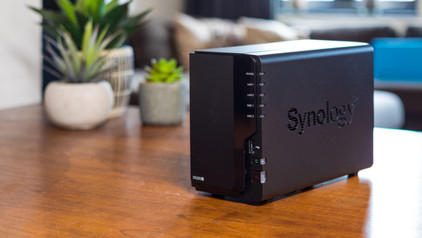
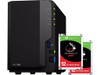
Synology DS218+ 24TB
0 reviews

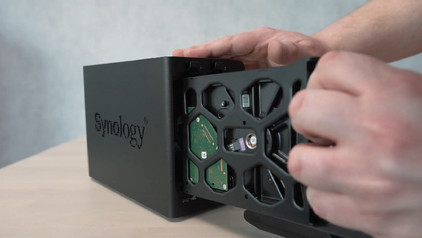
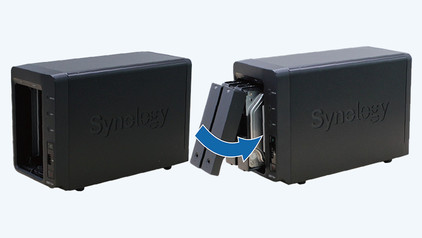
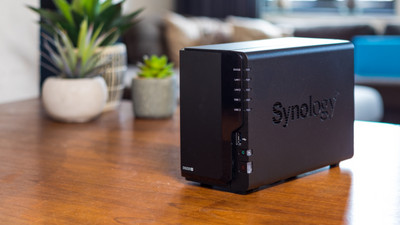
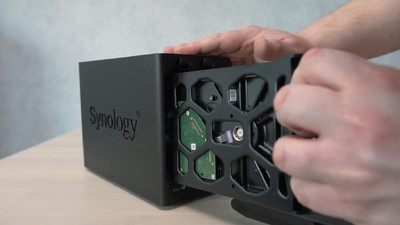
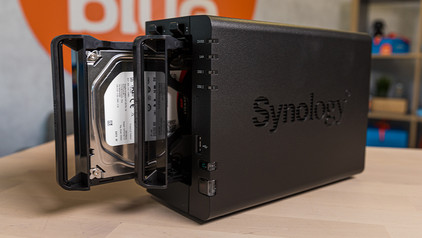
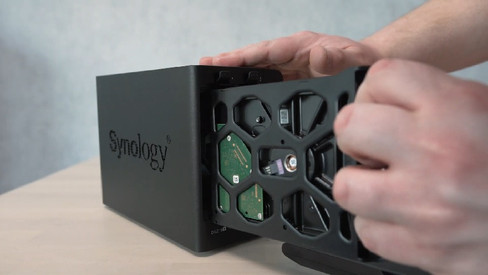
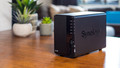
De Synology DS218+ is een compacte NAS met 2 harde schijf sleuven voor thuisgebruikers. Bij deze bundel bestel je direct 2 schijven van 12TB mee. Waardoor je direct aan de slag kunt. Wel installeer je de schijven zelf in je NAS. Dankzij de Intel 2.0GHz dual core processor stream je direct hoge resolutie videobestanden naar je smart tv, tablet of telefoon. Je benadert je bestanden eenvoudig op afstand via je internetbrowser of Synology apps voor je smartphone, zelfs buitenshuis. Je NAS transcodeert zelfs 4K films en series, waardoor je deze direct op je apparaat bekijkt zonder te wachten. Voeg extra apps toe aan je NAS, zoals een bewakingsapp voor ip-camera's of zakelijke programma's om samen tegelijk documenten te bewerken.

Lees hier alle tips

Voor welk product wil je artikelen zien?

Hoe maak ik mijn schijf zichtbaar in Windows?

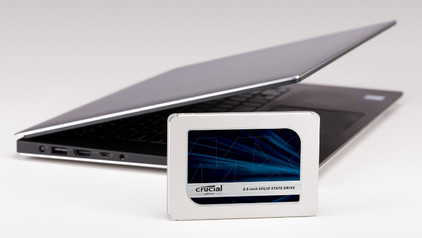
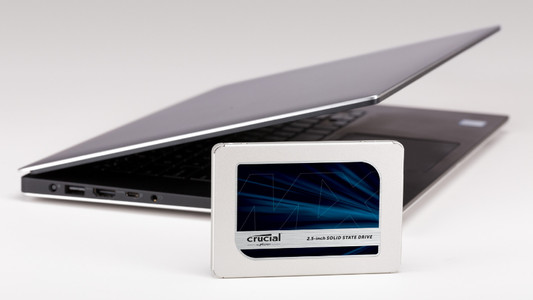
Heb je een nieuwe harde schijf of SSD, maar is hij niet zichtbaar in je Windows computer? Geen probleem, wij leggen je uit hoe je hem initialiseert, toewijst en formatteert. Zo ga jij aan de slag met je bestanden.
Hoe kloon ik mijn harde schijf (HDD) met Windows?

Heb je een nieuwe harde schijf gekocht en wil je de data van je huidige harde schijf overzetten? Dit proces noemen we ook wel klonen of migreren. In dit artikel leggen wij jou uit hoe je de data van je oude harde schijf naar je nieuwe harde schijf of SSD overzet. Zo ga je met een één op één Windows kopie verder op je nieuwe schijf.

Hoe stel je Synology Drive Server in?

Synology Drive Server is de opvolger van Synology Cloud Server. Hiermee bewaar je bestanden in je eigen cloud. Iedereen die jij toegang geeft, bekijkt en bewerkt deze bestanden op elk apparaat. Wij leggen je stap voor stap uit hoe je Drive Server downloadt, installeert en instelt.

Hoe neem ik ip-camera beelden op met mijn synology NAS?

Met Synology Surveillance Station maak en bewaar je IP camera beelden. Een NAS ook heeft een grotere opslagcapaciteit dan de SD kaart die je in de camera stopt. Daarnaast biedt Surveillance Station een handig interface waarmee je beelden live bekijkt. In dit advies leggen wij je uit hoe je IP camera opnames maakt met je Synology NAS via Surveillance Station.

Hoe neem ik ip-camera beelden op met mijn synology NAS?

Met Synology Surveillance Station maak en bewaar je IP camera beelden. Een NAS ook heeft een grotere opslagcapaciteit dan de SD kaart die je in de camera stopt. Daarnaast biedt Surveillance Station een handig interface waarmee je beelden live bekijkt. In dit advies leggen wij je uit hoe je IP camera opnames maakt met je Synology NAS via Surveillance Station.

Hoe stel je Synology Drive Server in?

Synology Drive Server is de opvolger van Synology Cloud Server. Hiermee bewaar je bestanden in je eigen cloud. Iedereen die jij toegang geeft, bekijkt en bewerkt deze bestanden op elk apparaat. Wij leggen je stap voor stap uit hoe je Drive Server downloadt, installeert en instelt.

Hoe neem ik ip-camera beelden op met mijn synology NAS?

Met Synology Surveillance Station maak en bewaar je IP camera beelden. Een NAS ook heeft een grotere opslagcapaciteit dan de SD kaart die je in de camera stopt. Daarnaast biedt Surveillance Station een handig interface waarmee je beelden live bekijkt. In dit advies leggen wij je uit hoe je IP camera opnames maakt met je Synology NAS via Surveillance Station.

Hoe neem ik ip-camera beelden op met mijn synology NAS?

Met Synology Surveillance Station maak en bewaar je IP camera beelden. Een NAS ook heeft een grotere opslagcapaciteit dan de SD kaart die je in de camera stopt. Daarnaast biedt Surveillance Station een handig interface waarmee je beelden live bekijkt. In dit advies leggen wij je uit hoe je IP camera opnames maakt met je Synology NAS via Surveillance Station.

Hoe neem ik ip-camera beelden op met mijn synology NAS?

Met Synology Surveillance Station maak en bewaar je IP camera beelden. Een NAS ook heeft een grotere opslagcapaciteit dan de SD kaart die je in de camera stopt. Daarnaast biedt Surveillance Station een handig interface waarmee je beelden live bekijkt. In dit advies leggen wij je uit hoe je IP camera opnames maakt met je Synology NAS via Surveillance Station.

Hoe kan ik bestanden opslaan op mijn Synology NAS vanaf Windows?

Wanneer je een Synology NAS met je Windows pc wilt gebruiken, moet je deze eerst met elkaar verbinden. Hiervoor voeg je de NAS toe aan Windows Verkenner. Hiermee benader je alle bestanden die je op de NAS bewaart, waar je ook bent. In dit artikel leggen wij je uit hoe je jouw Synology NAS aan je Windows pc koppelt.

Hoe reset ik mijn Synology NAS?

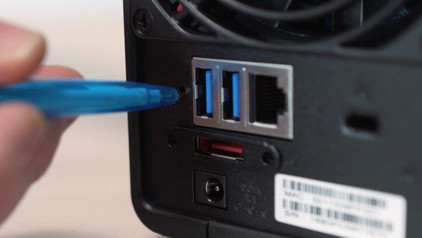
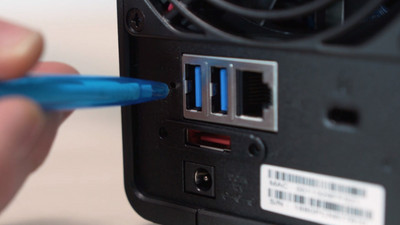
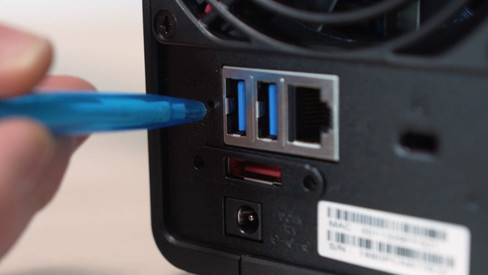
Het resetten van je Synology NAS heeft verschillende oorzaken. Je bent bijvoorbeeld de inloggegevens van je Synology NAS vergeten of je wilt de fabrieksinstellingen herstellen. Hier zijn 2 manieren voor, namelijk een soft reset en een hard reset. In het onderstaande stappenplan vertel ik welke manier je wanneer moet gebruiken voor het resetten van je Synology NAS.

Hoe maak ik mijn schijf zichtbaar in Windows?

Heb je een nieuwe harde schijf of SSD, maar is hij niet zichtbaar in je Windows computer? Geen probleem, wij leggen je uit hoe je hem initialiseert, toewijst en formatteert. Zo ga jij aan de slag met je bestanden.
Hoe kloon ik mijn harde schijf (HDD) met Windows?

Heb je een nieuwe harde schijf gekocht en wil je de data van je huidige harde schijf overzetten? Dit proces noemen we ook wel klonen of migreren. In dit artikel leggen wij jou uit hoe je de data van je oude harde schijf naar je nieuwe harde schijf of SSD overzet. Zo ga je met een één op één Windows kopie verder op je nieuwe schijf.
Hoe kloon ik mijn harde schijf (HDD) met Windows?

Heb je een nieuwe harde schijf gekocht en wil je de data van je huidige harde schijf overzetten? Dit proces noemen we ook wel klonen of migreren. In dit artikel leggen wij jou uit hoe je de data van je oude harde schijf naar je nieuwe harde schijf of SSD overzet. Zo ga je met een één op één Windows kopie verder op je nieuwe schijf.
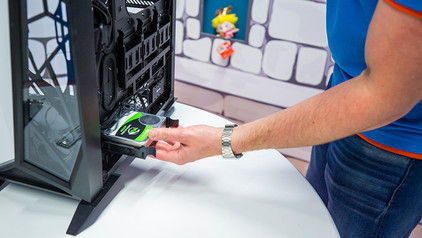
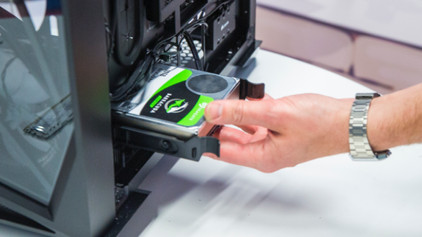
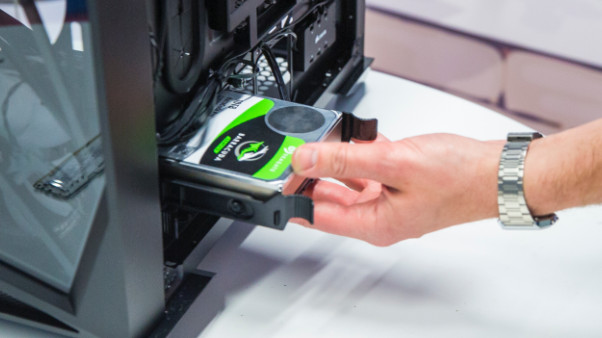
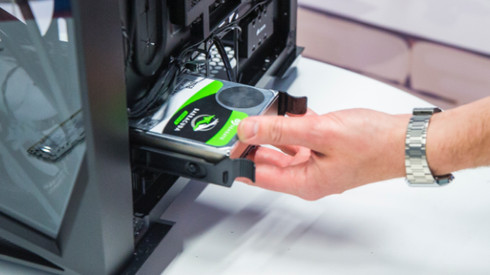
Hoe bouw ik een interne harde schijf in?

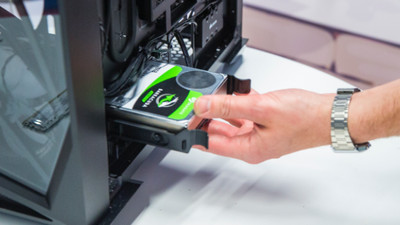
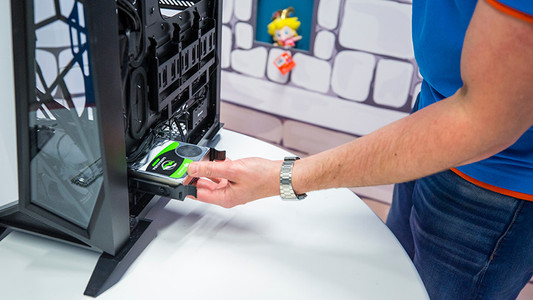
Je hebt een harde schijf gekocht om je oude schijf te vervangen of voor meer opslagruimte in je computer. Maar hoe installeer je zo'n interne hdd eigenlijk? In dit artikel leg ik je dat uit.

Hoe bouw je een gaming pc van A tot Z?

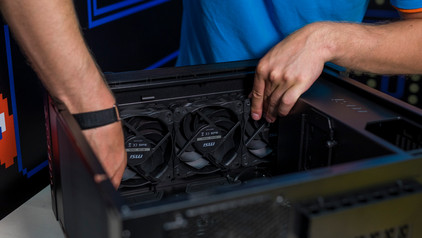
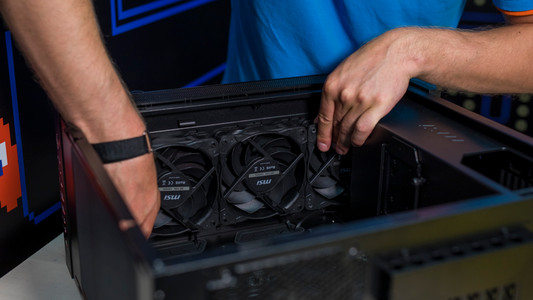
Je hebt al je componenten gekocht en wilt zo snel mogelijk aan de slag met het bouwen van je eigen gaming pc. In dit artikel leggen wij je uit hoe je in 10 stappen elk component in je gaming desktop plaatst.

Hoe bouw je een gaming pc van A tot Z?

Je hebt al je componenten gekocht en wilt zo snel mogelijk aan de slag met het bouwen van je eigen gaming pc. In dit artikel leggen wij je uit hoe je in 10 stappen elk component in je gaming desktop plaatst.

Hoe voorkom je een statische schok tijdens het bouwen van je pc?

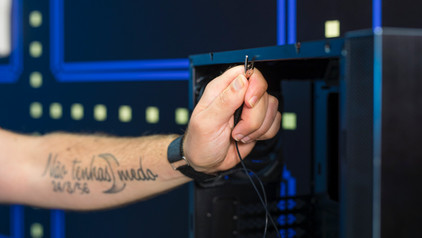
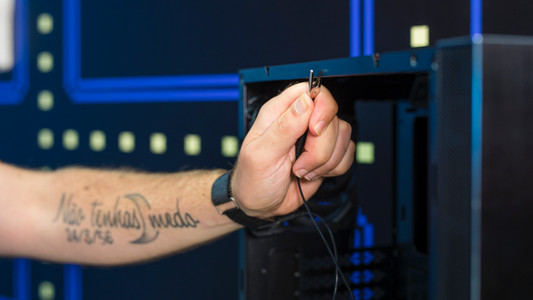
Tijdens het bouwen van je pc vormen statische schokken een gevaar voor je computeronderdelen. Een kleine statische schok is voldoende om je onderdelen te vernielen. Gelukkig zijn er genoeg maatregelen waarmee je veilig in je pc werkt. Draag bijvoorbeeld een antistatische armband en werk op een stevige ondergrond. In dit artikel leggen wij je uit wat je wel, en wat je niet moet doen.

Hoe voorkom je een statische schok tijdens het bouwen van je pc?

Tijdens het bouwen van je pc vormen statische schokken een gevaar voor je computeronderdelen. Een kleine statische schok is voldoende om je onderdelen te vernielen. Gelukkig zijn er genoeg maatregelen waarmee je veilig in je pc werkt. Draag bijvoorbeeld een antistatische armband en werk op een stevige ondergrond. In dit artikel leggen wij je uit wat je wel, en wat je niet moet doen.

Onderwerpen
Antwoord niet gevonden?

Vind snel en makkelijk een antwoord op je vraag via onze klantenservice.

Coolblue specialist
Persoonlijke chat Dialogisch.
Je chat nu met Coolblue klantenservice
Deze chat is gesloten
foo
Oeps Bestandsgrootte is groter dan 5mb. Upload een kleiner bestand.