Écrit par Lucinda
Mis à jour le
4 octobre 2024
·
11 h 43
Comment installer une nouvelle mise à jour iOS ?
Une nouvelle mise à jour iOS apporte des améliorations de sécurité. De plus, la dernière version est toujours livrée avec de nouvelles fonctionnalités. C'est ce qui rend les mises à jour iOS non seulement utiles, mais aussi divertissantes. Dans cet article, vous lirez comment installer une nouvelle version d'iOS sur votre Apple iPhone et comment faire une sauvegarde iCloud préalable.

Mettre à jour un iPhone d'Apple
Pour mettre à jour votre iPhone, suivez ces étapes :
- Faites une sauvegarde avec iCloud.
- Mettez à jour manuellement la version iOS
- Mettre automatiquement à jour la version iOS
Faire une sauvegarde avec iCloud
Un backup récent de vos données vous garantit de ne rien perdre lors de la mise à jour de votre iPhone. Vous pouvez créer une sauvegarde iCloud en quelques étapes.
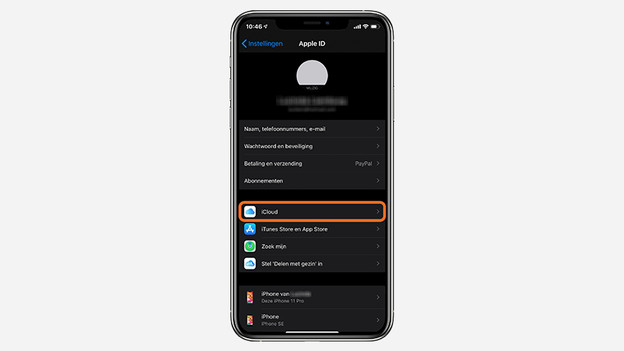
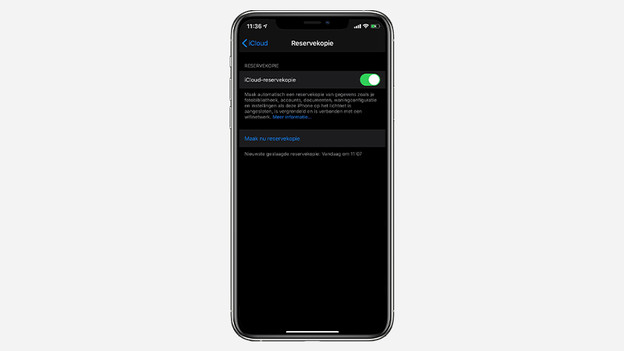
- Allez dans Réglages. Appuyez sur votre nom et sélectionnez iCloud.
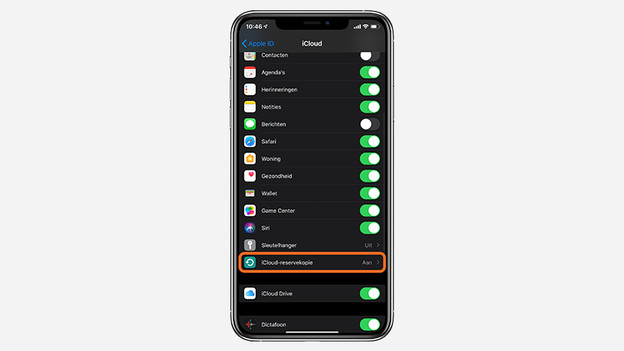
- Faites défiler vers le bas et appuyez sur Sauvegarde iCloud.
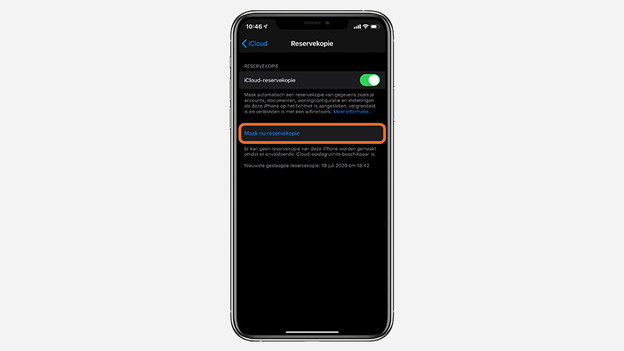
- Sélectionnez Sauvegarder maintenant.
- En bas, vous verrez s'afficher la date et l'heure de votre dernière sauvegarde. Vous saurez ainsi qu'elle a réussi.
Astuce : Vous voulez que votre iPhone fasse automatiquement une sauvegarde iCloud ? Dans ce cas, dans le menu de sauvegarde, faites glisser le curseur du haut pour qu'il devienne vert. Votre iPhone effectuera alors une sauvegarde quotidienne de toutes vos données et tous vos fichiers.
Accédez à « iCloud »
Appuyez sur « Sauvegarde iCloud »
Sélectionnez « Sauvegarder maintenant ».
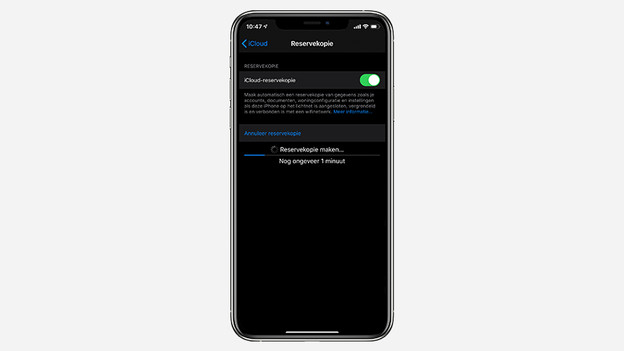
Attendez une minute
La sauvegarde a réussi
Mettre à jour la version iOS manuellement
Vous recevrez une notification pour chaque mise à jour iOS. Appuyez sur « Installer maintenant » au bas de cette notification si vous souhaitez installer la mise à jour immédiatement. Vous préférez le faire plus tard ? Suivez donc ces étapes :
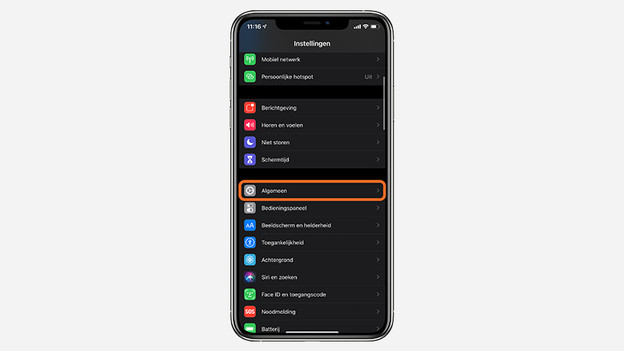
- Accédez à Réglages et appuyez sur Général.
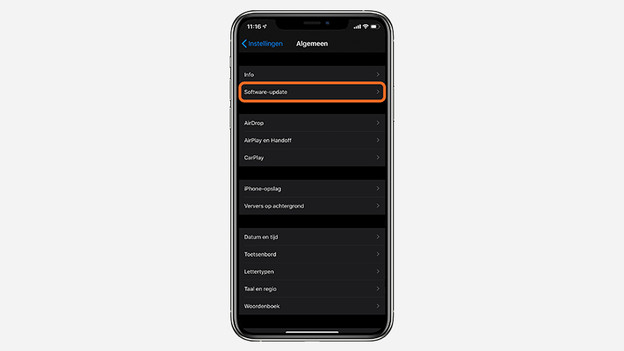
- Sélectionnez Mise à jour logicielle.
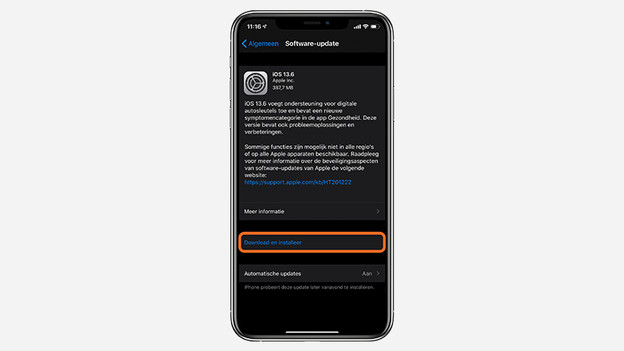
- Appuyez sur Télécharger et installer. Si le software nécessite de l'espace supplémentaire, le système vous demandera d'accepter de désinstaller certaines applis. Vous pourrez les réinstaller une fois la mise à jour terminée.
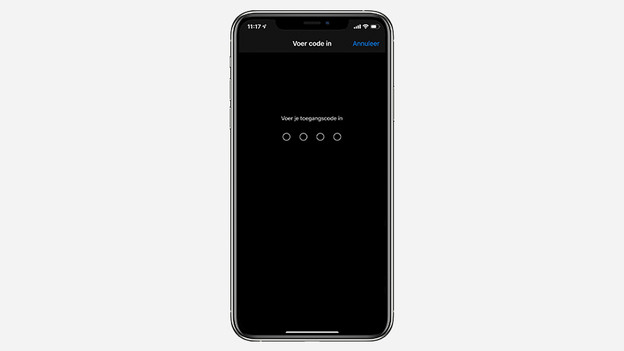
- Sélectionnez Installer. Entrez votre code d'accès si vous y êtes invité.
- Votre iPhone est à jour ; vous pouvez utiliser la dernière version d'iOS dès à présent.
Appuyez sur « Général »
Sélectionnez « Mise à jour logicielle »
Cliquez sur « Télécharger et installer »
Entrez votre code d'accès
Mettre automatiquement à jour la version iOS
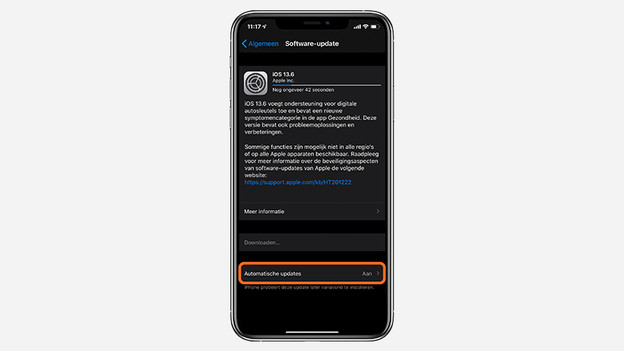
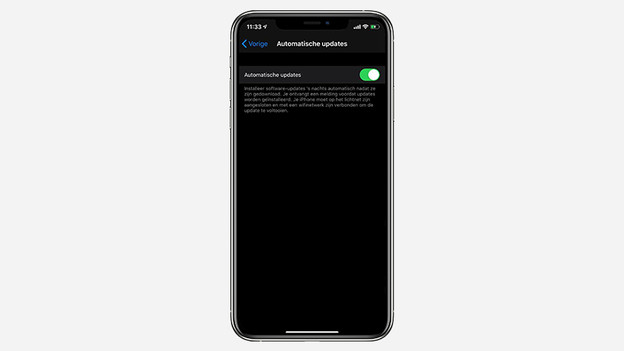
Vous voulez que votre iPhone effectue automatiquement toutes les mises à jour iOS ? Alors, sélectionnez Mises à jour automatiques dans le menu de mise à jour du software et faites glisser le curseur pour qu'il devienne vert. Avant le lancement d'une mise à jour, vous recevrez une notification. Ensuite, la mise à jour sera installée pendant la nuit, lorsque votre iPhone sera branché sur son chargeur et que vous serez au pays des rêves.
Accédez à « Mise à jour logicielle »
Faites glisser le curseur pour qu'il devienne vert
Article de Lucinda
Spécialiste Apple.