
Écrit par Robyn
Mis à jour le
29 juillet 2025
·
12 h 49
Comment utiliser AirPrint sur vos appareils Apple ?
Vous vous apprêtez à partir travailler, mais vous rendez compte à la dernière minute que vous avez encore quelque chose à imprimer. Démarrer votre ordinateur portable et le brancher à l'imprimante risque de vous prendre trop de temps. Apple AirPrint offre la solution. Dans cet article, nous vous expliquons comment fonctionne AirPrint et ce dont vous avez besoin.
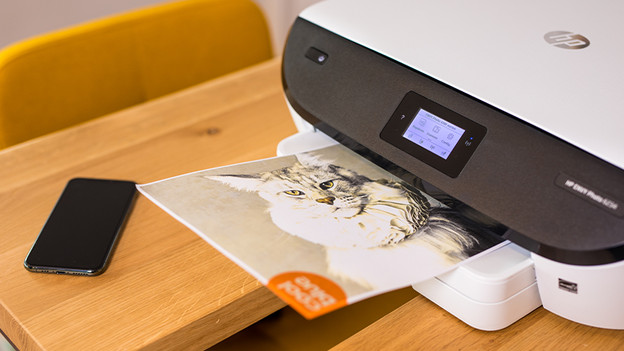
Qu'est-ce qu'Apple AirPrint ?
Apple AirPrint est une application d'Apple qui vous permet d'imprimer facilement, rapidement et sans fil vos photos et documents à partir de vos appareils Apple. AirPrint est disponible sur Apple iPhone, Apple iPad, Apple iPod Touch et Apple Mac. Vous n'avez pas besoin de programmes ou de logiciels supplémentaires pour utiliser AirPrint.
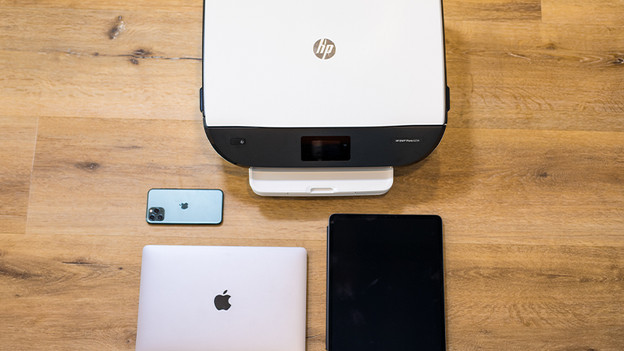
De quoi avez-vous besoin ?
Pour utiliser AirPrint, vous avez besoin des éléments suivants :
- Une imprimante compatible AirPrint
- Un Apple iPhone, Apple iPad, Apple iPod Touch ou Apple Mac
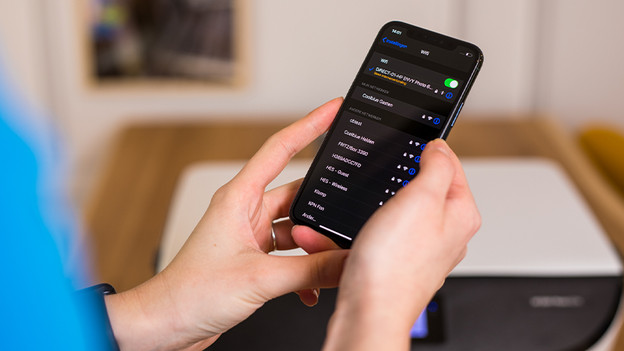
Le même réseau wifi
Assurez-vous que votre appareil Apple soit connecté au même réseau wifi que votre imprimante. L'imprimante possède probablement son propre réseau wifi auquel vous devez connecter votre iPhone ou iPod Touch. C'est la seule manière de faire fonctionner AirPrint avec votre iPhone, iPad, iPod Touch ou Mac. Consultez le mode d'emploi de votre imprimante pour savoir comment trouver le réseau wifi de votre imprimante.
Comment utiliser AirPrint ?
Vous pouvez facilement imprimer une photo ou un document à partir de votre appareil Apple.
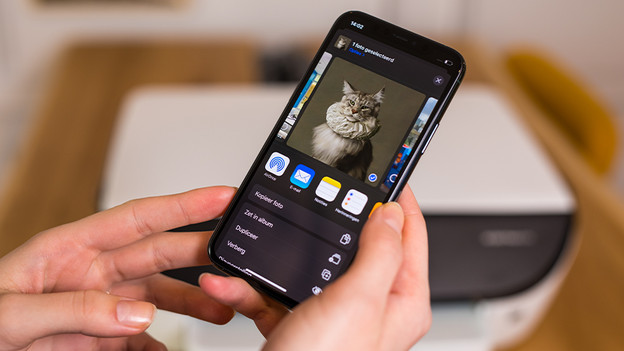
- Ouvrez la photo de chat ou le fichier que vous souhaitez imprimer.
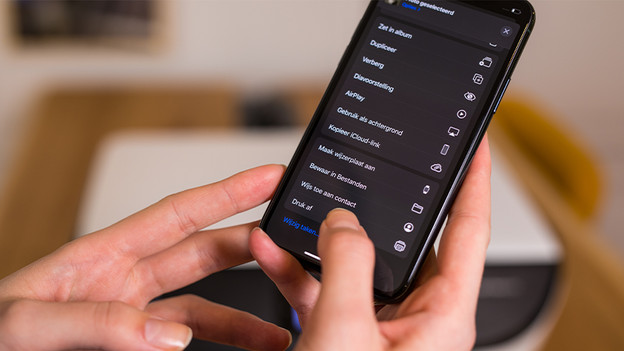
- Cliquez sur l'icône « Partager ». Il s'agit d'une flèche vers la gauche ou d'un carré avec une flèche vers le haut.
- Faites défiler et appuyez sur Imprimer. Il se peut que cette option ne soit pas répertoriée. L'application à partir de laquelle vous tentez d'imprimer ne prend alors pas en charge AirPrint.
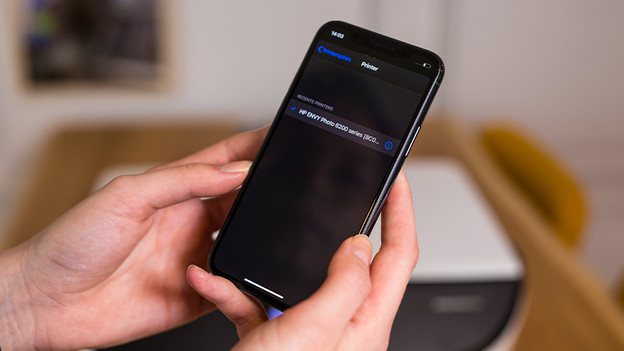
- Appuyez sur Choisir. Si vous avez correctement connecté votre imprimante et l'avez allumée, elle apparaît maintenant sur votre écran. Sélectionnez l'imprimante.
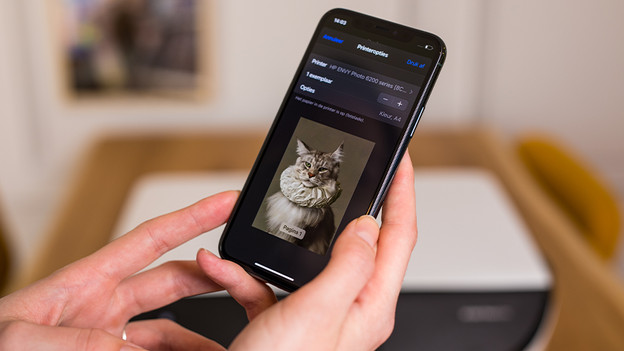
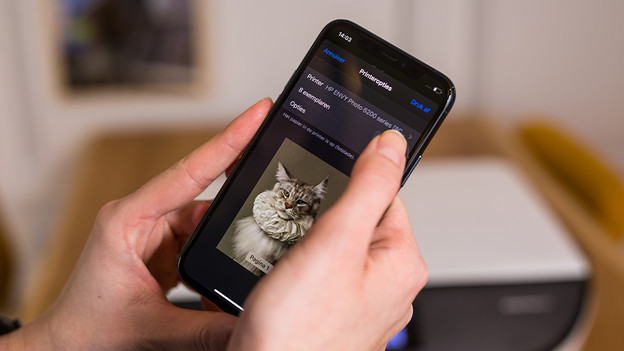
- Définissez le nombre d'impressions souhaité et cliquez sur Imprimer. Votre photo de chat est prête.
Ouvrez le fichier que vous souhaitez imprimer et cliquez sur l'icône « Partager »
Cliquez sur « Imprimer »
Choisissez votre imprimante dans « Choisir »
Choisissez votre imprimante dans « Choisir »
Indiquez combien de copies de votre photo de chat vous souhaitez et cliquez sur « Imprimer »
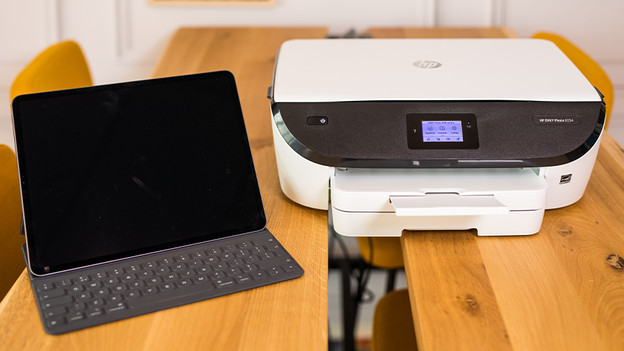
Vérifiez votre imprimante
Apple a dressé une liste des imprimantes prenant en charge AirPrint. Votre imprimante est sur la liste ? Super ! Vous pourrez imprimer très facilement.
Article de Robyn
Spécialiste Apple.
