Écrit par Stefan
Mis à jour le
9 octobre 2026
·
12 h 01
5 façons par lesquelles le MacBook et l'iPhone travaillent ensemble
Tous les appareils Apple fonctionnent parfaitement ensemble. Vous pouvez donc tirer le meilleur parti de votre MacBook et de votre iPhone en les associant. Contrôlez par exemple votre iPhone depuis votre MacBook, ou copiez rapidement du texte d'un appareil à l'autre. Dans cet article, vous découvrirez 5 façons dont votre MacBook et votre iPhone fonctionnent ensemble.
Bekijk MacBook en iPhone
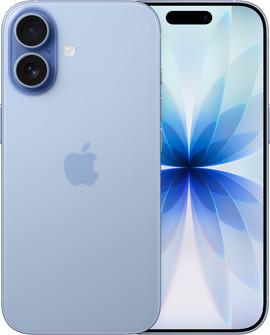
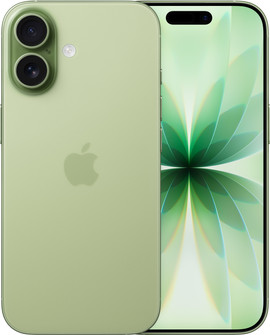
- Apple MacBook Neo 256 Go Jaune Agrume
Fonctionne de manière fluide avec les modèles d'iPhone fonctionnant sous iOS 16 et plus récents.
À partir de
€ 730,-
- Apple iPhone 17 256 Go Noir
Fonctionne de manière fluide avec les modèles de MacBook fonctionnant sous macOS Ventura ou plus récents.
À partir de
€ 1.119,-







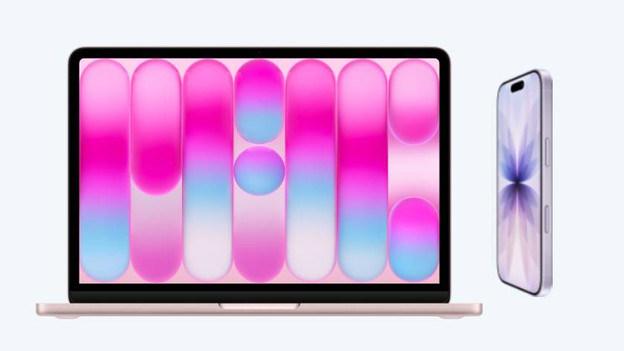
Laat jouw MacBook en iPhone samenwerken
Vous profiterez encore plus de vos appareils Apple en les combinant. Grâce à ces 5 astuces, vous découvrirez comment votre iPhone et votre MacBook fonctionnent ensemble :
- Passez des appels et envoyez des SMS depuis votre MacBook
- Utilisez votre iPhone comme webcam
- Partagez des fichiers entre vos appareils
- Copiez et collez entre vos appareils
- Poursuivez votre travail sur tous vos appareils
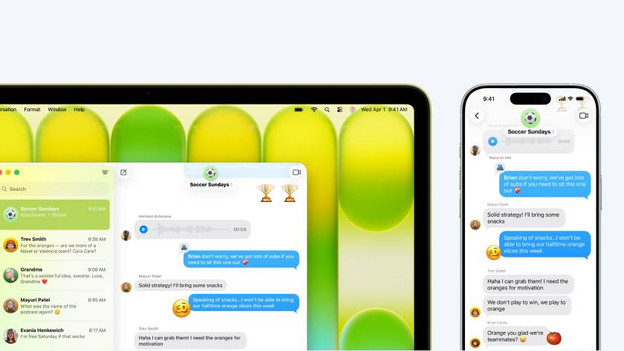
Passez des appels et envoyez des SMS depuis votre MacBook
Lorsque votre iPhone et votre MacBook sont associés au même compte Apple, vous recevez également vos appels et vos SMS sur votre MacBook. Vous pouvez alors y répondre directement depuis votre MacBook, sans avoir besoin de votre iPhone. Ceci s'applique non seulement aux appels téléphoniques classiques, mais aussi aux appels FaceTime.
Pour configurer cette fonction, suivez ces étapes sur votre iPhone :
- Allez dans « Réglages » ;
- Cliquez sur « Téléphone » ;
- Cliquez sur « Appels sur d'autres appareils » ;
- Sélectionnez votre MacBook.
Appareil photo Continuité : utilisez votre iPhone comme webcam
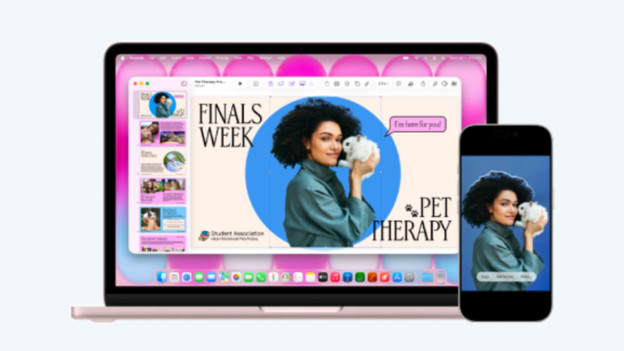
Chaque MacBook est équipé d’une webcam, mais celle-ci est moins nette que la caméra de votre iPhone. Grâce à la fonction Appareil photo Continuité, vous pouvez utiliser votre iPhone comme webcam sur votre MacBook. Vous bénéficiez ainsi non seulement d’une meilleure qualité d’image, mais aussi de fonctions vidéos pratiques comme Éclairage de studio, mode Portrait et Desk View.
Pour configurer la fonction Appareil photo Continuité, suivez les étapes ci-dessous :
- Connectez-vous à votre iPhone ;
- Ouvrez FaceTime ;
- Cliquez sur « Vidéo » dans la barre de menus ;
- Sélectionnez votre iPhone comme caméra.
AirDrop : partager facilement des données
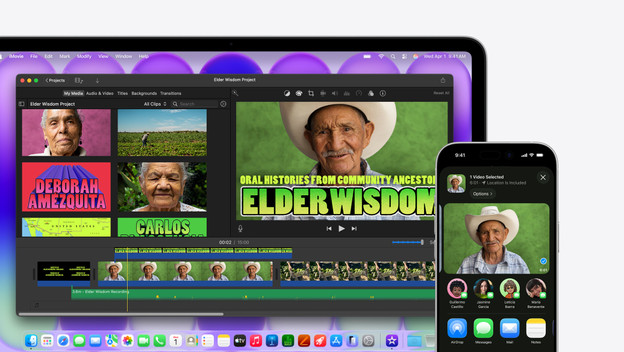
Vous pouvez partager tous vos fichiers importants entre votre MacBook et votre iPhone d'une simple pression sur un bouton. Il suffit d'utiliser la fonction AirDrop d'Apple. Ainsi, vous pouvez par exemple transférer facilement une photo de votre iPhone vers votre MacBook. Vous n'avez besoin ni de câbles supplémentaires ni d'autres applis. Si le Bluetooth et le wifi sont activés sur votre iPhone et votre MacBook, AirDrop fonctionne automatiquement.
Presse-papiers universel : copier et coller du contenu entre des appareils
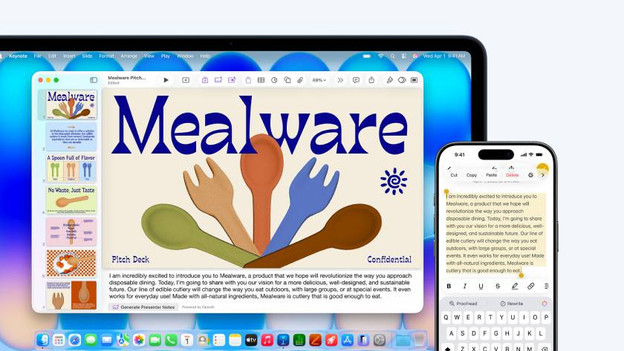
Vous pouvez facilement copier des liens, des textes, des photos et des vidéos de votre iPhone vers votre MacBook (et inversement) grâce au Presse-papiers universel. Copiez un fichier sur un appareil, puis collez-le sur l'autre appareil à l'endroit souhaité. Assurez-vous que vos appareils sont connectés au même compte Apple et que le Bluetooth et le wifi sont activés. Si c'est le cas, le Presse-papiers universel fonctionne automatiquement.
- Allez dans « Réglages » ;
- Cliquez sur « Téléphone » ;
- Cliquez sur « Appels sur d’autres appareils » ;
- Sélectionnez votre MacBook.
Handoff : continuer à travailler sur vos autres appareils
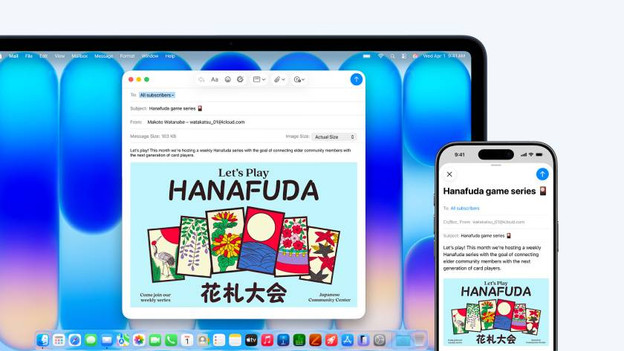
Avec Handoff, vous pouvez facilement passer d'un appareil Apple à l'autre pour terminer une tâche. Vous pouvez ainsi commencer à rédiger un mail sur votre iPhone, puis le terminer sur votre MacBook. Il est également possible de partager facilement des sites web, des notes et d'autres applis entre vos appareils. Votre MacBook et votre iPhone doivent être associés au même compte Apple. Lorsque c'est le cas, Handoff fonctionne automatiquement.
Article de Stefan
Spécialiste Apple.