
Écrit par Jesper
Mis à jour le
12 mai 2023
·
15 h 12
5 astuces si la connexion internet de votre smartphone Samsung ne fonctionne pas
Dans de nombreux cas, vous pouvez résoudre les problèmes liés au wifi ou à l'internet mobile en réinitialisant ou en mettant à jour votre smartphone. Le problème peut également provenir de votre routeur wifi ou de votre carte SIM. Sur cette page, nous vous donnons plusieurs astuces pour que votre smartphone fonctionne à nouveau.

Astuces si votre internet ne fonctionne pas
Il existe plusieurs solutions aux problèmes d'internet rencontrés sur les smartphones Samsung. Suivez les conseils ci-dessous dans l'ordre.
- Astuce 1. Redémarrez.
- Astuce 2. Mettez à jour votre smartphone.
- Astuce 3. Réinitialisez votre routeur wifi.
- Astuce 4. Testez votre carte SIM.
- Astuce 5. Effectuez un hard reset.

Astuce 1 : redémarrez
Parfois, il suffit de faire un soft reset de votre smartphone Samsung pour que l'internet fonctionne à nouveau. C'est la même chose qu'un redémarrage. Il suffit de suivre ces étapes :
- Appuyez simultanément sur les boutons de veille et de diminution du volume et maintenez-les enfoncés.
- Relâchez lorsque l'appareil s'éteint.
- Rallumez l'appareil en appuyant sur le bouton de veille et en le maintenant enfoncé.
Astuce 2 : mettez à jour votre smartphone
Parfois, internet ne fonctionne pas parce que votre smartphone ne dispose pas du software le plus récent. La plupart du temps, une notification s'affiche en grand dans le menu des paramètres quand il y a une mise à jour disponible. Vous ne voyez aucun message ? Suivez alors ces étapes et vérifiez si une mise à jour est disponible.
- Assurez-vous que votre appareil est chargé à au moins 60 pour cent. Sinon, branchez-le à un chargeur.
- Allez dans Paramètres en appuyant sur l'icône avec la roue dentée.
- Scrollez vers le bas et sélectionnez Mise à jour du logiciel.
- Choisissez Téléchargement et installation. Votre téléphone va alors rechercher les nouvelles mises à jour.
- Une nouvelle mise à jour est disponible ? Appuyez sur Installer maintenant.

Astuce 3 : réinitialisez votre routeur wifi
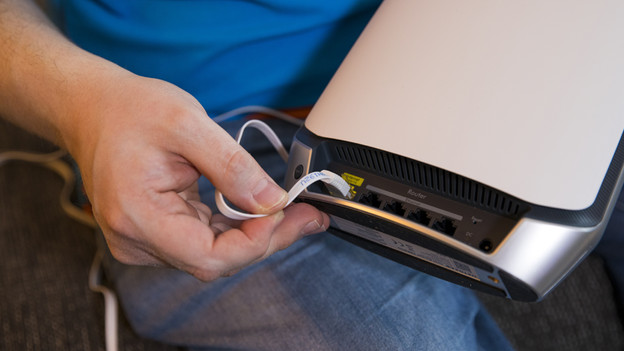
Vous avez un problème de wifi ? Ce problème peut également provenir de votre routeur wifi. Dans ce cas, la réinitialisation de votre routeur peut résoudre le problème. Voici comment faire :
- Retirez le câble internet de votre routeur.
- Attendez au moins une minute.
- Reconnectez le câble internet à votre routeur.
- Le routeur redémarrera. Cela peut prendre quelques minutes. Essayez ensuite de connecter votre smartphone au wifi.
Astuce 4 : testez votre carte SIM
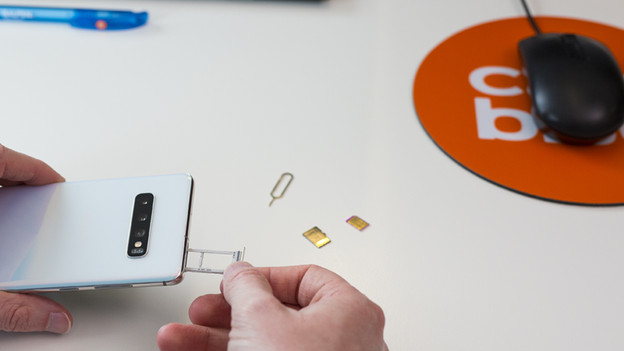
Il est possible que votre appareil fonctionne encore correctement, et que ce soit votre carte SIM qui ne fonctionne plus. Suivez ces étapes pour exclure que la cause du problème ne soit votre carte SIM.
- Retirez votre carte SIM de l'appareil.
- Insérez une autre carte SIM dans votre appareil. Par exemple, demandez à prêter la carte SIM de quelqu'un d'autre.
- Saisissez le code PIN de cette autre carte SIM.
- Essayez d'appeler quelqu'un. Attention : vous ne pouvez pas appeler la personne à qui vous avez emprunté la carte SIM.
- Désactivez le wifi et testez si vous avez internet, par exemple en envoyant un message à quelqu'un par WhatsApp.
- Vous arrivez à passer un appel et le message s'est bien envoyé ? Dans ce cas, votre appareil fonctionne, et c'est votre carte SIM qui est défectueuse. Demandez donc une nouvelle carte SIM à votre opérateur.
Astuce 5 : effectuez un hard reset
Un hard reset permet de réinitialiser votre smartphone aux paramètres d'usine. Faites une sauvegarde au préalable afin d'éviter de perdre vos applis, photos et fichiers.
- Accédez aux Paramètres.
- Sélectionnez Gestion globale.
- Appuyez sur Réinitialiser.
- Choisissez Restaurer les paramètres d'usine.
Dans l'article ci-dessous, vous trouverez un plan par étapes expliquant de manière détaillée comment lancer un hard reset.

Article de Jesper
Spécialiste Smartphone.
