Écrit par Kayleigh
Mis à jour le
24 mars 2025
·
08 h 47
5 astuces si votre imprimante ne reconnaît pas la cartouche
Vous voulez imprimer un document, mais vous recevez un message d'erreur indiquant que votre imprimante ne reconnait pas la cartouche ? Il peut y avoir plusieurs raisons. Vérifiez par exemple que la cartouche n'est pas endommagée ou réinsérez-la. Nous vous donnons 5 astuces pour résoudre ce problème.
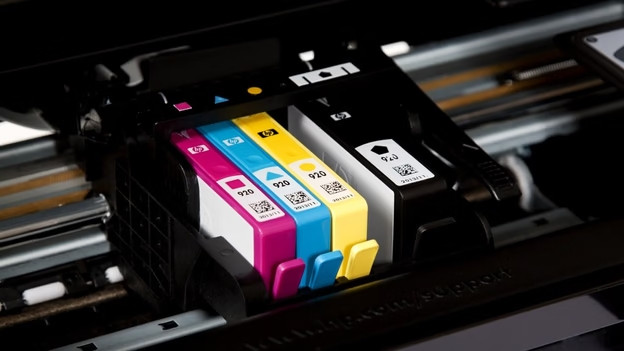
Résoudre les problèmes avec votre cartouche
Grâce aux 5 astuces suivantes, vous pouvez résoudre les problèmes liés à vos cartouches.
- Astuce 1 : vérifiez la cartouche
- Astuce 2 : allumez et éteignez l'imprimante
- Astuce 3 : réinsérez les cartouches
- Astuce 4 : mettez à jour votre firmware et vos drivers
- Astuce 5 : nettoyez la cartouche et les points de contact

Astuce 1 : vérifiez la cartouche
La cartouche qu'il faut utiliser varie d'une imprimante à l'autre. Il est donc important de bien vérifier si la cartouche est adaptée à l'imprimante. Sur la page du produit de l'imprimante ou sur le site web de la marque de l'imprimante, vous pouvez trouver la cartouche adaptée à votre imprimante. Vous avez la bonne cartouche ? Vérifiez alors qu'elle n'est pas endommagée. À l'arrière de la cartouche se trouve une puce avec des points de contact. Si l'un de ces points de contact est endommagé, la cartouche n'entre plus en contact avec l'imprimante. Dans ce cas, vous avez besoin de nouvelles cartouches.
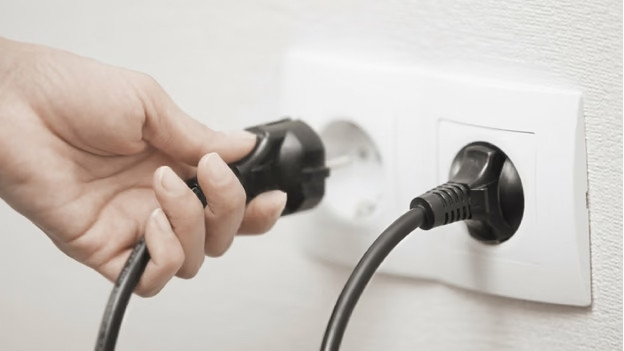
Astuce 2 : allumez et éteignez l'imprimante
Éteignez l'imprimante et retirez la fiche. Attendez au moins une minute, puis rebranchez la fiche dans la prise. Ensuite, rallumez l'imprimante. Une simple réinitialisation peut parfois résoudre le problème. L'imprimante ne reconnait toujours pas les cartouches ? Dans ce cas, passez à l'astuce 3.

Astuce 3 : réinsérez la cartouche
Retirez la cartouche de l'imprimante et réinsérez-la. Il se peut que les points de contact n'entrent pas bien en contact avec l'imprimante. Vérifiez qu'il n'y a pas de ruban adhésif ou de plastique sur la cartouche. Si vous utilisez du ruban adhésif ou du plastique pour insérer la cartouche, vous verrez un message d'erreur.

Astuce 4 : mettez à jour votre firmware et vos drivers
Il arrive qu'une imprimante ne reconnaisse pas une cartouche en raison d'un driver obsolète. Suivez les étapes suivantes pour mettre à jour le firmware et les drivers de votre imprimante :
- Allez sur la page d'assistance du fabricant et recherchez le modèle de votre imprimante.
- Cliquez sur les téléchargements disponibles sur la page. Vous y trouverez une mise à jour du software ou une mise à jour du driver.
- Téléchargez la dernière mise à jour pour votre imprimante et suivez les étapes affichées à l'écran.
- N'éteignez pas votre imprimante pendant cette mise à jour. Après l'installation, l'imprimante redémarre automatiquement.

Astuce 5 : nettoyez la cartouche
L'imprimante ne reconnait pas la cartouche si les points de contact de la cartouche sont sales. Nettoyez la cartouche à l'aide d'un chiffon sec et non pelucheux ou d'un coton-tige. Faites très attention lors de cette opération. Si vous endommagez accidentellement la puce ou les points de contact, la cartouche ne fonctionnera plus.
Article de Kayleigh
Spécialiste Imprimante.