Écrit par Laurence
Mis à jour le
27 juin 2025
·
08 h 27
Avis expert : Samsung Tizen Smart Hub
Tizen est le système d'exploitation de Samsung, qui vous donne accès au système d’exploitation connecté de Samsung, le Smart Hub. Dans ce hub, vous trouverez un aperçu clair des applis, appareils connectés et autres fonctions. Attention : un compte Samsung est requis pour utiliser les applis. Les applis proposées peuvent changer au fil du temps. Vous voulez savoir si ce système d’exploitation connecté est fait pour vous ? Alors, lisez cet avis dans lequel j'explique les caractéristiques les plus importantes.
Le Samsung Tizen Smart Hub
- Le menu smart est clair et n'occupe pas tout l'écran.
- Grâce à la télécommande One Remote et l'appli SmartThings, vous pouvez facilement commander la télé.
- L'appli Apple TV vous donne accès aux vidéos de votre bibliothèque iTunes.
- Vous pouvez envoyer des images de votre téléphone vers la télé via l'appli Smart View ou AirPlay 2.
- L'assistant vocal Bixby n'est pas disponible en néerlandais.
- Vous devez créer un compte pour télécharger des applis.

Première impression du Smart Hub
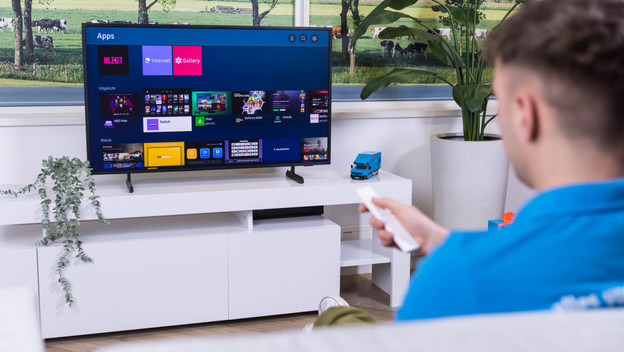
Le Smart Hub remplit l'écran et est clair. Les applis les plus populaires sont regroupées dans une barre. De plus, vous pouvez scroller vers le bas pour obtenir un aperçu du contenu disponible pour chaque service de streaming. Dans le menu de gauche, vous pouvez sélectionner le mode Art lorsqu'il est disponible. Le dernier contenu visionné s'affiche en haut de la liste, ce qui est pratique si vous souhaitez reprendre rapidement le visionnage d'un film ou d'une série.

Personnaliser facilement le menu
Il est pratique de placer vos applis préférées au début de la barre du haut. Je modifie facilement l'ordre des applis en sélectionnant une appli et en maintenant le bouton de sélection enfoncé. On me propose maintenant de déplacer ou de supprimer une appli. Je peux remplir le menu avec mes appli préférées et mettre les plus importantes devant.
Télécharger des applis via l'App Store
On peut aussi télécharger des nouvelles applis, à condition d'avoir un compte Samsung. Je n'aime pas trop devoir créer un compte, mais heureusement c'est gratuit et ça ne prend que quelques minutes. L'App Store est clairement présenté et affiche des recommandations. Si l'appli de votre choix n'est pas répertoriée ici, il suffit de la chercher dans l'App Store. Après avoir installé une appli, elle sera visible dans le menu principal du Smart Hub.
Le Samsung App Store
Télécharger une appli via l'App Store

Naviguer rapidement avec la télécommande One Remote
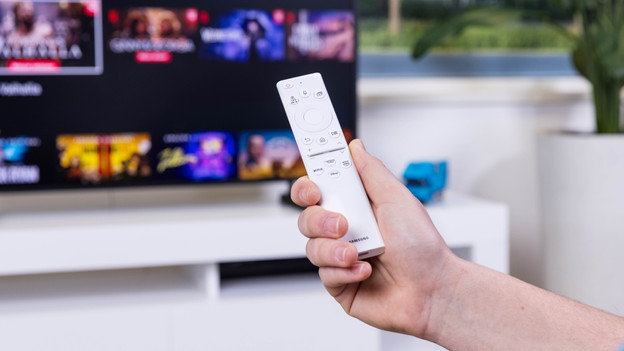
La plupart des télévisions Samsung sont livrées avec une télécommande One Remote. Cette télécommande tient confortablement dans la main et n'est pas surchargée de boutons. Au milieu se trouvent les touches fléchées de forme arrondie. Les boutons pour changer le volume et de canal sont inclinables. Il faut du temps pour s'y habituer, mais ils fonctionnent sans problème. En dessous de ces boutons, il y a des raccourcis qui permettent d'ouvrir des applis comme Netflix et Rakuten, par exemple. La télécommande One Remote me permet aussi de faire fonctionner d'autres appareils connectés, comme un lecteur Blu-ray ou une console.

Commande via l'appli SmartThings
Si vous ne voulez pas utiliser de télécommande, l'appli SmartThings peut vous servir, car elle transforme votre smartphone ou tablette en télécommande. Je télécharge cette appli, connecte mon smartphone au même réseau wifi que celui de la télé et je m'y mets. Toutes les actions sont simples à effectuer, qu'il s'agisse de régler le volume ou de rechercher une vidéo YouTube. Pourtant, l'appli est surtout intéressante pour connecter d'autres appareils via SmartThings. Je peux alors par exemple allumer la télé et l'éclairage en même temps.

Pas d'écran noir en Ambient Mode
L'Ambient Mode se trouve dans le menu smart des télévisions QLED. Cette fonction vous permet d'afficher des photos ou d'autres images artistiques sur le télé. Les images interactives, comme une fenêtre sur laquelle des gouttes de pluie apparaissent lorsqu'il pleut en réalité, me font vraiment plaisir. L'idée est de ne jamais avoir un écran noir dans la pièce. Je ne me vois pas utiliser cette fonction tous les jours, mais c'est une bonne idée de l'utiliser lors d'une soirée à la maison par exemple.
Conclusion
Le Smart Hub est un système d’exploitation pour Smart TV très facile à utiliser. Grâce au menu clair et à la télécommande One Remote, je peux naviguer rapidement et facilement dans les applis. Vous aimez expérimenter avec des applis ou vous voulez faire de votre maison une smart home ? Dans ce cas, l'appli SmartThings offre de nombreuses options de streaming et de programmations pratiques.
Article de Laurence
Spécialiste Télévision.